TRIKDIS comunicador + Central de alarma PARADOX – Guía de instalación breve
- 26.02.2024
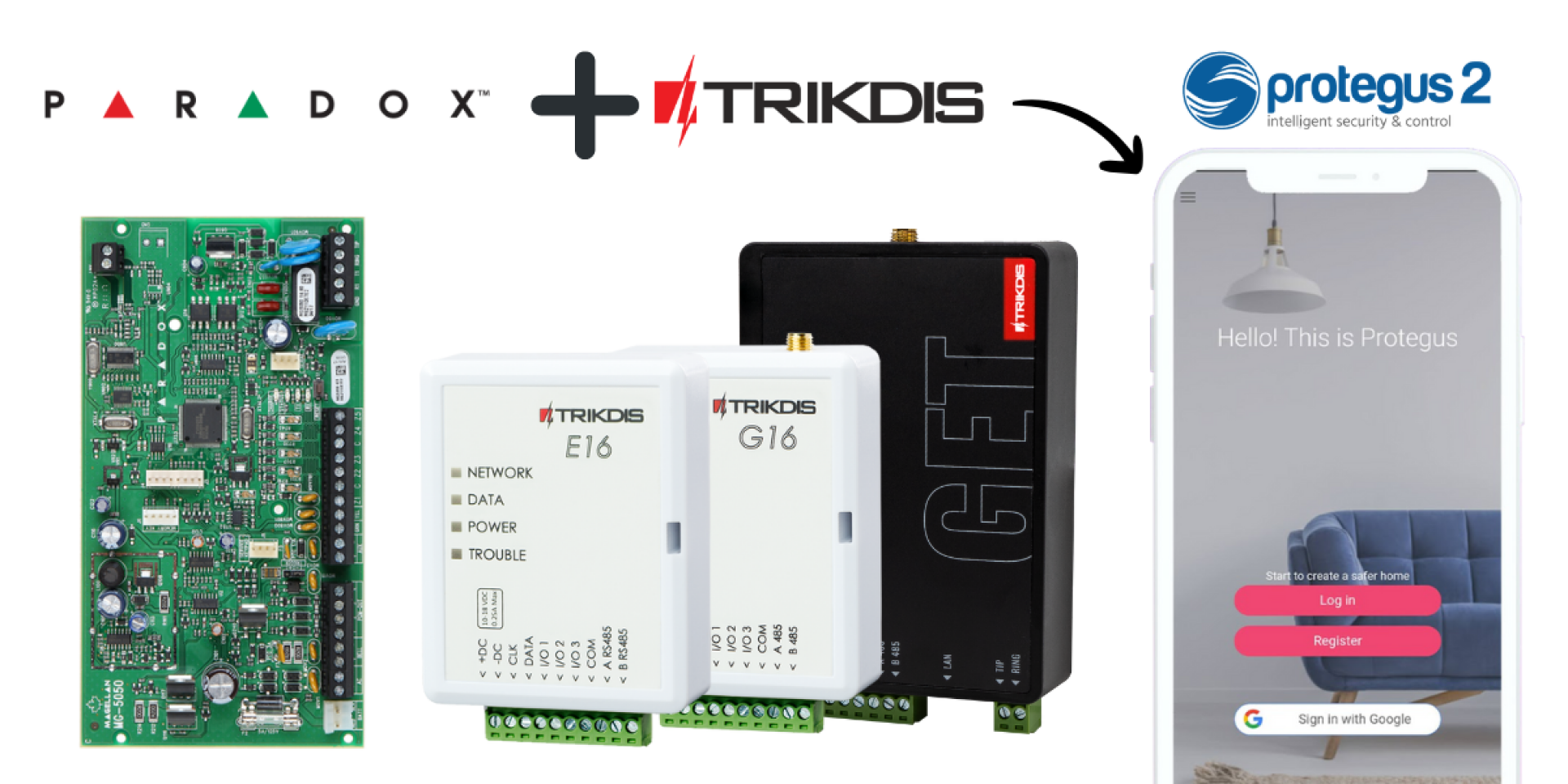
La siguiente guía de instalación ayuda a instalar los comunicadores inteligentes TRIKDIS E16, G16 y GET. La guía describe paso a paso las operaciones a realizar para las centrales de alarma PARADOX compatibles.
La guía ayuda principalmente a crear la central de alarma en la aplicación gratuita Protegus 2. Como resultado, los eventos del sistema de alarma son visibles en la aplicación y, en muchos casos, también es posible controlar la alarma (activar/desactivar).
¡Atención!
La electricidad puede ser peligrosa y causar lesiones personales o la MUERTE, así como otras pérdidas económicas o daños si no se utiliza o instala correctamente.
La instalación implica trabajar con equipos eléctricos y debe realizarse de conformidad con la normativa vigente.
La validación de la garantía requiere que el dispositivo sea instalado por una persona cualificada siguiendo la normativa de instalación de equipos eléctricos y cumpliendo la normativa vigente para el funcionamiento seguro de equipos eléctricos.
¿Para qué central de alarma PARADOX es válida esta guía?
La descripción solo se aplica a las centrales de alarma PARADOX que se encuentran en la siguiente tabla.


La guía consta de los siguientes capítulos:
- Cableado entre la central de alarma PARADOX y el comunicador
- Programación del comunicador TRIKDIS
- Inicio del comunicador TRIKDIS
- Creación del sistema en la aplicación Protegus 2
Cableado entre la central de alarma PARADOX y el comunicador Trikdis
¡Advertencia!
Está prohibido realizar el cableado en un dispositivo bajo tensión. Antes de comenzar el trabajo, desconecte la alimentación (incluidas las baterías de respaldo).
Bloque de terminales desmontable
En muchos casos, es muy útil que el terminal block at the bottom of the device can be removed:
- It allows the device to be turned off or restarted with a single motion.
- Easier more convenient wiring.
- The Trikdis device can be brought to the computer for programming with a USB cable.
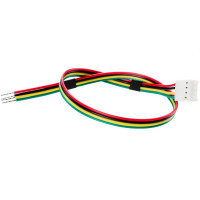
To connect the PARADOX alarm system control panel and the TRIKDIS communicator, you will need a CRP2 or CRP2B cable. The cable connection should be made as shown in the table below.
| Comunicador Trikdis (Transmisor) | Marcado de color CRP2 | Marcado de color CRP2B | Marcado del diagrama del puerto serie Paradox |
| +DC | Rojo | Amarillo | AUX+ |
| -DC | Negro | Blanco | GND |
| Clk | Amarillo | Rojo | Tx |
| Data | Verde | Negro | Rx |


Cableado del puerto serie de la central de alarma Paradox con cable CRP2


Cableado del puerto serie de la central de alarma Paradox con cable CRP2B


Programación del comunicador TRIKDIS
All Trikdis devices can be programmed using a common software. The software is called TrikdisConfig and can be downloaded from the manufacturer\\\\\\\'s website.
Tras la descarga, instale el programa. Si al iniciar TrikdisConfig hay una nueva versión disponible, descargue e instale la actualización recomendada.
- Conecte el ordenador y el comunicador TRIKDIS con un cable mini-USB. (Para el GET, se necesita un cable USB-C)
- Lea la configuración del dispositivo.
- In System Settings > General tab, select the Alarm system control panel type from the dropdown menu that corresponds to the panel connected to the TRIKDIS communicator.
- The direct control (remote arming / disarming) can only be enabled if the selected panel supports this feature (highlighted in red in the list above).
- Paradox alarm system control panels only require programming for remote control. No programming is necessary to read events. To enable direct control (remote arm/disarm) for Paradox alarm system control panels, the PC programmer password stored in the Paradox alarm panel must be entered into the TrikdisConfig System settings (PC download password) field. (This field is only displayed after direct control is enabled.)
If you enter programming mode in the Paradox alarm system control panel, you can find the password- for MAGELLAN and SPECTRA series: in section 911.
- for DIGIPLEX EVO series: in section 3012.
Attention: the password must be 4 characters long and should not be set to 0000, as the control panel interprets the factory empty value as 0000!
After changing the PC password, the Paradox alarm system control panel must be restarted for the setting to take effect. - En la pestaña Informes de usuario, active la conexión y elija una contraseña de conexión numérica de seis dígitos.
- Realice los ajustes necesarios para el acceso a Internet
- Los ajustes Ethernet solo son necesarios si el network device does not allocate an automatic IP address (e.g., router).
- For SIM card devices, the correct APN setting is required for data connection.
- It is recommended to disable the use of PIN codes on a phone before inserting the SIM card into the TRIKDIS device. If you still want to use the PIN code, be sure to enter it.


- write the settings into the device.
- After successful writing, you can unplug the USB cable from the TRIKDIS device.


Inicio del comunicador TRIKDIS
- Para comunicadores con tarjeta SIM, inserte la tarjeta SIM en el dispositivo antes de iniciarlo.
- Para dispositivos con Ethernet, puede conectar el cable Ethernet antes o después del inicio.
- Para el inicio, desconecte el cable USB y conecte el puente extraído.
Puede continuar con el siguiente capítulo cuando el dispositivo se inicie correctamente y no indique ningún error.
- El LED de alimentación es verde
- El LED de avería no parpadea en rojo
- El LED de red es verde (si parpadea en amarillo, está bien)
- Si el LED de datos no se apaga, significa que el dispositivo no puede enviar algún evento. Indica un error de conexión a Internet / datos.
Creación del sistema en la aplicación Protegus 2
- Descarga la aplicación Protegus 2 en tu teléfono o ábrela en un navegador
- Register an account if you haven\\\'t already.
- Inicia sesión en tu cuenta.
- En la página principal, pulsa el botón "+" para crear un sistema
- Enter the unique identifier of the TRIKDIS device (you can also scan the barcode or QR code with your phone\\\'s camera), which you can find
- On the sticker of the device
- On the device\\\'s cardboard box
- In the bottom left corner of TrikdisConfig (selectable and copyable format)
- Enter the system name and select a time zone
- Your system is created, you can still name the partitions and zones at the next step, but you can do this later anytime.
- In the last step, your system\\\'s home screen will appear. Wait until the yellow stripe disappears and your system is ready.


Tags:
Related Articles

Control directo de la central de alarma mediante bus de datos o puerto serie
- 19.10.2018
How does Trikdis direct control work via data bus or serial port? Advantages, compatible alarm control panels and available functions.
Read More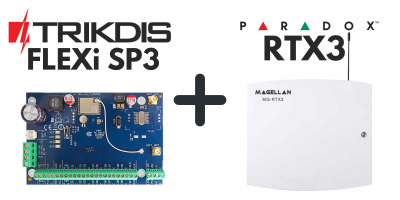
FLEXi SP3 + módulo de expansión inalámbrico Paradox RTX3
- 21.04.2022
The Trikdis FLEXi SP3 alarm control panel is now compatible with the Paradox RTX3 wireless expansion module and compatible Paradox sensors.
Read More
Desbloqueo del puerto serie en las centrales de alarma Paradox
- 25.01.2023
Guía para desbloquear el puerto serie en las centrales de alarma PARADOX de la serie "+" para su uso con los comunicadores Trikdis.
Read More
DSC Power Series NEO y comunicadores Trikdis: compatibilidad y soluciones
- 01.03.2025
¿Son compatibles los sistemas DSC Power Series NEO con los comunicadores especiales de Trikdis? Soluciones y alternativas.
Read MoreRelated Products
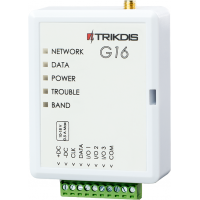
Trikdis G16 2G GSM comunicador inteligente
El comunicador GSM Trikdis G16 2G trabaja con centrales de alarma Paradox, DSC y de otros fabricante..
€128,90 IVA excl.: €104,80
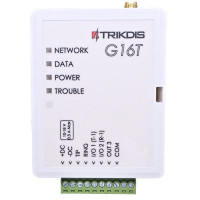
Trikdis G16T 2G GSM comunicador inteligente (TIP-RING)
El comunicador inteligente GSM 2G Trikdis G16T puede conectarse al terminal de línea telefónica (TIP..
€128,90 IVA excl.: €104,80
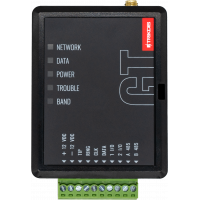
Trikdis GT 4G comunicador inteligente
El comunicador inteligente Trikdis GT 4G combina las funcionalidades de los comunicadores G16 y G16T..
€174,90 IVA excl.: €142,20
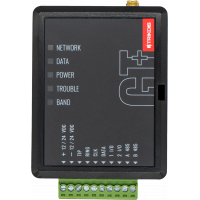
Trikdis GT+ 4G comunicador inteligente
El comunicador inteligente Trikdis GT+ 4G combina las funcionalidades de los comunicadores G16 y G16..
€174,90 IVA excl.: €142,20
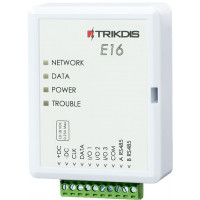
Trikdis E16 Ethernet comunicador - módulo IP
El comunicador Ethernet Trikdis E16 puede trabajar con centrales de alarma Paradox, DSC y de otros f..
€82,90 IVA excl.: €67,40
€6,90 IVA excl.: €5,61