

Comunicador de incendio FireCom – manual de instalación y programación
Manual de instalación y programación del comunicador de incendio Trikdis FireCom con Ethernet y 4G (EN 54-21, EN 54-4): alimentación y batería, conexión a las salidas o al bus RS485 de la central de incendio (ESPA 4.4.4, NSC Solution, INIM Smartline, C-TEC Cast ZFP, Polon-Alfa 3000), configuración en TrikdisConfig, CRA, Protegus 2, control por SMS y por llamada.
- 91 min de lectura
1. Descripción general
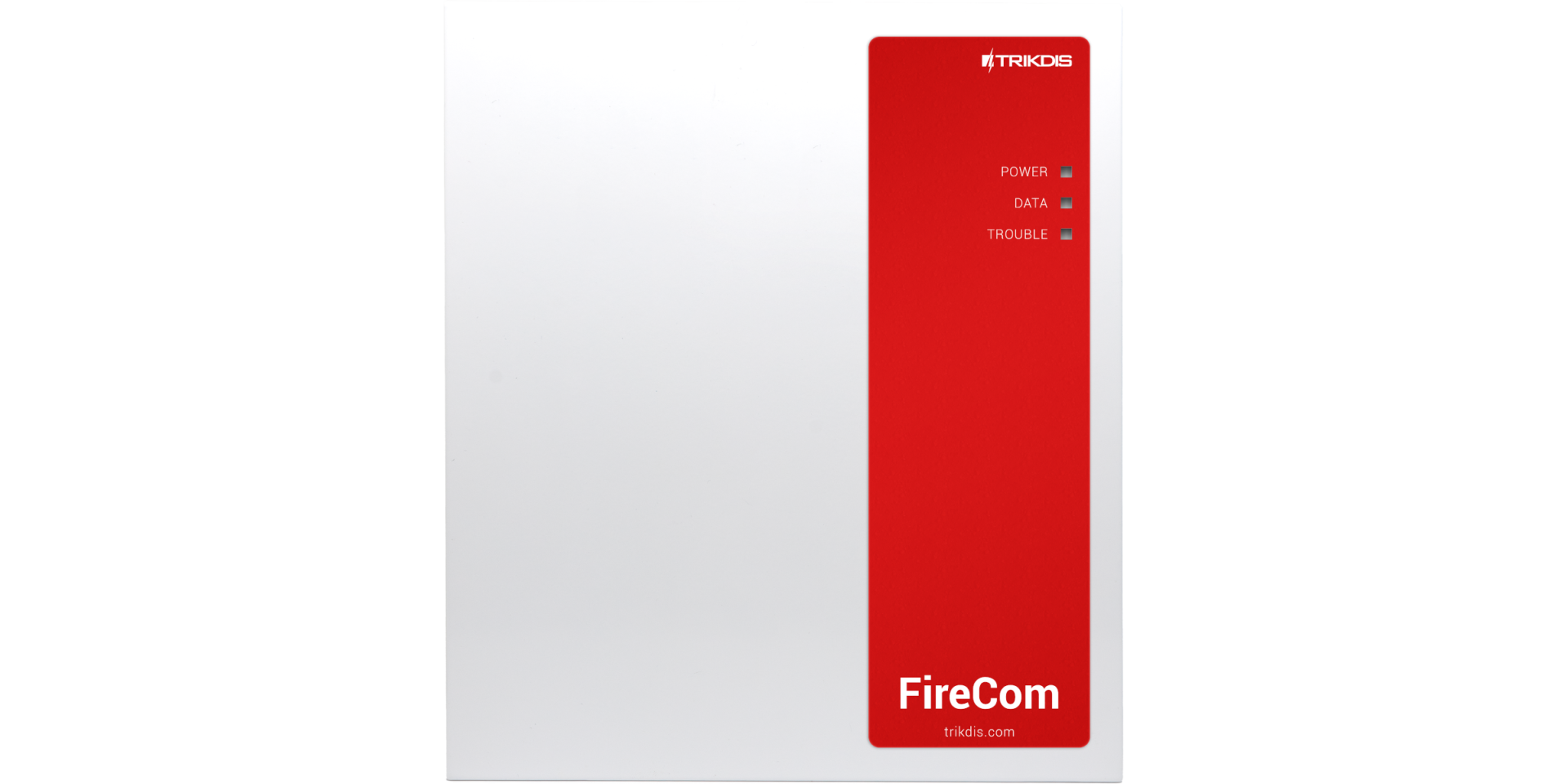
El Trikdis FireCom es un comunicador de incendio con certificación EN 54, con conexión Ethernet y por red móvil 4G (con dos tarjetas SIM).
El FireCom transmite los mensajes de la central de incendio al receptor de la CRA por la red local (LAN) y/o por la red móvil. Principio de funcionamiento: cuando se activa una entrada (zona) del comunicador, el FireCom envía un mensaje de evento por internet móvil y/o por la red local al receptor de la CRA o a la aplicación Protegus 2; además, también puede enviar un SMS y hacer una llamada telefónica. El comunicador se vende con módem 4G. La configuración se hace con el software TrikdisConfig, por cable USB o a distancia.
| Certificación | Dato |
|---|---|
| Norma | El FireCom cumple los requisitos de las normas EN 54-21:2006 y EN 54-4:1997/AC:1999/A1:2002/A2:2006, y satisface los requisitos de rendimiento que el anexo A de la EN 54-21 establece para los sistemas de transmisión de tipo 1. |
| Certificado | 1922-CPR-2083 – Sistemas de detección y alarma de incendios. Equipo de transmisión de alarmas y avisos de avería. Equipo de suministro de alimentación. |
| Organismo de certificación | Organismo notificado de certificación de productos n.º 1922 «Dedal» – Nesebar, Mladost str. 50, 8230 Bulgaria |
| Soporte técnico de Trikdis | support@trikdis.lt, +37067422877 |
1.1 Para qué sirve y cómo funciona
Conexión con la central de incendio
- Conectado a las salidas de la central: las salidas de estado de la central (alarma, avería, etc.) se conectan a las entradas del FireCom (apartado 3.4).
- Por el bus RS485 2: con centrales de incendio con protocolo ESPA 4.4.4, NSC Solution, INIM Smartline, C-TEC Cast ZFP y Polon-Alfa 3000 (apartados 3.5–3.9); la Polon-Alfa 3000 también se puede conectar por la red local (LAN).
- Según la EN 54, dos salidas de relé indican a la central la avería de la conexión con la CRA y la recepción correcta del mensaje (apartado 3.12).
Mensajes a la CRA
- Envía los eventos con el módulo LAN integrado o con el módem móvil 4G.
- Envía los eventos por los canales de comunicación disponibles, en el orden configurado.
- Cualquier CRA puede recibir sus mensajes si tiene un receptor de software o un receptor IP de Trikdis, o un receptor IP de otro fabricante compatible con el protocolo IP SIA DC-09.
- Se puede dar prioridad al envío a la CRA: los mensajes van primero a la CRA y solo después a Protegus 2.
- También puede enviar eventos a los receptores de dos empresas de CRA distintas.
- Envía los mensajes de evento con códigos Contact ID o SIA.
Mensajes a los usuarios
- Llama a los números de teléfono elegidos (hasta 8 usuarios).
- Envía SMS sobre los eventos.
- Envía notificaciones de eventos push y con sonido especial a la aplicación Protegus 2.
- Supervisión remota de la temperatura.
Control remoto de las salidas
- desde la aplicación Protegus 2;
- llamando al número de teléfono del equipo;
- con un mensaje SMS.
Configuración e instalación
- Configuración por cable USB o a distancia, con el software TrikdisConfig.
- Actualización remota del firmware.
- Dos niveles de acceso (tipos de cuenta) para la configuración: instalador y administrador.
Entradas y salidas
- 3 salidas de relé (1 A, 30 V DC).
- La entrada FLOOP sirve para conectar detectores de incendio de dos hilos.
- 10 bornes I/O, cada uno configurable como entrada (IN) o como salida (OUT). Tipos que se pueden elegir como entrada: NC, NO, EOL, EOL_T, ATZ, ATZ_T. En los circuitos EOL y ATZ se pueden usar resistencias de distintos valores.
- Con módulos de expansión iO, el número de entradas (IN) se puede ampliar a 32 y el de salidas (OUT) a 16.
- Al bus RS485 (A1, B1) se conectan los módulos de expansión de la serie iO.
- Al bus RS485 2 (A2, B2) se conecta la central de incendio.
1.2 Datos técnicos
| Característica | Valor |
|---|---|
| Bandas del módem LTE | EU (Europa): LTE-FDD B1 / B3 / B5 / B7 / B8 / B20 / B28; LA (Latinoamérica): LTE-FDD B2 / B3 / B4 / B5 / B7 / B8 / B28 / B66 |
| Tensión de alimentación | 15–32 V DC, 2,5 A |
| Consumo de corriente | en reposo hasta 50 mA; durante la transmisión hasta 300 mA; con la carga máxima posible de los equipos externos hasta 2,5 A |
| Fuente de alimentación de reserva [BAT] | batería de plomo de 12 V, 4 Ah / 7 Ah |
| Corriente de carga de la batería | hasta 500 mA |
| Tensión y corriente para los equipos externos [AUX] | 12 V DC, hasta 1 A |
| Protocolo de transmisión | TRK, SIA DC-09_2007, SIA DC-09_2012, SIA DC-09_IPcom, TL150 |
| Clave de cifrado | de 6 caracteres |
| Conexión con la CRA | TCP/IP o UDP/IP |
| Códigos de evento | Contact ID, SIA |
| Módulo LAN | sí, integrado |
| Configuración de la red LAN | DHCP o manual |
| Tarjeta SIM | 2 uds., tamaño nano |
| Destinos de los mensajes | receptor principal y de reserva de dos empresas de CRA distintas; a la nube Protegus 2, a la aplicación Protegus 2 para iOS y Android; por SMS a 8 teléfonos móviles; llama a 8 teléfonos móviles |
| Canales de envío de eventos | 4G, Ethernet (LAN), SMS, llamada |
| Cifrado de los mensajes | sí |
| Reloj interno | sí |
| Usuarios | 40 |
| Bornes de doble función [I/O] | 10; la función IN u OUT se elige al programar. Con IN, tipos que se pueden elegir: NC, NO, EOL, EOL_T, ATZ, ATZ_T. Con OUT, el borne es de colector abierto (OC), hasta 100 mA |
| Número de grupos | 8 |
| Número de zonas | 10 (con ATZ 20); ampliable a 32 con expansores |
| Número de salidas PGM | 3 de relé (1 A, 30 V DC); si configuras los bornes I/O como salidas, 13; ampliable a 16 con expansores |
| Memoria de mensajes | 60 eventos |
| Registro de eventos | hasta 1000 eventos; las entradas más antiguas se borran automáticamente |
| Configuración | a distancia con el software TrikdisConfig o in situ con cable USB Type-C |
| Longitud del bus de datos 1-Wire [1 WIRE] | hasta 30 m |
| Sensores de temperatura compatibles | Maxim® / Dallas® DS18S20, DS18B20; serie AM2301 |
| Número de sensores de temperatura conectables al bus de datos 1-Wire | 8 (Dallas), o 1 si usas un sensor de la serie AM2301 |
| Bus RS485 | 2 |
| Longitud del bus RS485 | hasta 100 m |
| Módulos compatibles | módulo de expansión iO-8; iO-MO – transceptor de radio iO-WL; módulo de expansión iO-LORA; módulo de expansión iO8-LORA; pulsador de pánico PB-LORA; módulo de expansión REL-LORA; central de incendio con protocolo ESPA 4.4.4; centrales de incendio NSC Solution, INIM Smartline, C-TEC Cast ZFP y Polon-Alfa 3000 |
| Entorno de funcionamiento | –10 … +50 °C, humedad relativa hasta el 80 % a +20 °C |
| Dimensiones | 235 × 205 × 92 mm |
| Peso | 1,35 kg |
Las distancias «hasta … m» son máximos teóricos que se alcanzan en condiciones ideales. En la práctica, la calidad y el recorrido del cable, las fuentes de interferencias y, en los enlaces de radio, las paredes y el terreno dan un alcance bastante menor. Planifica con margen y, en tramos largos, comprueba la conexión durante la puesta en marcha.
 Trikdis FireCom Ethernet + 4G comunicador de incendio
1.3 Partes del comunicador
Los números de la figura indican las partes de la placa de circuito impreso del FireCom. La placa está, junto con la fuente de alimentación, en una caja metálica de montaje (capítulo 3).
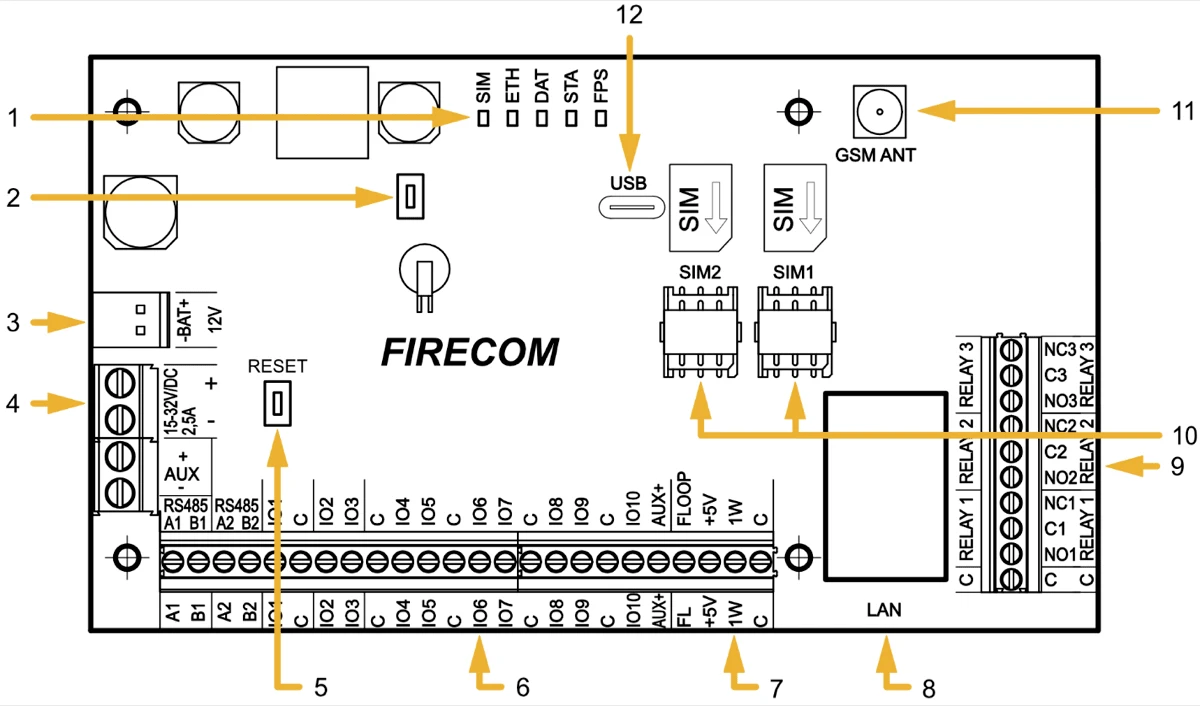
- 1 indicadores luminosos (LED) de conexión y funcionamiento
- 2 pulsador – no se usa
- 3 regleta de bornes de la alimentación de reserva
- 4 regleta de bornes de la alimentación principal
- 5 botón RESET
- 6 regleta de bornes exterior
- 7 regleta de bornes 1-Wire
- 8 conector LAN
- 9 regleta de bornes de las salidas de relé
- 10 zócalos de tarjeta SIM
- 11 conector de la antena de red móvil (GSM)
- 12 conector USB Type-C
1.4 Los bornes
Los nombres de los bornes se leen en la placa de circuito impreso, junto a las regletas de bornes.
| Borne | Función |
|---|---|
| + (borne de alimentación) | borne positivo de la tensión de alimentación (15–32 V DC) |
| − (borne de alimentación) | borne negativo de la tensión de alimentación (15–32 V DC) |
| BAT+ | borne positivo de la alimentación de reserva (12 V) |
| BAT− | borne negativo de la alimentación de reserva (12 V) |
| AUX+ | borne positivo de alimentación de 12 V para los equipos externos |
| AUX− | borne negativo común |
| A1, B1 (RS485) | bus RS485 para conectar los expansores iO |
| A2, B2 (RS485) | bus RS485 para conectar la central de incendio |
| IO1–IO10 | bornes de entrada y salida (de fábrica, entrada) |
| C | borne negativo común |
| AUX+ | borne positivo de alimentación de 12 V para los equipos externos |
| FLOOP | borne para conectar un detector de incendio de dos hilos |
| +5V | borne positivo de alimentación de 5 V y 0,2 A para los equipos 1-Wire |
| 1W (1 WIRE) | borne del bus de datos 1-Wire |
| C | borne negativo común |
| NO1 / C1 / NC1 | bornes de la salida de relé PGM 1 |
| NO2 / C2 / NC2 | bornes de la salida de relé PGM 2 |
| NO3 / C3 / NC3 | bornes de la salida de relé PGM 3 |
1.5 Indicadores luminosos
En la placa de circuito impreso hay cinco indicadores luminosos (SIM, ETH, DAT, STA, FPS) y en la tapa frontal de la caja, tres (POWER, DATA, TROUBLE). La tabla describe juntos los pares DAT / DATA, STA / TROUBLE y FPS / POWER; cuando una indicación vale solo para uno de ellos, su nombre aparece entre paréntesis.
| Indicador | Luz | Significado |
|---|---|---|
| SIM | apagado | no está conectado a la red móvil |
| verde intermitente | la tarjeta SIM se está registrando en la red móvil | |
| verde fijo | la tarjeta SIM se ha registrado en la red móvil | |
| verde fijo y amarillo intermitente | conectado a la red móvil; en la red 4G, 3 destellos amarillos ya indican cobertura suficiente | |
| ETH | verde intermitente | el cable LAN no está conectado o hay un error de DHCP |
| verde fijo | conectado a la red local (LAN) | |
| DAT / DATA | apagado | todos los mensajes de evento se han enviado |
| verde fijo | envío de un mensaje en curso | |
| amarillo fijo (DAT) | hay mensajes de evento sin enviar en la memoria | |
| STA / TROUBLE | verde fijo (STA) | durante el encendido: el comunicador está arrancando |
| verde intermitente (STA) | después del arranque: no hay averías de funcionamiento | |
| apagado (TROUBLE) | no hay averías de funcionamiento | |
| 1 destello rojo | no hay tarjeta SIM insertada | |
| 2 destellos rojos | el código PIN de la tarjeta SIM es incorrecto | |
| 3 destellos rojos | no puede conectarse a la red móvil | |
| 4 destellos rojos | no puede conectarse al receptor IP por el canal principal | |
| 5 destellos rojos | no puede conectarse al receptor IP por el canal de reserva | |
| 6 destellos rojos | no hay tensión de alimentación DC | |
| 7 destellos rojos | avería de la salida AUX (sobrecorriente o sobretensión) | |
| 8 destellos rojos | avería de la batería | |
| 9 destellos rojos | el cable LAN no está conectado | |
| 10 destellos rojos | error de DHCP en la red local (LAN) | |
| FPS / POWER | apagado | la alimentación no está conectada |
| verde fijo | no hay ningún problema con la alimentación | |
| 1 destello verde | no hay tensión de red (AC) | |
| 2 destellos verdes | la tensión de la alimentación de reserva no es suficiente |
La indicación correcta después del encendido y la evaluación de la cobertura se describen en el apartado 3.14.
1.6 Herramientas necesarias para la instalación
Antes de empezar la instalación, comprueba que tienes todo a mano:
- cable USB Type-C para la configuración;
- cable de al menos 4 hilos para unir el comunicador con la central de incendio;
- destornillador plano de 2,5 mm;
- antena exterior de red móvil, si la cobertura en el lugar es débil;
- tarjeta nano-SIM activada (la petición del PIN se puede desactivar);
- el manual de la central de incendio a la que conectas el comunicador.
Los accesorios indicados se compran por separado: pídelos a tu distribuidor. Si la cobertura en el lugar es débil, usa una antena con cable que se pueda colocar en otro sitio:
 Trikdis ME301M antena GSM magnética con cable de 2,5m
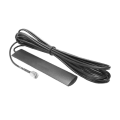 Trikdis ANT04 antena GSM adhesiva con cable de 2,5m
2. Alimentación
2.1 Alimentación principal
El comunicador se debe alimentar desde una fuente de corriente continua (DC). Para una alimentación ininterrumpida, hay que conectar al sistema una fuente de alimentación de reserva: una batería de 12 V. Como fuente de reserva sirve una batería de plomo de 12 V y 4 Ah o 7 Ah (apartado 1.2); sobre cómo elegirla trata la nota del apartado 3.1.
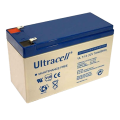 Batería de gel 12 V 7 Ah para central de alarma
2.2 Alimentación de reserva
Si hay algún problema con la alimentación principal, el comunicador envía el mensaje de evento DC Fault (avería de DC) y pasa automáticamente a la batería de reserva de 12 V. Si la tensión de la batería baja a 11,5 V, se genera el mensaje de evento Low Battery (tensión de batería baja). Si la tensión cae por debajo de 9,5 V, la batería se desconecta. Cuando vuelve la tensión de alimentación DC, se genera el mensaje DC Restore (DC restablecida) y empieza automáticamente la carga de la batería. Cuando la tensión de la batería llega a 12,6 V, se genera el mensaje de evento Battery Restore (batería restablecida).
2.3 Contenido del paquete
| Denominación | Cantidad |
|---|---|
| Placa del comunicador FireCom con antena, montada en caja metálica | 1 ud. |
| Caja metálica con fuente de alimentación conmutada (de impulsos) Mean Well | 1 ud. |
| Resistencia de 10 kΩ | 20 uds. |
| Cable para conectar la batería | 1 ud. |
| Sensor antisabotaje (tamper) | 1 ud. |
| Regleta de bornes con fusible de 3,15 A | 1 ud. |
| Elementos de fijación (4 tornillos, 4 tacos de nailon) | 1 juego |
El cable USB (Type-C) necesario para programar el comunicador se compra por separado.
3. Instalación y conexionado
¡Advertencia!
Está prohibido realizar el cableado en un dispositivo bajo tensión. Antes de comenzar el trabajo, desconecte la alimentación (incluidas las baterías de respaldo).La placa de circuito impreso del comunicador va en una caja de montaje en la que ya está instalada la fuente de alimentación DC con el fusible de 3,15 A y en la que también hay sitio para la batería de reserva. El capítulo describe el orden de conexión, la conexión de los detectores, de los detectores de humo y de las centrales de incendio (las salidas de la central y, por el bus RS485 2, las centrales con protocolo ESPA 4.4.4, NSC Solution, INIM Smartline, C-TEC Cast ZFP y Polon-Alfa 3000), los sensores de temperatura, el relé y el indicador LED, las entradas de la central, los módulos de expansión iO y, por último, el encendido del comunicador.
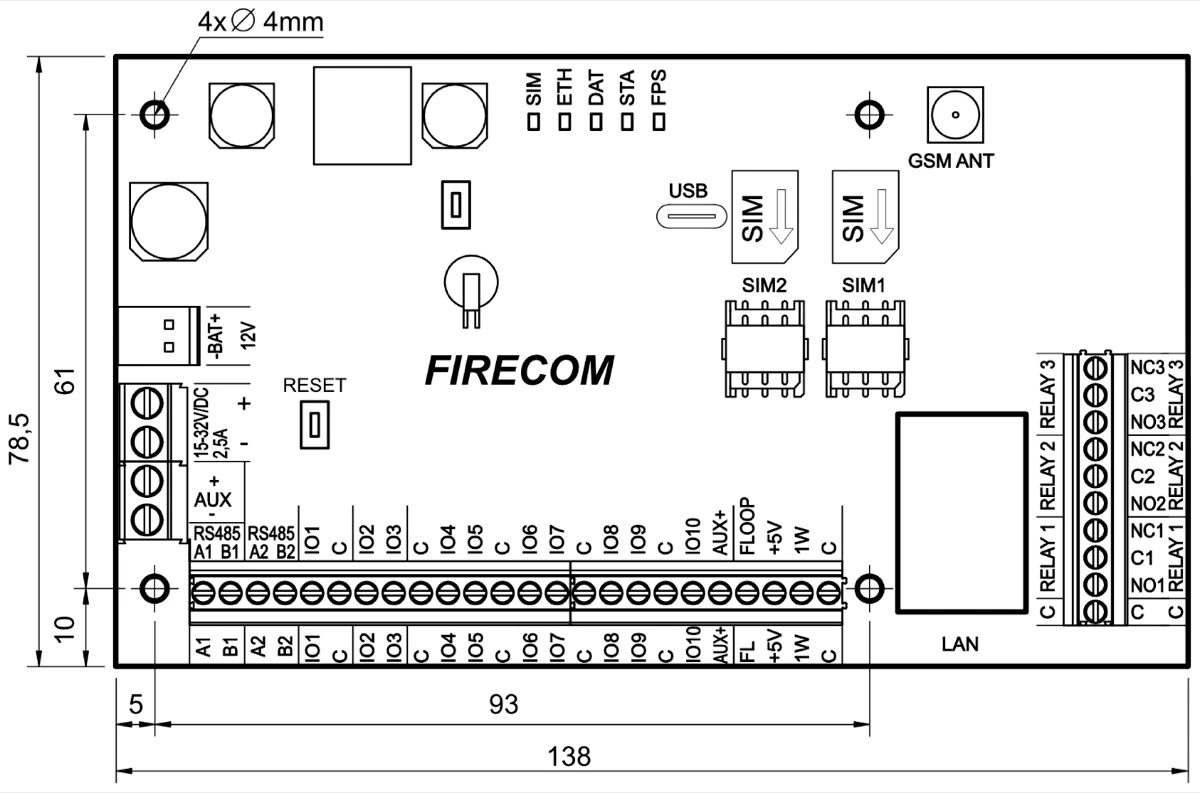
Dimensiones de la placa FireCom
La figura muestra las dimensiones de la placa y de los orificios de fijación (en milímetros), así como la posición de los orificios.
3.1 Orden de conexión
Los números de la figura son los números de los pasos de abajo.
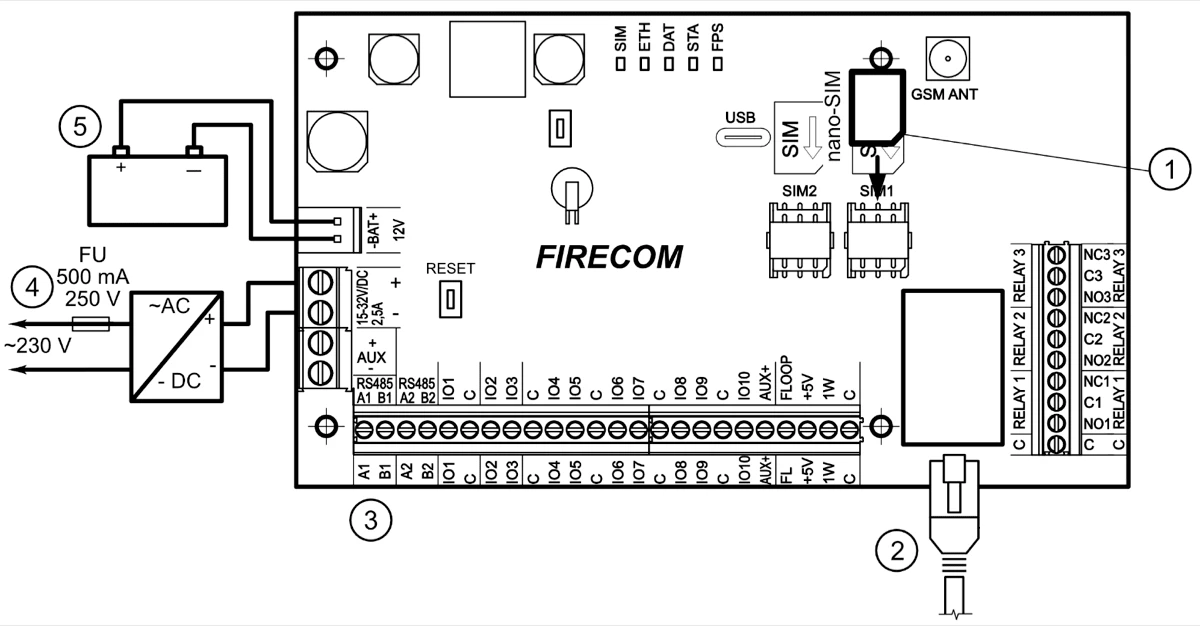
- Si usas tarjeta SIM, inserta la tarjeta SIM activada en el zócalo SIM.
- Si usas la red local (LAN), conecta el cable LAN.
- Conecta los detectores de incendio, los indicadores y los equipos controlados según los esquemas de conexión indicados y según el esquema de conexión propio de cada equipo que vayas a conectar.
- Conecta los cables de alimentación de red (AC) a los bornes.
- Coloca la batería de reserva en la caja de montaje. Conecta los polos de la batería a los bornes BAT+ / BAT− del comunicador.
Según el requisito de la norma EN 54, la batería debe cargarse hasta el 80 % de su capacidad en 24 horas y alcanzar el resto en las 48 horas siguientes: elige una batería que lo cumpla.
¿Qué necesita la red? El propio comunicador inicia la conexión saliente hacia el receptor de la CRA y hacia la nube Protegus, por lo que en el router no hace falta abrir ni redirigir puertos, ni tampoco una IP pública fija o un DNS dinámico. Lo que sí hace falta:
- un puerto Ethernet libre en el router o switch;
- DHCP (ajuste de fábrica), o bien la IP fija, la máscara de subred, la puerta de enlace y el DNS que te dé el administrador de red;
- permitir el tráfico saliente hacia la dirección y el puerto del receptor (TCP o UDP, según la configuración del receptor), así como hacia la nube Protegus.
En una red filtrada –de empresa o institucional– acuérdalo antes con el administrador de red: en los routers domésticos todas las conexiones salientes están permitidas por defecto, pero en una red protegida por cortafuegos puede hacer falta una regla específica.
3.2 Conexión de los detectores
En la placa del comunicador hay 10 bornes (IO1–IO10, entradas) para conectar los circuitos de detectores. El número de entradas se puede aumentar a 32 con expansores de entradas (iO-8, iO-MO, iO-LORA, iO8-LORA). Cualquier borne se puede configurar como entrada y recibir propiedades de zona: el tipo de circuito (NO, NC, EOL, EOL_T, ATZ, ATZ_T) y la sensibilidad a los eventos transitorios del circuito (apartado 6.6, página Zones).
A continuación vienen los esquemas de conexión de los detectores. Valores que se pueden elegir para las resistencias (RT – sabotaje, R1 – detector 1, R2 – detector 2):
| RT | R1 | R2 |
|---|---|---|
| 2,2 kΩ | 2,2 kΩ | 4,7 kΩ |
| 1 kΩ | 1 kΩ | 2,2 kΩ |
| 5,6 kΩ | 5,6 kΩ | 3,3 kΩ |
| 5,6 kΩ | 3,3 kΩ | 5,6 kΩ |
| 3,3 kΩ | 6,8 kΩ | 3,3 kΩ |
| 2,2 kΩ | 4,7 kΩ | 8,2 kΩ |
| 10 kΩ | 10 kΩ | 5,6 kΩ |
Los valores usados se indican en el campo EOL Type de la página System Options (apartado 6.2).
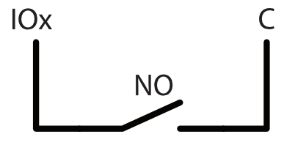

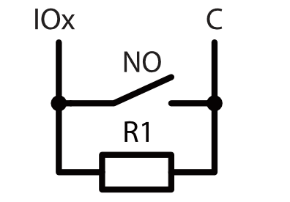
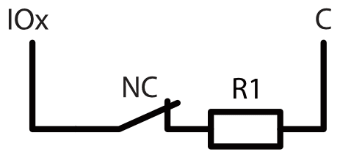
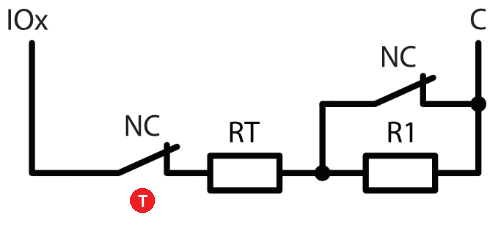
- T contacto antisabotaje («Tamper»), indica la apertura de la carcasa del detector
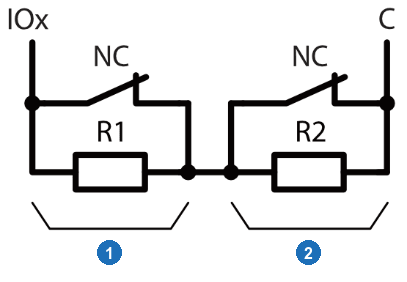
- 1 circuito del detector 1 («Detector terminal 1»)
- 2 circuito del detector 2 («Detector terminal 2»)
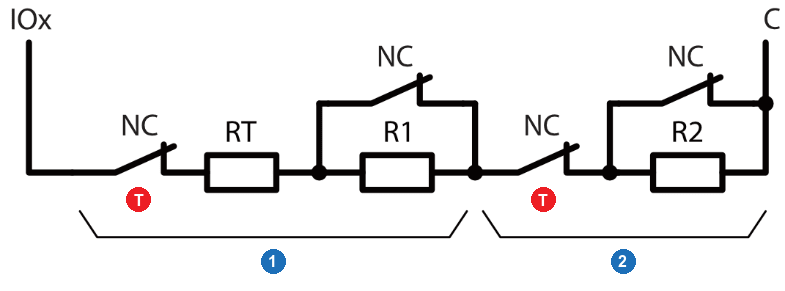
- T contacto antisabotaje («Tamper»), indica la apertura de la carcasa del detector
- 1 circuito del detector 1 («Detector terminal 1»)
- 2 circuito del detector 2 («Detector terminal 2»)
3.3 Conexión de los detectores de humo
Detectores de humo de dos hilos en el borne FLOOP
Si usas esta conexión, en la página Zones hay que elegir como entrada (Input) de la zona la entrada FC Fire sensor (FLOOP input) (apartado 6.6). La corriente de alarma del detector de incendio debe ser superior a 10 mA. Al borne FLOOP se pueden conectar hasta 8 detectores de incendio.
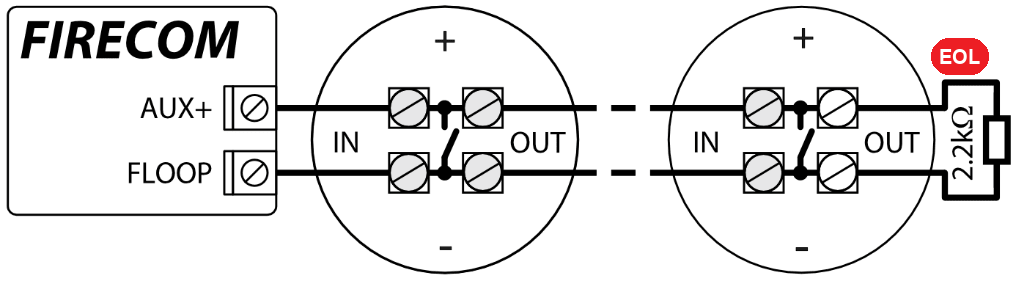
- EOL resistencia de fin de línea de 2,2 kΩ («End of line resistor»)
Detectores de humo de dos hilos con el módulo de relé SM1
Si conectas el circuito de detectores de humo a una entrada elegida, hay que activar la entrada (IOx) y configurar el tipo de circuito (NO, NC, EOL, EOL_T, ATZ, ATZ_T; apartado 6.6, página Zones). Si conectas el circuito de alimentación de los detectores de humo a la salida PGM (IO10), hay que asignar a la salida la función Fire Sensor Reset (apartado 6.7, página PGM).
El relé K1 sirve para detectar la rotura del cable y la retirada del detector de incendio. Si no usas relé (K1), hay que cortocircuitar el contacto K1.
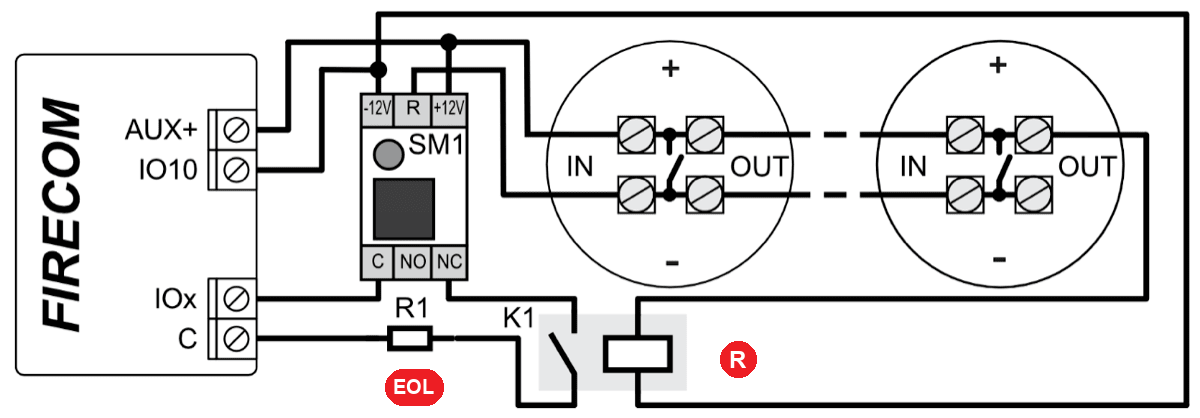
- R relé K1 («Relay») – su función, en la nota de arriba
- EOL la resistencia de fin de línea R1 («End of line resistor»)
O bien:
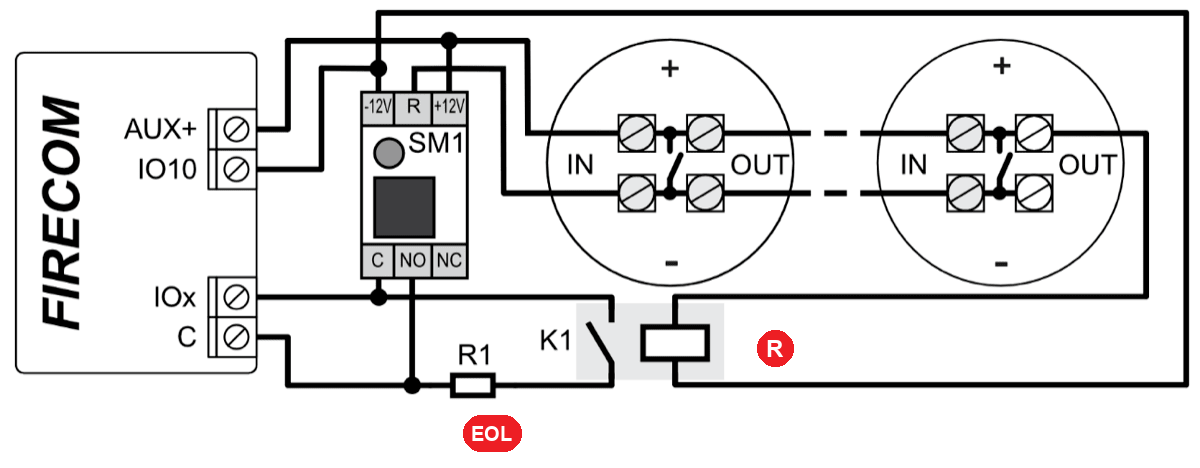
- R relé K1 («Relay») – su función, en la nota de arriba
- EOL la resistencia de fin de línea R1 («End of line resistor»)
Detectores de humo de cuatro hilos
Si conectas el circuito de detectores de humo a una entrada elegida, hay que activar la entrada (IOx) y configurar el tipo de circuito (NO, NC, EOL, EOL_T, ATZ, ATZ_T; apartado 6.6, página Zones). Si conectas el circuito de alimentación de los detectores de humo de cuatro hilos a la salida PGM (IO10), hay que asignar a la salida la función Fire Sensor Reset (apartado 6.7, página PGM).
También aquí el relé K1 sirve para detectar la rotura del cable y la retirada del detector de incendio. Si no usas relé (K1), hay que cortocircuitar el contacto K1.
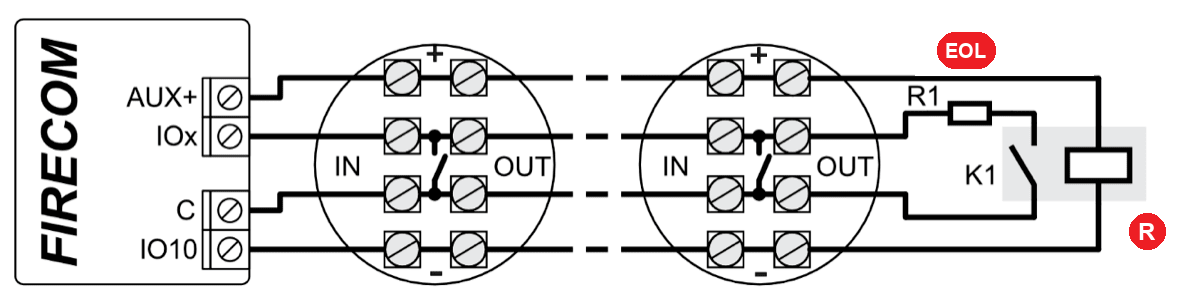
- R relé K1 («Relay») – su función, en la nota de arriba
- EOL la resistencia de fin de línea R1 («End of line resistor»)
3.4 Conexión a las salidas de la central de incendio
Si quieres supervisar el estado de la central de incendio, conecta las salidas correspondientes de la central a las entradas del FireCom. Las salidas de la central (PGM1, PGM2, PGM3) se deben configurar en la central como salidas de estado (alarma, avería, etc.). El esquema tiene dos variantes: cuando el FireCom se alimenta de los 24 V de la central (sin fuente de alimentación integrada) y cuando funciona con su propia fuente de alimentación integrada.
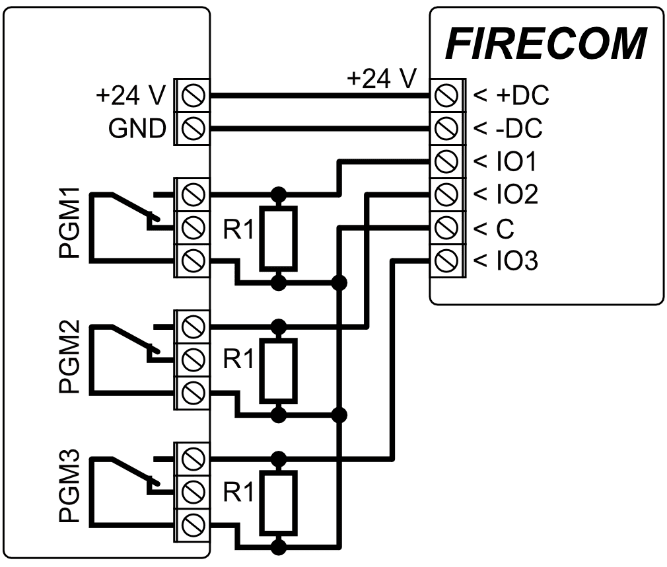
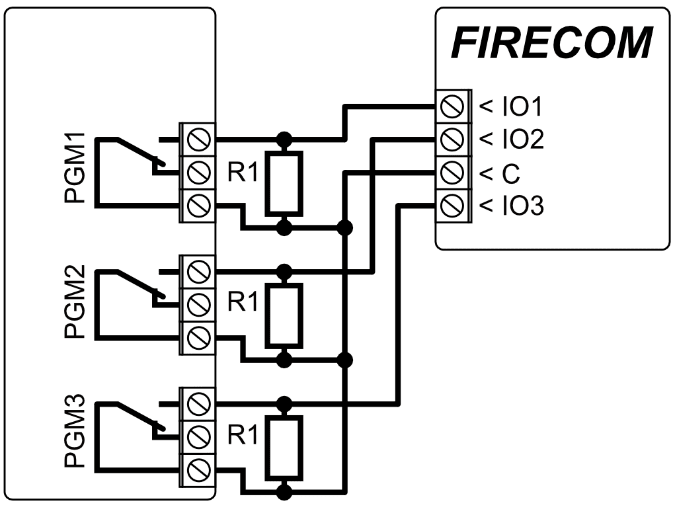
3.5 Central de incendio con protocolo ESPA 4.4.4
Conecta la central de incendio con protocolo ESPA 4.4.4 al FireCom por el bus RS485 2 (A2, B2), según los esquemas siguientes.
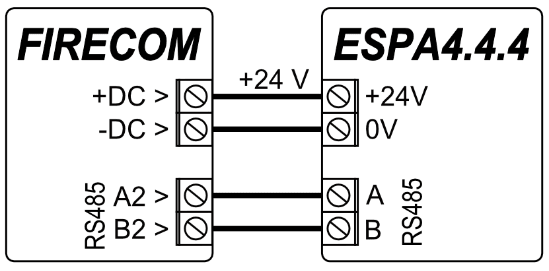
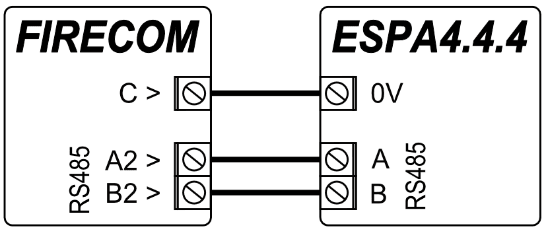
Configuración del FireCom en TrikdisConfig cuando se conecta a una central de incendio con protocolo ESPA 4.4.4:
- En el grupo RS485 2 interface de la página Modules, elige el protocolo ESPA 4.4.4.
- Elige el tipo de conexión (Connection).
- Los ajustes de transmisión de datos del FireCom y de la central de incendio deben ser iguales.
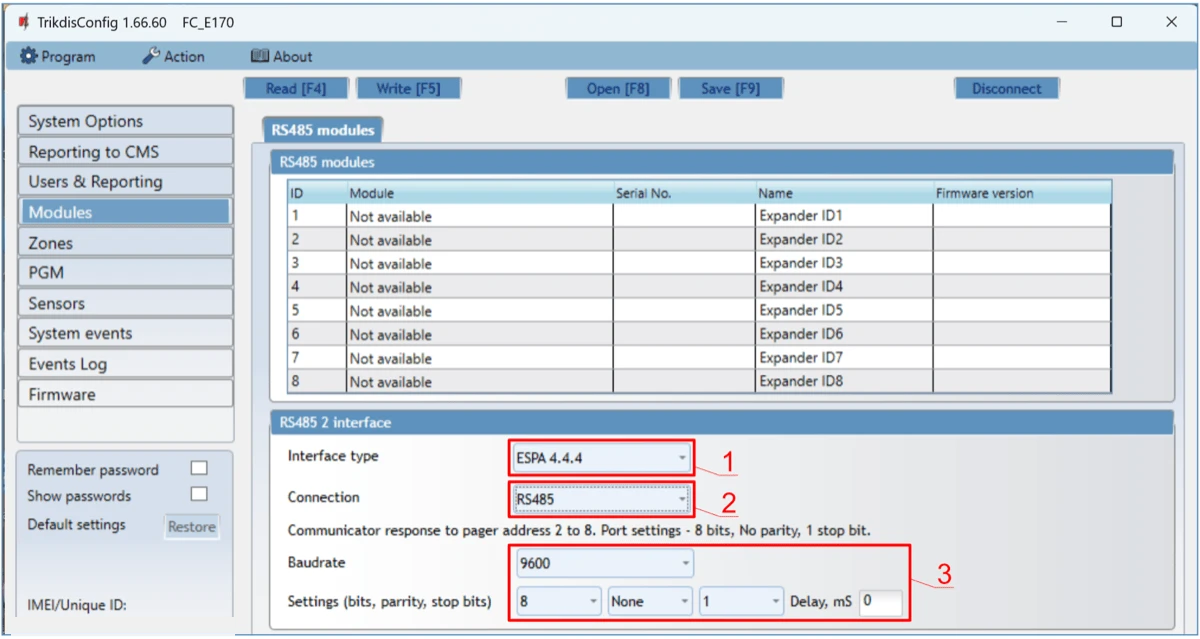
- 1 Interface type – selección de ESPA 4.4.4
- 2 Connection – tipo de conexión (en la imagen, RS485)
- 3 ajustes de transmisión de datos (en la imagen, Baudrate 9600, 8 bits de datos, paridad None, 1 bit de parada, Delay 0 ms)
- En la página Users & Reporting, introduce el número de teléfono y la dirección de correo electrónico de los usuarios que recibirán mensajes del FireCom (apartado 6.4).
- Si quieres que el usuario reciba un mensaje (o una llamada) sobre los eventos, en la pestaña SMS & Call reporting de la página System events marca la casilla SMS (o Call).
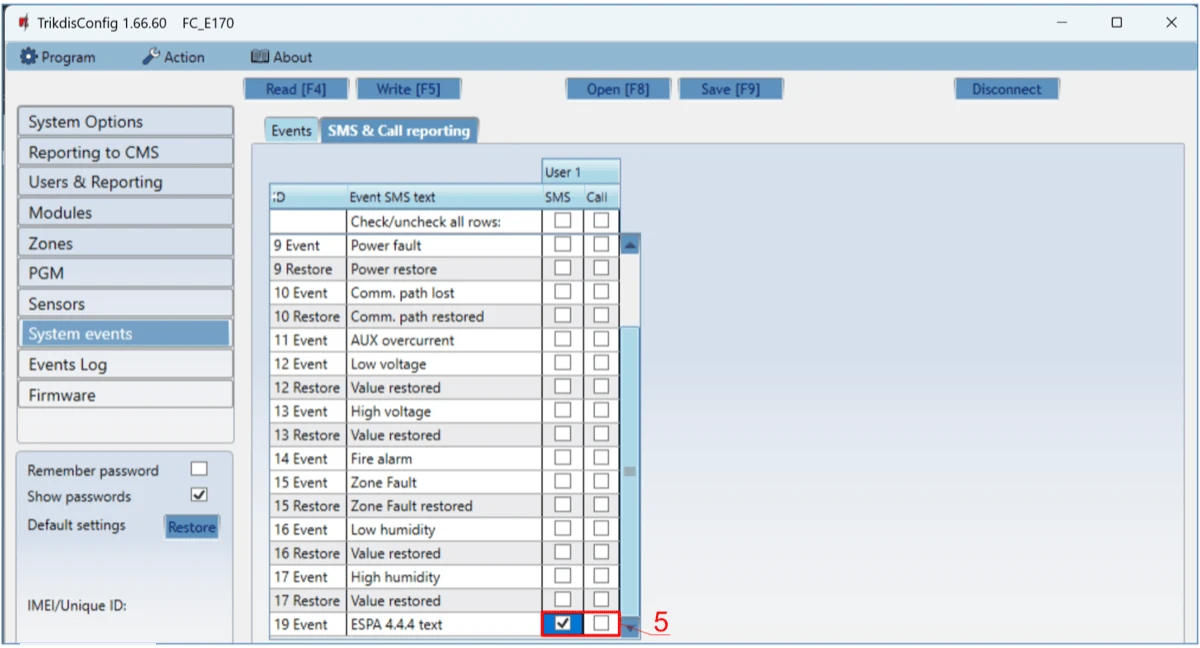
- 5 las casillas SMS y Call
- Si los mensajes también tienen que llegar al receptor de la CRA, configura el canal de comunicación en la página Reporting to CMS (apartados 4.2 y 6.3). Los mensajes de evento se envían con el protocolo SIA DC-09.
Prueba el sistema: provoca una alarma de incendio y comprueba que los mensajes del FireCom llegan a la CRA y a Protegus 2.
3.6 Central de incendio NSC Solution
Conecta la central de incendio NSC Solution al FireCom por el bus RS485 2, según los esquemas siguientes.
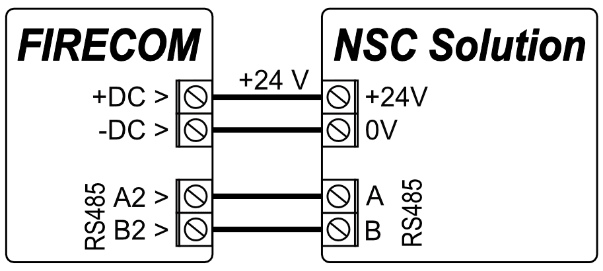
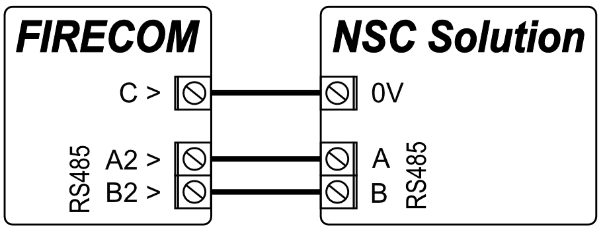
Configuración del FireCom en TrikdisConfig cuando se conecta a una central de incendio NSC Solution:
- En el grupo RS485 2 interface de la página Modules, elige la central NSC solution.
- La NSC slave address (dirección esclava del comunicador) no puede coincidir con la dirección de los módulos conectados a la central de incendio.
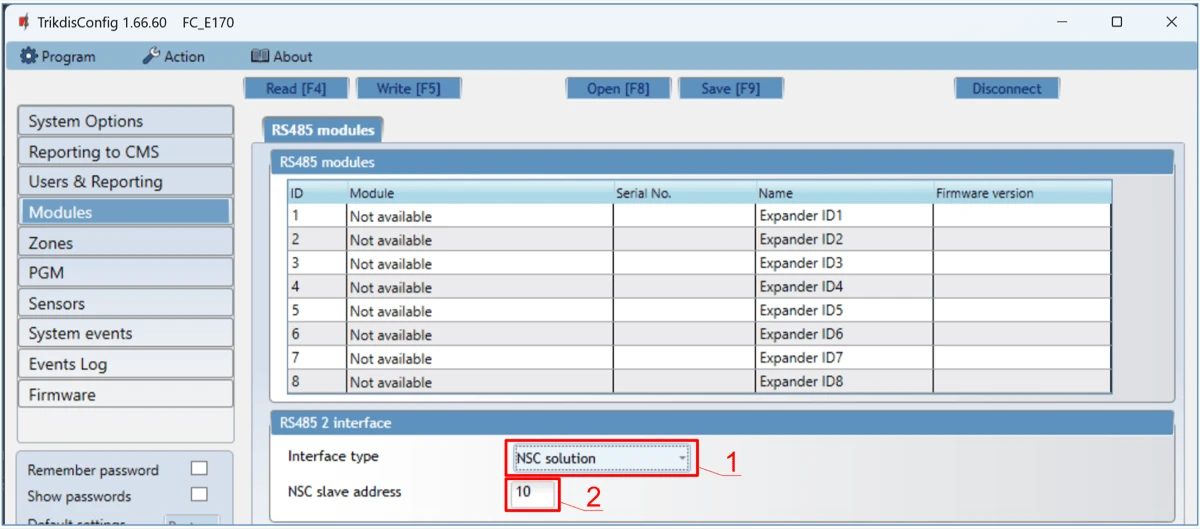
- 1 Interface type – selección de NSC solution
- 2 NSC slave address – en la imagen, 10
- En la página Users & Reporting, introduce el número de teléfono y la dirección de correo electrónico de los usuarios que recibirán mensajes del FireCom (apartado 6.4).
- Los usuarios reciben SMS y llamadas sobre los eventos marcados (página Users & Reporting, pestaña SMS for Panel events). En la columna CID puedes añadir más códigos de evento Contact ID; junto a los códigos nuevos también tienes que escribir el texto del SMS. Si quieres que el usuario reciba un mensaje (o una llamada) sobre los eventos, marca la casilla SMS (o Call).
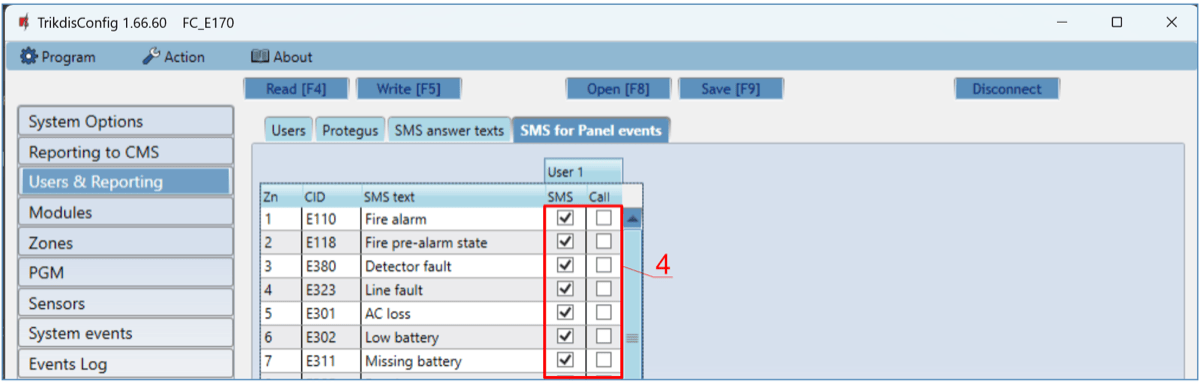
- 4 columnas SMS y Call del usuario 1
- Si los mensajes también tienen que llegar al receptor de la CRA, configura el canal de comunicación en la página Reporting to CMS (apartados 4.2 y 6.3).
Después de configurar el FireCom, enciende la alimentación de la central de incendio y espera a que se cargue el software de la central. A continuación hay que buscar (escanear) en la central los módulos conectados al bus RS485. En la central pulsa: PROG. > INSTALLER > (introduce el código de instalador) 00000 OK > (elige) SETTINGS > ENTER > (elige) SCAN RS485 > ENTER. Espera a que termine la búsqueda y vuelve a la pantalla principal pulsando dos veces el botón CANCEL.
Prueba el sistema: provoca una alarma de incendio y comprueba que los mensajes del FireCom llegan a la CRA y a Protegus 2.
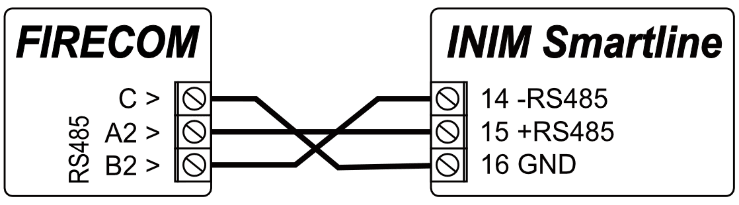
3.7 Central de incendio INIM Smartline
Conecta la central de incendio INIM Smartline al FireCom por el bus RS485 2, según los esquemas siguientes.

Si conectas la central INIM Smartline al FireCom por el bus RS485, la central se debe poner en modo slave (esclavo); esto se hace en el programa SmartLeague de la central.
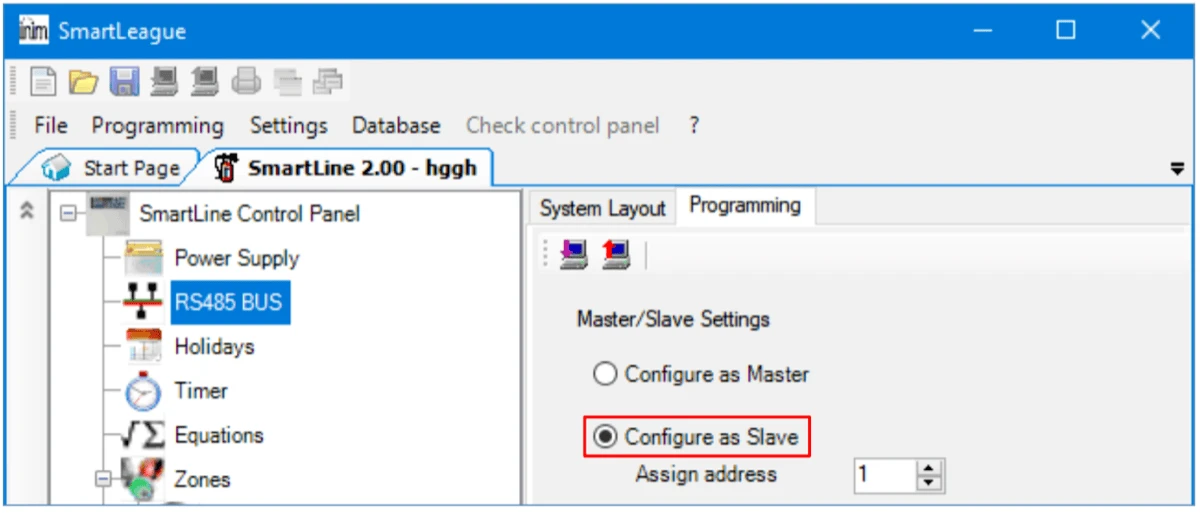
- Si hay repetidores conectados a la central INIM Smartline, el FireCom no se puede conectar por el bus RS485.
- Si el FireCom se conecta a la central INIM Smartline por el bus RS485, los módulos de expansión iO no son compatibles.
Configuración del FireCom en TrikdisConfig cuando se conecta a una central de incendio INIM Smartline:
- En el grupo RS485 2 interface de la página Modules, elige la central INIM smartline.
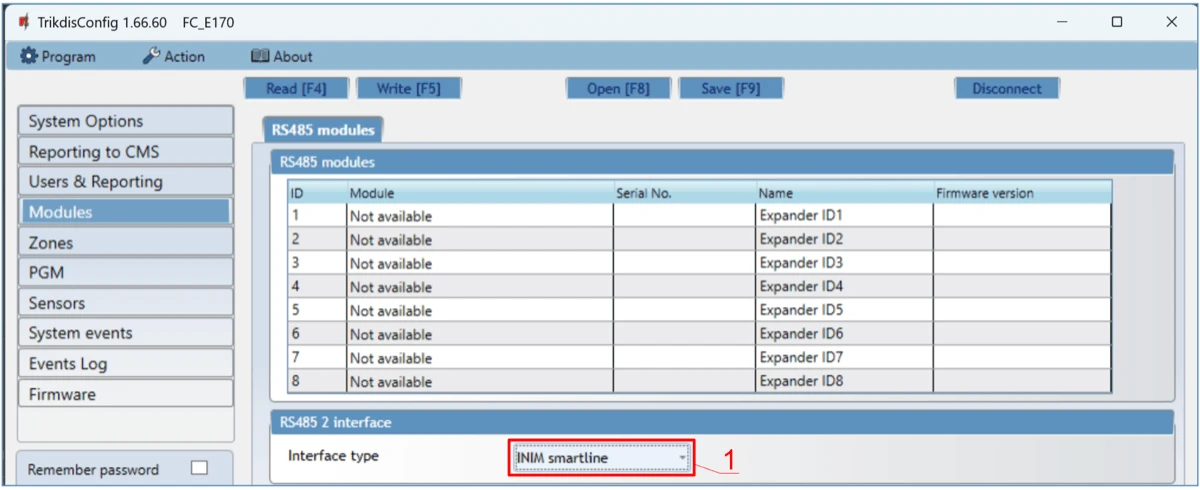
- 1 Interface type – selección de INIM smartline
- En la página Users & Reporting, introduce el número de teléfono y la dirección de correo electrónico de los usuarios que recibirán mensajes del FireCom (apartado 6.4).
- Los usuarios reciben SMS y llamadas sobre los eventos marcados (página Users & Reporting, pestaña SMS for Panel events; la imagen de la pestaña está en el apartado 3.6). En la columna CID puedes añadir más códigos de evento Contact ID; junto a los códigos nuevos también tienes que escribir el texto del SMS. Si quieres que el usuario reciba un mensaje (o una llamada) sobre los eventos, marca la casilla SMS (o Call).
- Si los mensajes también tienen que llegar al receptor de la CRA, configura el canal de comunicación en la página Reporting to CMS (apartados 4.2 y 6.3).
Prueba el sistema: provoca una alarma de incendio y comprueba que los mensajes del FireCom llegan a la CRA y a Protegus 2.
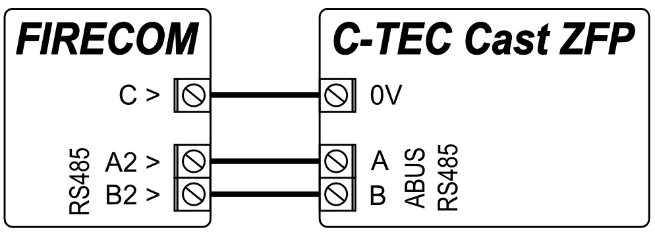
3.8 Central de incendio C-TEC Cast ZFP
Conecta la central de incendio C-TEC Cast ZFP al FireCom por el bus RS485 2, según los esquemas siguientes.

Configuración del FireCom en TrikdisConfig cuando se conecta a una central de incendio C-TEC Cast ZFP:
- En el grupo RS485 2 interface de la página Modules, elige la central C-TEC Cast ZFP.
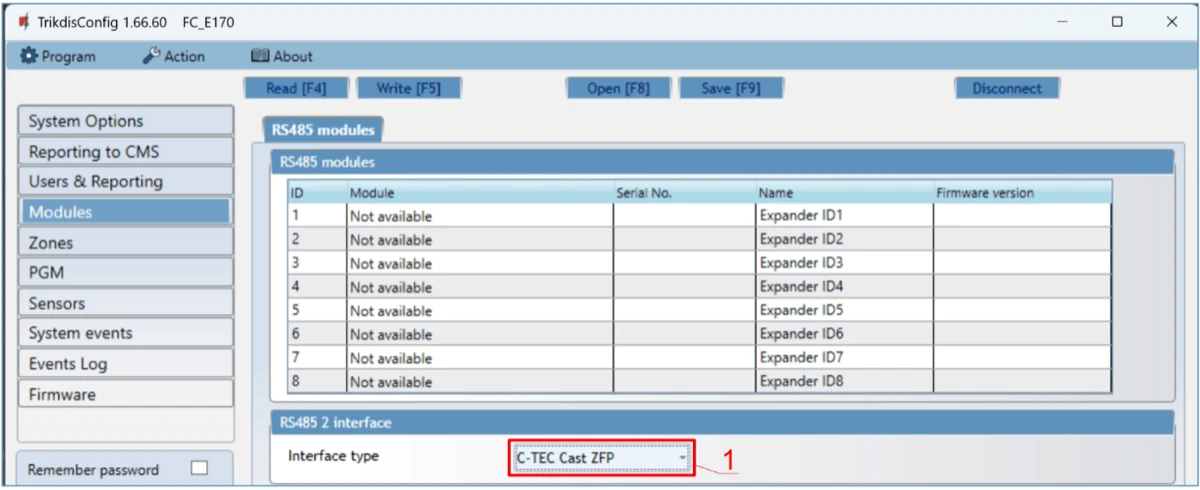
- 1 Interface type – selección de C-TEC Cast ZFP
- En la página Users & Reporting, introduce el número de teléfono y la dirección de correo electrónico de los usuarios que recibirán mensajes del FireCom (apartado 6.4).
- Los usuarios reciben SMS y llamadas sobre los eventos marcados (página Users & Reporting, pestaña SMS for Panel events; la imagen de la pestaña está en el apartado 3.6). En la columna CID puedes añadir más códigos de evento Contact ID; junto a los códigos nuevos también tienes que escribir el texto del SMS. Si quieres que el usuario reciba un mensaje (o una llamada) sobre los eventos, marca la casilla SMS (o Call).
- Si los mensajes también tienen que llegar al receptor de la CRA, configura el canal de comunicación en la página Reporting to CMS (apartados 4.2 y 6.3).
Configuración de la central con el programa ZFPtools
Instala el programa ZFPtools en el ordenador y ábrelo. Enciende la alimentación de la central de incendio y espera a que se cargue el software de la central. Une la central con el ordenador con un cable USB 2.0 A-B. Los números de las imágenes son los números de los pasos.
- Abre la pestaña Node View.
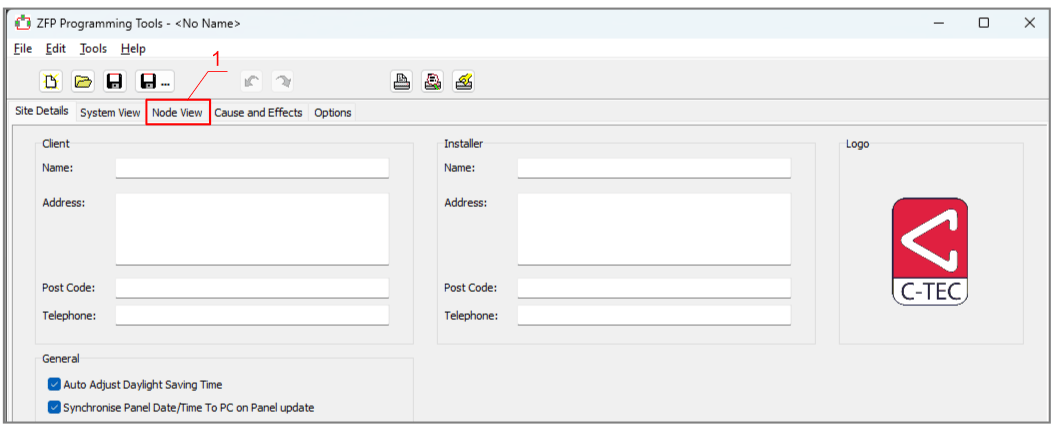
- 1 Node View
- Descarga al ordenador la configuración de la central.
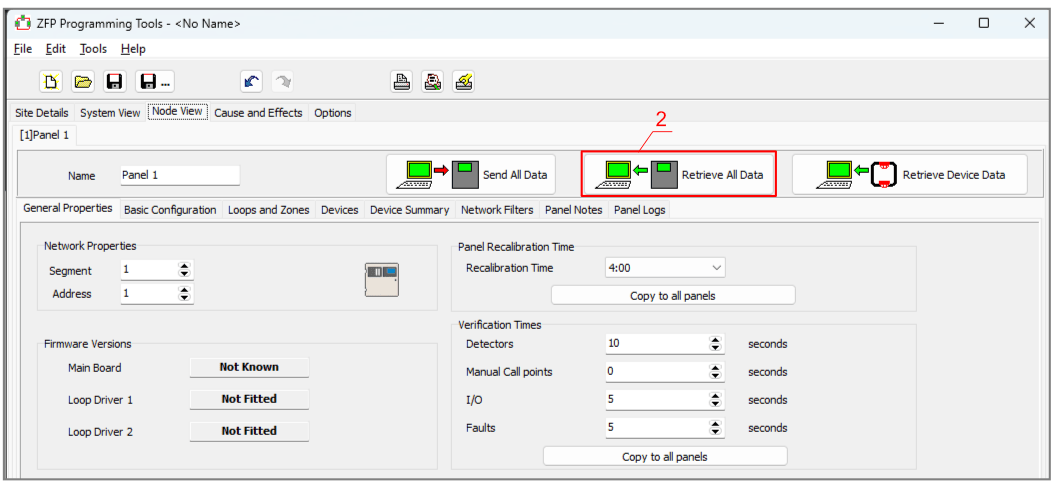
- 2 Retrieve All Data – descarga de la configuración de la central
- Introduce el código (de fábrica, 4444).
- Haz clic en el botón OK.
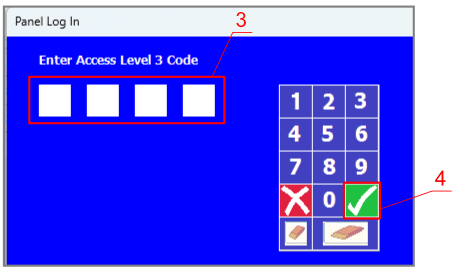
- 3 campos del código
- 4 OK (marca verde)
- Elige el elemento BMS Interface.
- Haz clic en un icono libre.
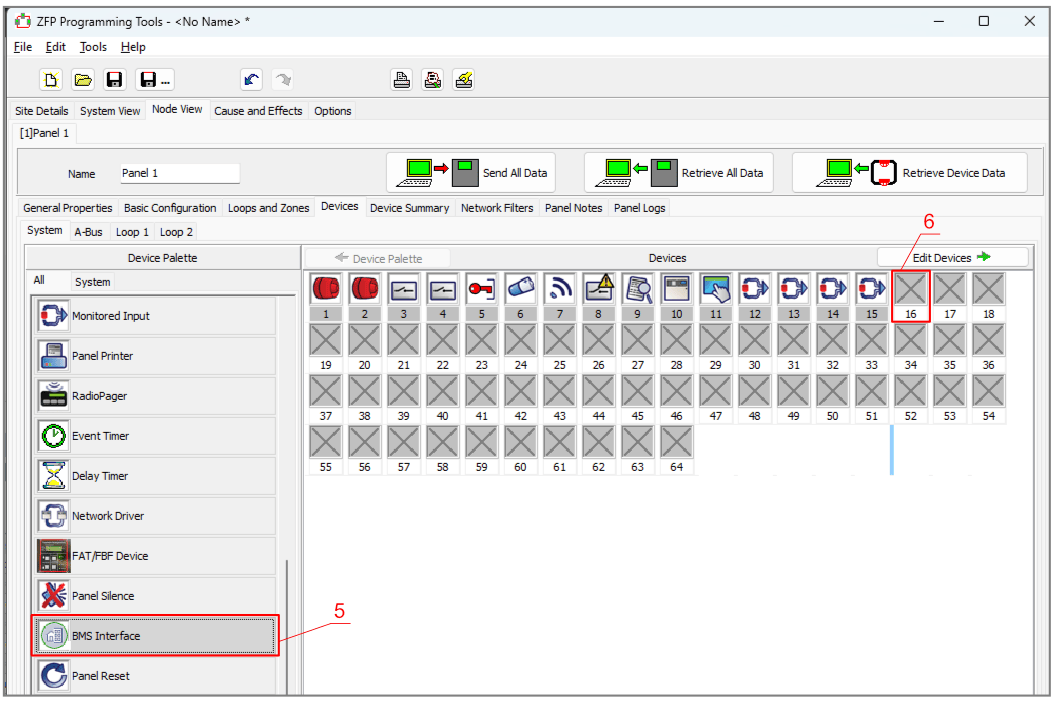
- 5 BMS Interface en la lista Device Palette
- 6 posición libre en la parte Devices (en la imagen, la 16)
- Haz clic en el botón Edit Devices.

- 7 Edit Devices
- En la pestaña Device, escribe el nombre del sistema.
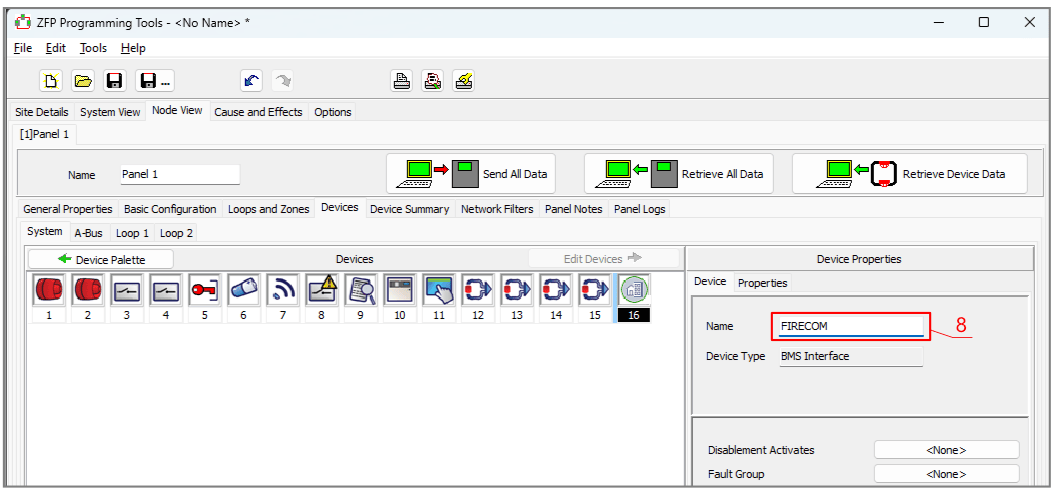
- 8 Name – nombre del sistema (en la imagen, FIRECOM)
- En la pestaña Properties, escribe el nombre del sistema.
- Indica el bus ABUS RS485 al que se conecta el FireCom.
- Configura los mensajes.
- Escribe la configuración en la central.
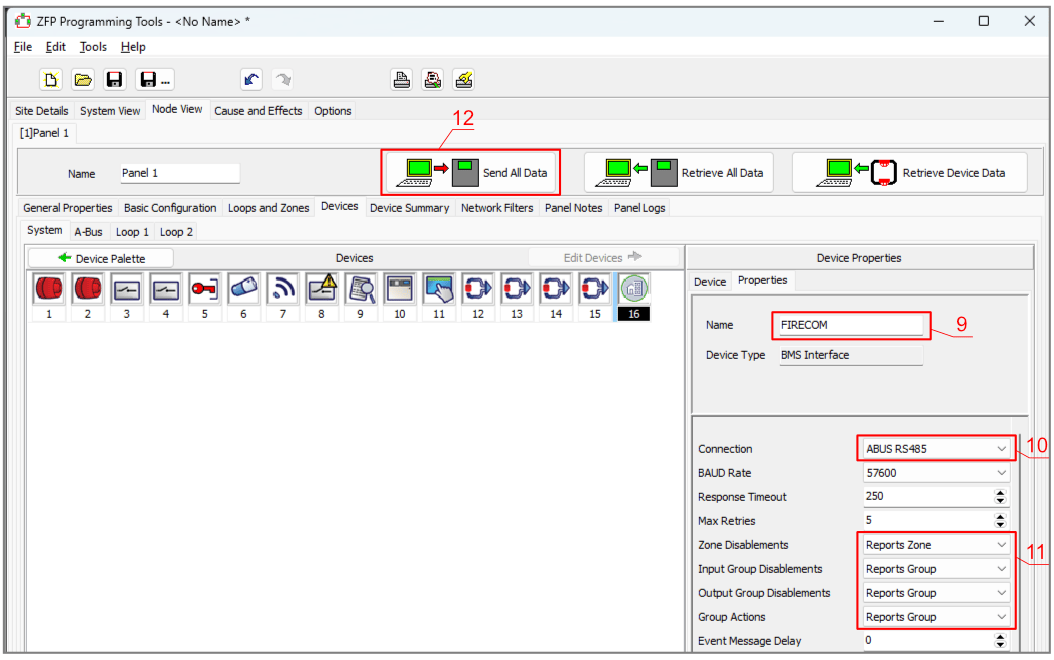
- 9 Name – nombre del sistema (FIRECOM)
- 10 Connection – ABUS RS485
- 11 los mensajes: Zone Disablements – Reports Zone; Input Group Disablements, Output Group Disablements, Group Actions – Reports Group
- 12 Send All Data – escritura de la configuración en la central
- Introduce el código (de fábrica, 4444).
- Haz clic en el botón OK (la ventana Panel Log In es la misma que en los pasos 3–4).
La central ya está programada. Desconecta el cable USB 2.0 A-B de la central.
Prueba el sistema: provoca una alarma de incendio y comprueba que los mensajes del FireCom llegan a la CRA y a Protegus 2.
3.9 Central de incendio Polon-Alfa 3000
Conexión por bus RS485
El FireCom se conecta a la central Polon-Alfa 3000 por el bus RS485.
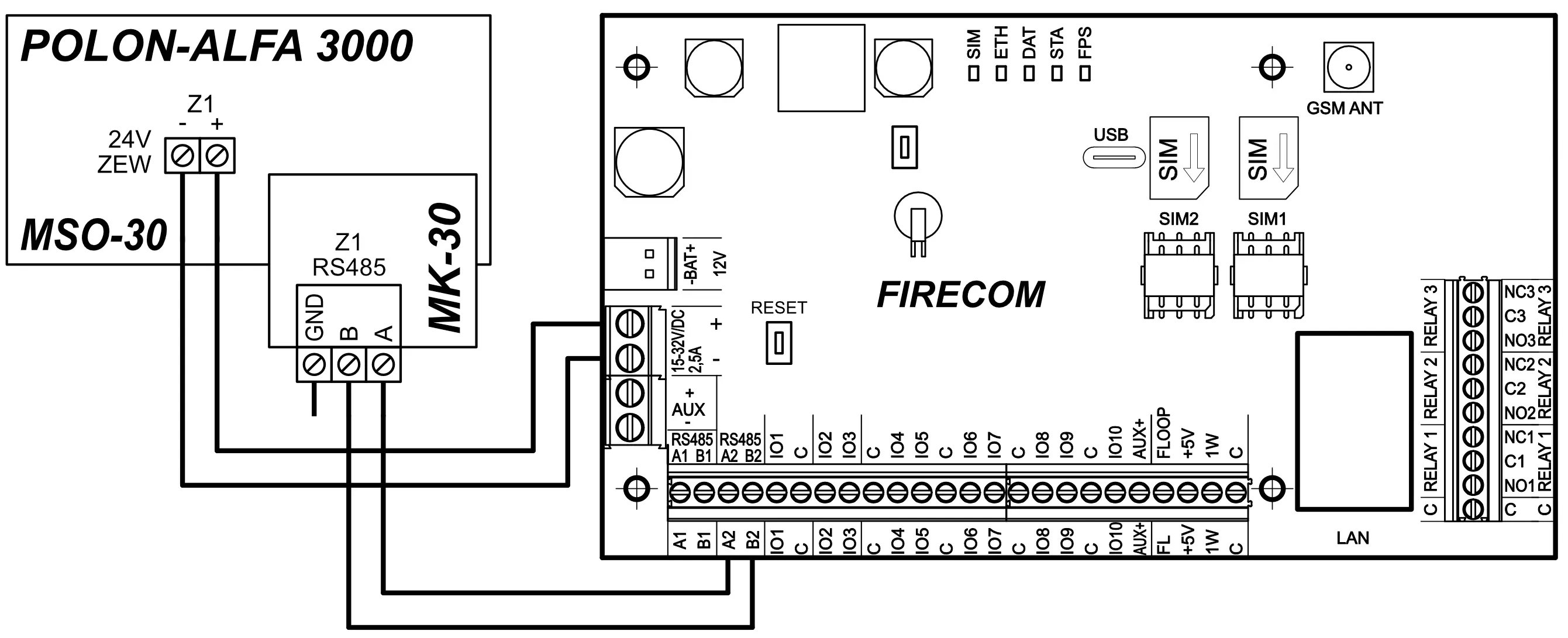
Configuración del FireCom en TrikdisConfig:
- En el grupo RS485 2 interface de la página Modules, elige la central Polon-Alfa 3000.
- Como tipo de conexión (Connection), elige RS485.
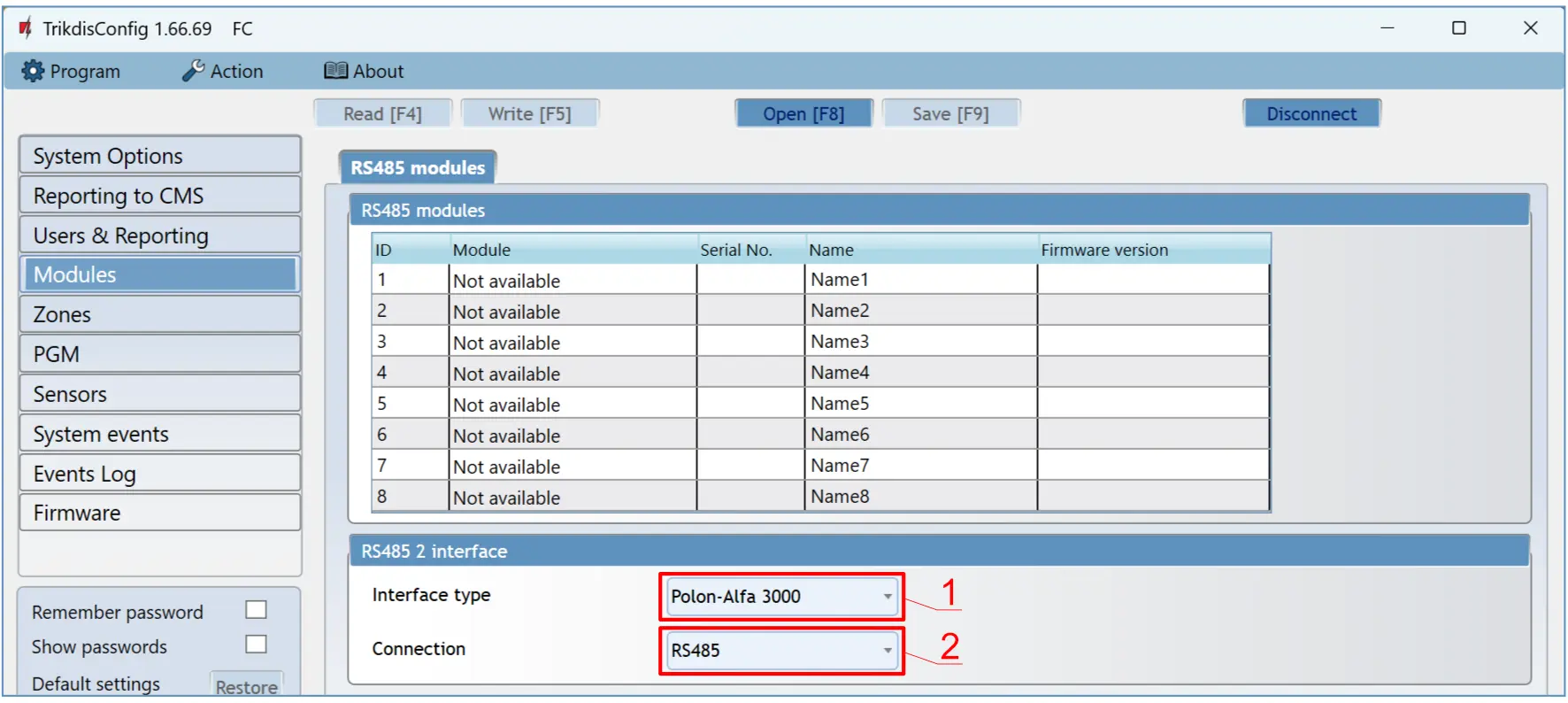
- 1 Interface type – selección de Polon-Alfa 3000
- 2 Connection – RS485
- En la página Users & Reporting, introduce el número de teléfono y la dirección de correo electrónico de los usuarios que recibirán mensajes del FireCom (apartado 6.4).
- Si quieres que el usuario reciba un mensaje (o una llamada) sobre los eventos, marca la casilla SMS (o Call) (página System events, pestaña SMS & Call reporting, apartado 6.9).
- Si los mensajes también tienen que llegar al receptor de la CRA, configura el canal de comunicación en la página Reporting to CMS (apartados 4.2 y 6.3).
La central Polon-Alfa 3000 con el módulo MK-30 se debe configurar en el programa POLON Studio para que funcione con el protocolo Modbus RTU (RS485).
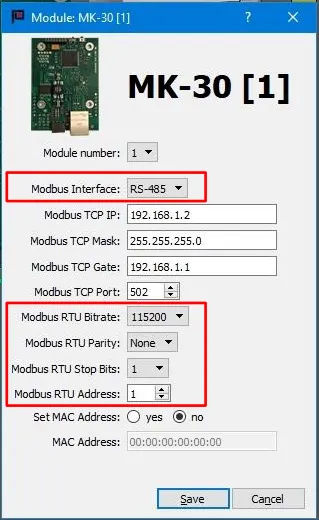
Prueba el sistema: provoca una alarma de incendio y comprueba que los mensajes del FireCom llegan a la CRA y a Protegus 2.
Conexión por la red local (LAN)
El FireCom y la central Polon-Alfa 3000 se conectan a la misma red local (LAN).
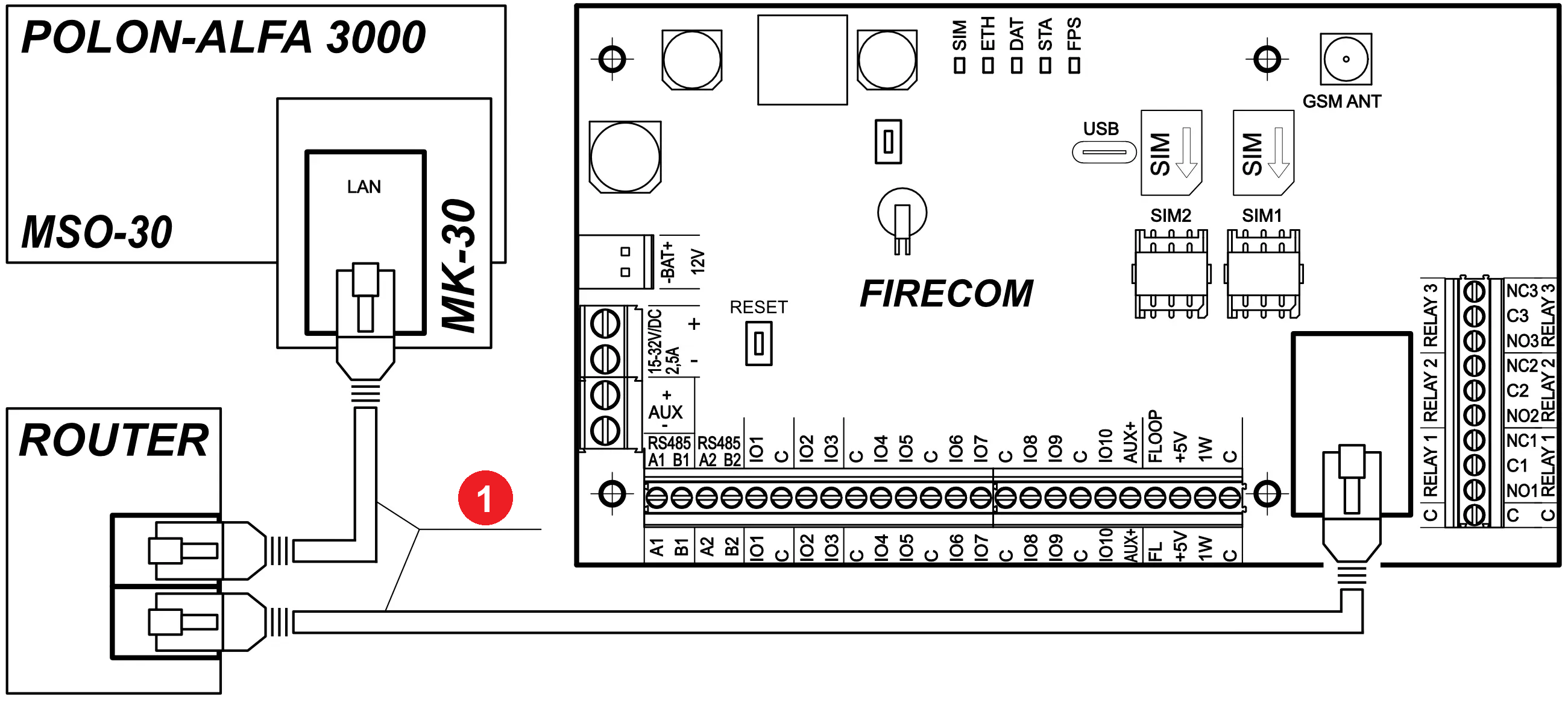
- 1 cable LAN («LAN cable»)
Configuración del FireCom en TrikdisConfig:
- En el grupo RS485 2 interface de la página Modules, elige la central Polon-Alfa 3000.
- Como tipo de conexión (Connection), elige TCP.
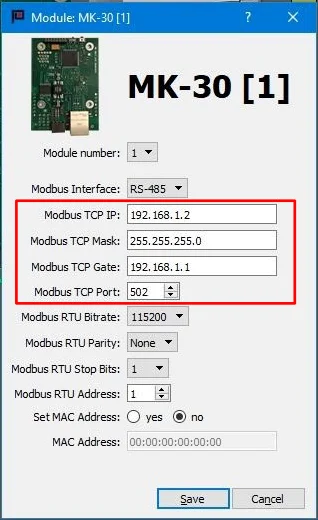
- Introduce la dirección IP (IP address) de la central Polon-Alfa 3000.
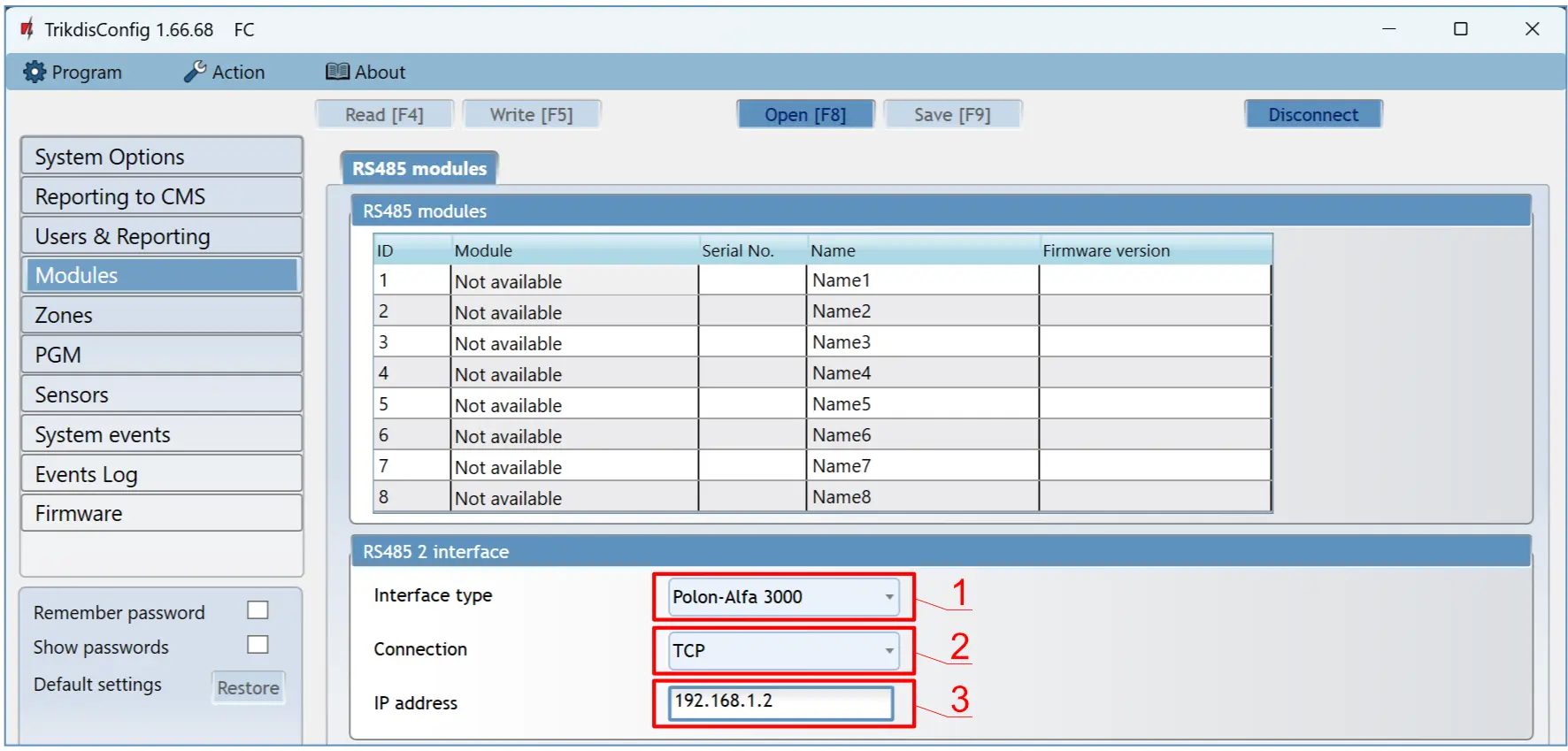
- 1 Interface type – selección de Polon-Alfa 3000
- 2 Connection – TCP
- 3 IP address – dirección IP de la central (en la imagen, 192.168.1.2)
- En la pestaña Settings de la página Reporting to CMS, en el grupo LAN network parameters, marca la casilla DHCP (modo de registro automático): así el FireCom lee automáticamente los ajustes de red (máscara de subred, puerta de enlace) y obtiene una dirección IP (apartado 6.3).
- En la página Users & Reporting, introduce el número de teléfono y la dirección de correo electrónico de los usuarios que recibirán mensajes del FireCom (apartado 6.4).
- Si quieres que el usuario reciba un mensaje (o una llamada) sobre los eventos, marca la casilla SMS (o Call) (página System events, pestaña SMS & Call reporting, apartado 6.9).
- Si los mensajes también tienen que llegar al receptor de la CRA, configura el canal de comunicación en la página Reporting to CMS (apartados 4.2 y 6.3).
La central Polon-Alfa 3000 con el módulo MK-30 se debe configurar en el programa POLON Studio para que funcione en la red local (LAN). Introduce las direcciones IP de la LAN según los ajustes de tu propia red.
Prueba el sistema: provoca una alarma de incendio y comprueba que los mensajes del FireCom llegan a la CRA y a Protegus 2.
3.10 Conexión del sensor de temperatura
Conecta los sensores de temperatura según los esquemas.
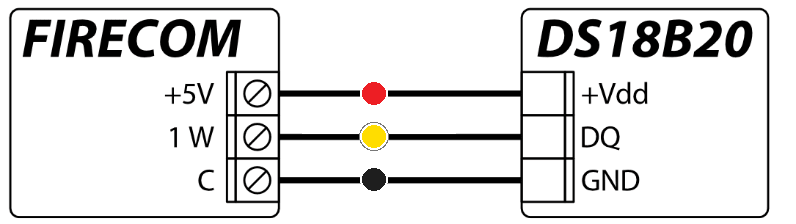
- cable rojo («Red wire»)
- cable amarillo («Yellow wire»)
- cable negro («Black wire»)
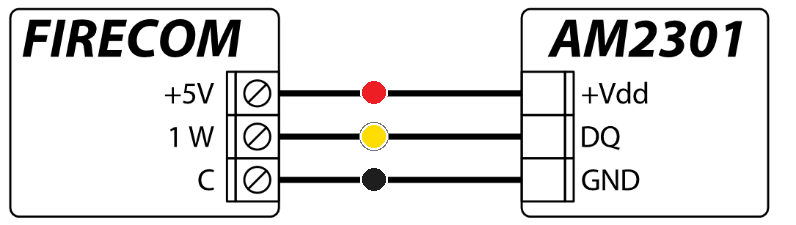
- cable rojo («Red wire»)
- cable amarillo («Yellow wire»)
- cable negro («Black wire»)
Al FireCom se pueden conectar hasta 8 sensores de temperatura Maxim® / Dallas® DS18S20 o DS18B20, o hasta 1 sensor de humedad y temperatura AM2301. Si conectas el sensor con un cable de más de 0,5 m, recomendamos un cable de pares trenzados (UTP 4×2×0,5 o STP 4×2×0,5). El borne +5V de la placa sirve para la alimentación de 5 V DC de los equipos conectados al bus de datos 1-Wire; la corriente de salida máxima es de 0,2 A. La salida está protegida contra sobrecarga: si la corriente supera el valor máximo permitido, la alimentación se desconecta automáticamente. El comunicador reconoce y asigna automáticamente los equipos conectados (el AM2301 se debe asignar a mano en la página Sensors, apartado 6.8).
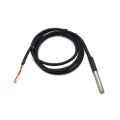 Sensor de temperatura DS18B20 con cable de 1m
3.11 Conexión de un relé y de un indicador LED
Con los contactos del relé puedes conmutar a distancia (encender/apagar) distintos equipos eléctricos. El borne universal I/O del comunicador se debe configurar como salida (OUT) y se le debe asignar la definición Remote control (página PGM, Output definition, apartado 6.7).
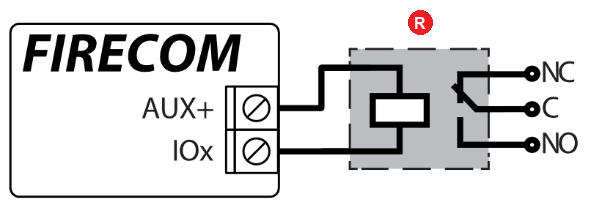
- R relé («Relay»)
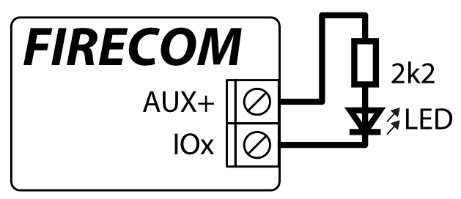
3.12 Conexión de las entradas de la central de incendio
Según la norma EN 54, la central de incendio debe recibir del comunicador el aviso de avería de la conexión con la CRA y el aviso de que la CRA ha recibido correctamente los mensajes. Para ello, las salidas PGM del comunicador (por ejemplo, las salidas Relay1 y Relay2) se deben conectar a las entradas de la central de incendio previstas para ello. La salida PGM Relay1 se debe configurar en el estado CMS fail (avería de la conexión con la CRA) y la Relay2 en ACK received (confirmación recibida) (página PGM, apartado 6.7). La salida Relay1 se activa cuando se interrumpe el canal de comunicación con la CRA; la salida Relay2 se activa durante 5 segundos cuando el mensaje ha llegado correctamente a la CRA.
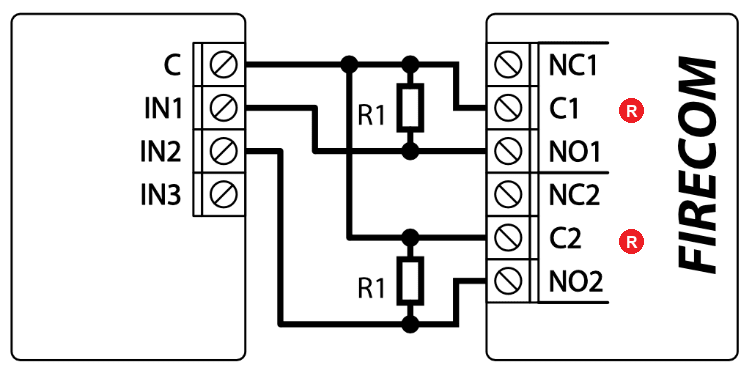
- R salida de relé del comunicador («Relay»): arriba Relay1, abajo Relay2
3.13 Conexión de los módulos de expansión de la serie iO
Si el FireCom necesita más entradas (IN) o salidas (OUT), conéctale un expansor de entradas y salidas Trikdis de la serie iO, cableado o inalámbrico. La configuración de los módulos de expansión en el FireCom se describe en el apartado 6.5 (página Modules).
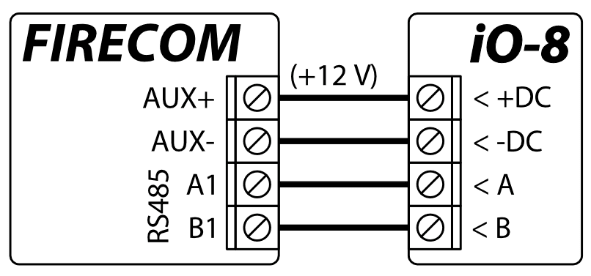
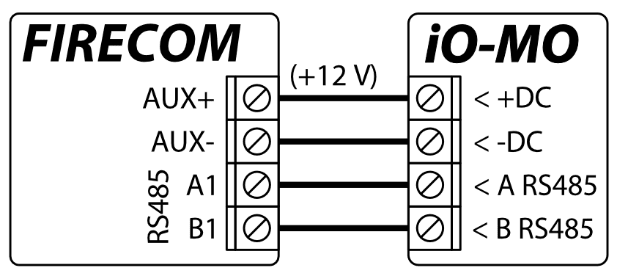
 Trikdis iO8 módulo expansor cableado
Conexión de los módulos LORA: el transceptor RF-LORA va en el bus RS485 y mantiene por radio, hasta 5000 m, la conexión con los expansores iO-LORA, iO8-LORA y REL-LORA y con el pulsador de pánico PB-LORA.
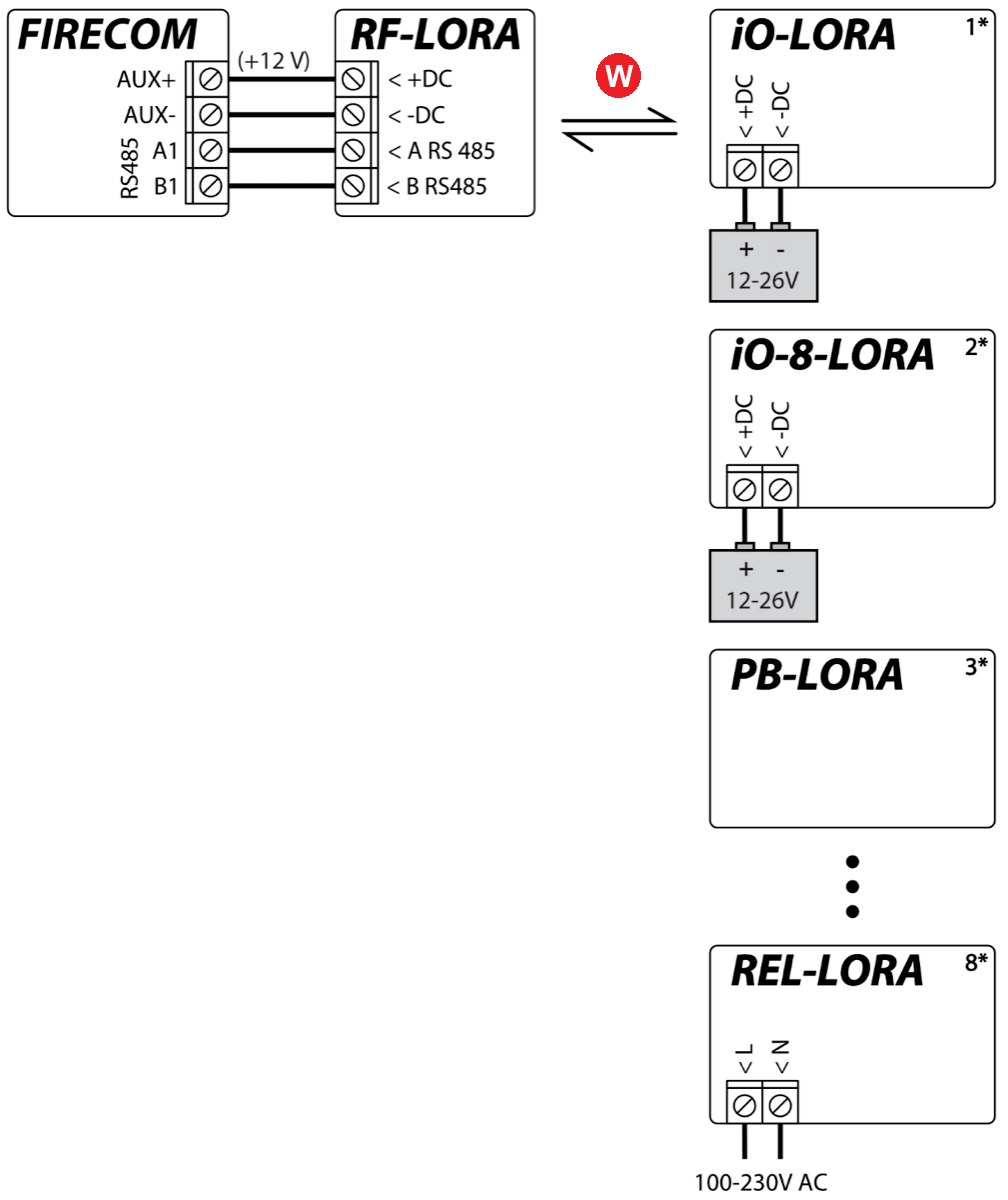
- W conexión inalámbrica («Wireless connection»), hasta 5000 m («up to 5000 m»)
Las distancias «hasta … m» son máximos teóricos que se alcanzan en condiciones ideales. En la práctica, la calidad y el recorrido del cable, las fuentes de interferencias y, en los enlaces de radio, las paredes y el terreno dan un alcance bastante menor. Planifica con margen y, en tramos largos, comprueba la conexión durante la puesta en marcha.
 Trikdis RF-LORA módulo expansor inalámbrico
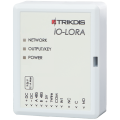 Trikdis IO-LORA módulo expansor inalámbrico
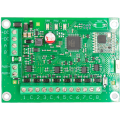 Trikdis IO8-LORA módulo expansor inalámbrico
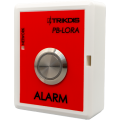 Trikdis PB-LORA botón de pánico inalámbrico
3.14 Encendido del comunicador
Para encender el comunicador, conecta su alimentación. Los indicadores luminosos deben funcionar así:
- el indicador STA se enciende en verde fijo durante el encendido y parpadea en verde después del arranque: la tensión de alimentación es correcta;
- el indicador SIM se enciende en verde fijo y de vez en cuando destella en amarillo al menos 3 veces: el color verde indica que la tarjeta SIM se ha registrado correctamente en la red móvil, y el número de destellos amarillos muestra la cobertura de la red móvil. El indicador ETH se enciende en verde cuando el comunicador está conectado a la red local (LAN).
- En la red 4G basta con una cobertura de nivel 3 (3 destellos amarillos del indicador SIM).
- Si el indicador SIM destella en amarillo menos veces, la cobertura de la red móvil no es suficiente. Elige otro lugar para el comunicador, cambia de sitio la antena o usa una antena móvil más sensible (apartado 1.6).
- Si los indicadores se encienden de otra forma, busca la causa con ayuda del apartado 1.5 (indicadores luminosos).
- Si no se enciende ningún indicador del FireCom, comprueba la alimentación y el conexionado.
4. Configuración rápida con el software TrikdisConfig
Este capítulo describe los ajustes con los que el FireCom envía los eventos a la aplicación Protegus 2 (apartado 4.1) o a la CRA (apartado 4.2). Los demás ajustes del FireCom están en el capítulo 6.
Todos los dispositivos Trikdis se pueden programar con un software común. El software se llama TrikdisConfig y se puede descargar del sitio web del fabricante.
Tras la descarga, instale el programa. Si al iniciar TrikdisConfig hay una nueva versión disponible, descargue e instale la actualización recomendada.
- Descarga el programa TrikdisConfig (con el botón de arriba, o en la página www.trikdis.com escribe en el campo de búsqueda: «TrikdisConfig») e instálalo.
- Une el FireCom con el ordenador con un cable USB Type-C.
- Abre TrikdisConfig. El programa reconoce automáticamente el equipo conectado y abre la ventana de programación del FireCom.
- Haz clic en el botón Read [F4]: el programa lee y muestra la configuración actual del FireCom. Si el programa pide el código de administrador o de instalador, introduce el código de 6 dígitos.
- En ese momento se detiene el funcionamiento normal del dispositivo,
- se alimenta a través del cable USB,
- tras desconectarlo, se reinicia (si tiene alimentación).
4.1 Configuración para la aplicación Protegus 2
En el grupo SIM de la página System Options:
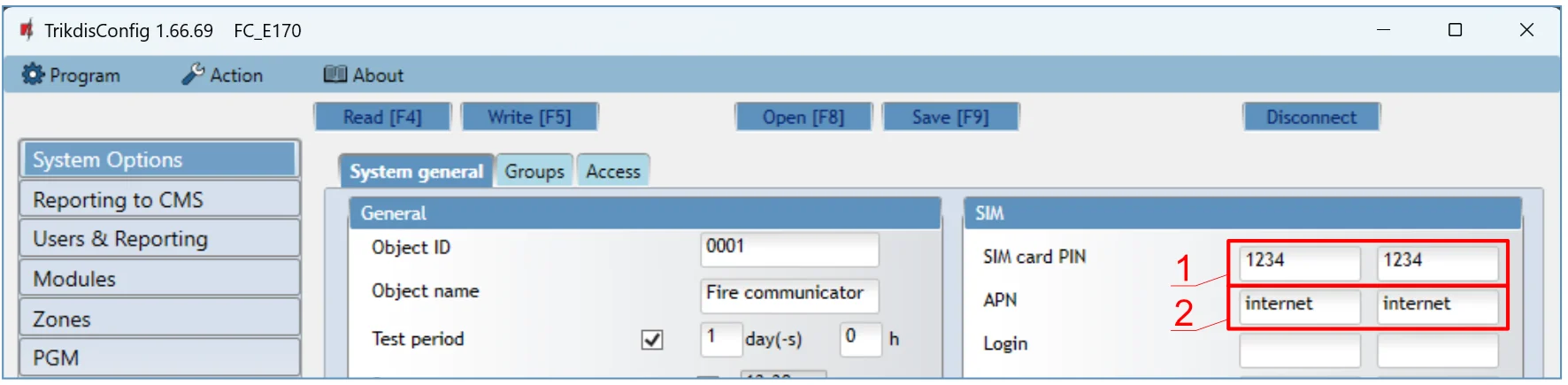
- 1 SIM card PIN – código PIN de la tarjeta SIM
- 2 APN – punto de acceso de internet móvil
- Introduce el código PIN de la tarjeta SIM (SIM card PIN).
- Si hace falta, cambia el campo APN. El APN lo encuentras en la web del operador móvil; «internet» es universal y funciona en las redes de la mayoría de los operadores. Los datos de los operadores europeos: Configuración del APN – lista de operadores móviles europeos.
En el grupo Cloud application de la página Users & Reporting:
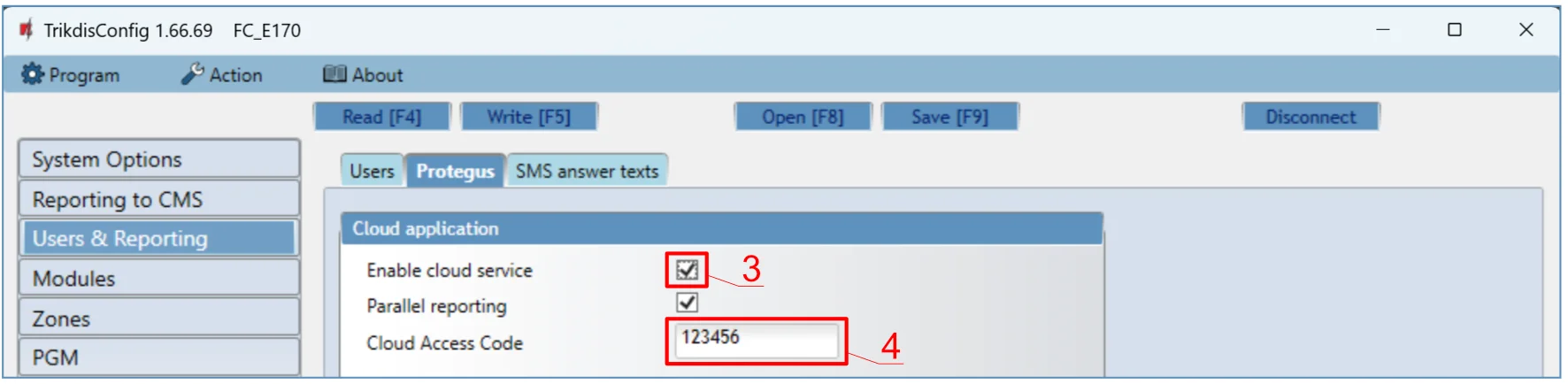
- 3 Enable cloud service – activación de la nube Protegus
- 4 Cloud Access Code – código de acceso a la nube (de fábrica,
123456)
- Marca la casilla Enable cloud service.
- Si quieres que los usuarios tengan que introducir el código al añadir el sistema a Protegus 2, cambia el valor de Cloud Access Code (de fábrica,
123456).
En la pestaña Settings de la página Reporting to CMS:
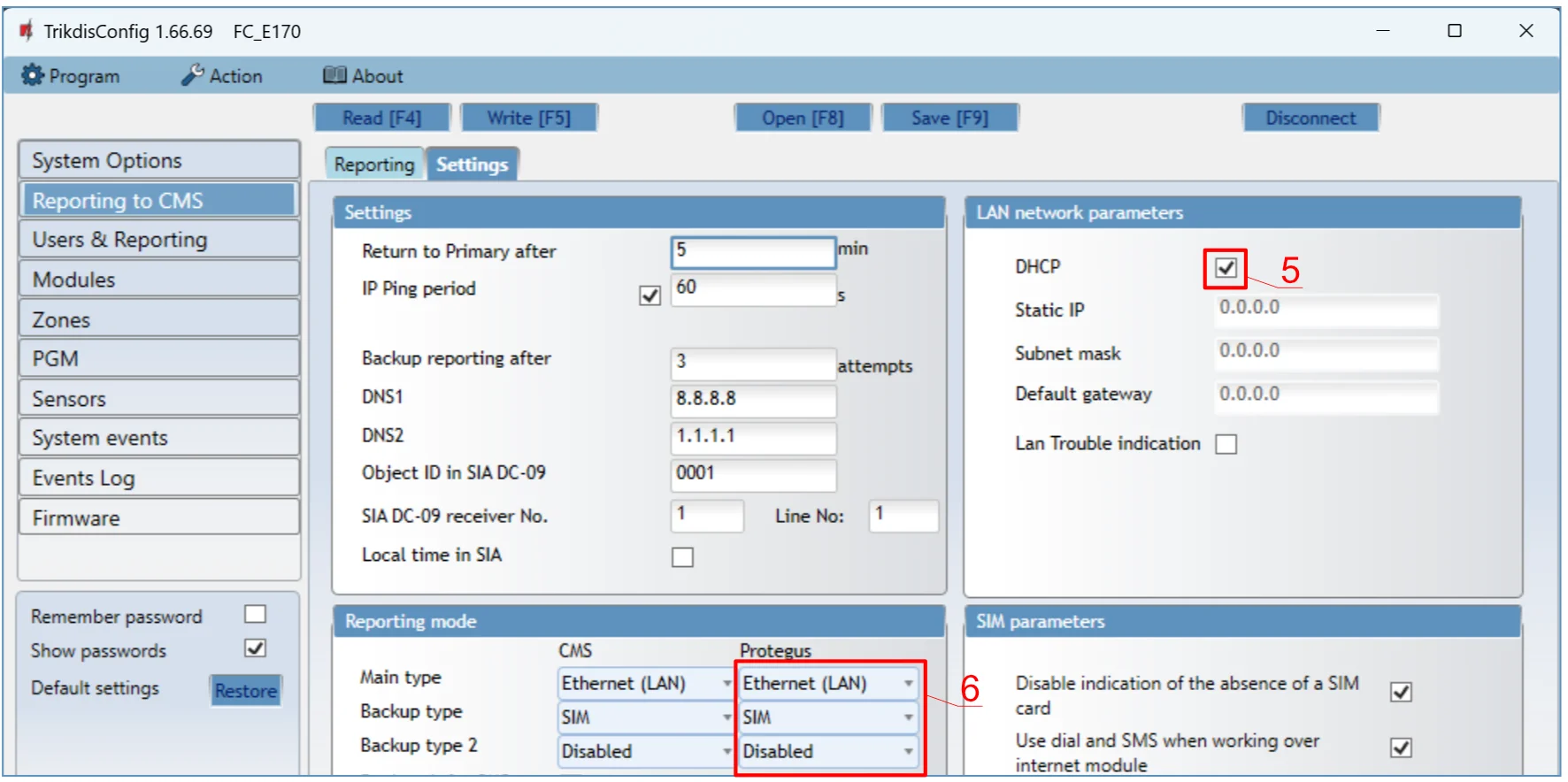
- 5 DHCP – configuración automática de la red
- 6 Protegus reporting mode – orden de los tipos de conexión usados hacia Protegus 2 (en la imagen, Main type: Ethernet (LAN), Backup type: SIM, Backup type 2: Disabled)
- Si hay un cable LAN conectado al comunicador, marca la casilla DHCP (modo de registro automático): así el FireCom lee automáticamente los ajustes de red (máscara de subred, puerta de enlace) y obtiene una dirección IP.
- Aquí configuras cómo envía el comunicador los mensajes a Protegus 2. Los tipos de conexión se suceden en orden: si con el tipo de conexión principal no se consigue la conexión, el comunicador pasa al siguiente, y así sucesivamente. Si el mensaje ha llegado a Protegus 2 por el tipo de conexión de reserva, una vez transcurrido el tiempo configurado el comunicador vuelve a intentarlo con el tipo de conexión principal (Return to Primary).
- En la pestaña Zones settings de la página Zones, marca la casilla Prot. en las zonas de cuyos cambios de estado los usuarios deben recibir aviso en Protegus 2 (apartado 6.6).
- En la pestaña Outputs de la página PGM, marca la casilla Prot. en las salidas PGM de cuyos cambios de estado los usuarios deben recibir aviso en Protegus 2 (apartado 6.7).
- En la pestaña Events de la página System events, marca la casilla Prot. en los eventos internos del comunicador de cuyos cambios de estado los usuarios deben recibir aviso en Protegus 2 (apartado 6.9).
Al terminar la configuración, haz clic en el botón Write [F5] y desconecta el cable USB. Cómo añadir el sistema a la aplicación Protegus 2: apartado 5.1.
Los demás ajustes del FireCom en TrikdisConfig se describen en el capítulo 6.
4.2 Configuración para la CRA
En la pestaña System general de la página System Options:
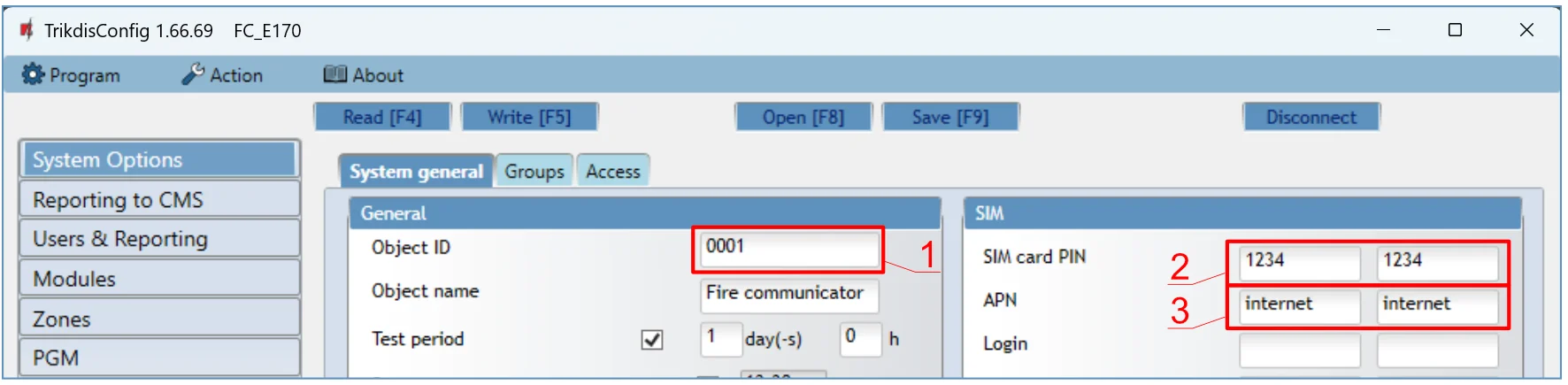
- 1 Object ID – identificador del objeto (en la imagen, 0001)
- 2 SIM card PIN – código PIN de la tarjeta SIM
- 3 APN – punto de acceso de internet móvil
- Introduce el identificador del objeto que te ha dado la CRA (Object ID, número de abonado): 4 caracteres, 0–9 y A–F. No uses los identificadores FFFE y FFFF.
- Introduce el código PIN de la tarjeta SIM (SIM card PIN).
- Si hace falta, cambia el campo APN. El APN lo encuentras en la web del operador móvil; «internet» es universal y funciona en las redes de la mayoría de los operadores.
En la pestaña Settings de la página Reporting to CMS:

- 4 DHCP – configuración automática de la red
- 5 CMS reporting mode – orden de los tipos de conexión usados hacia la CRA (en la imagen, Main type: Ethernet (LAN), Backup type: SIM, Backup type 2: Disabled)
- Si hay un cable LAN conectado al comunicador, marca la casilla DHCP (modo de registro automático): así el FireCom lee automáticamente los ajustes de red (máscara de subred, puerta de enlace) y obtiene una dirección IP.
- Aquí configuras cómo envía el comunicador los mensajes a la CRA. Los tipos de conexión se suceden en orden: si con el tipo de conexión principal no se consigue la conexión, el comunicador pasa al siguiente, y así sucesivamente. Si el mensaje ha llegado a la CRA por el tipo de conexión de reserva, una vez transcurrido el tiempo configurado el comunicador vuelve a intentarlo con el tipo de conexión principal (Return to Primary).
En la pestaña Reporting de la página Reporting to CMS:
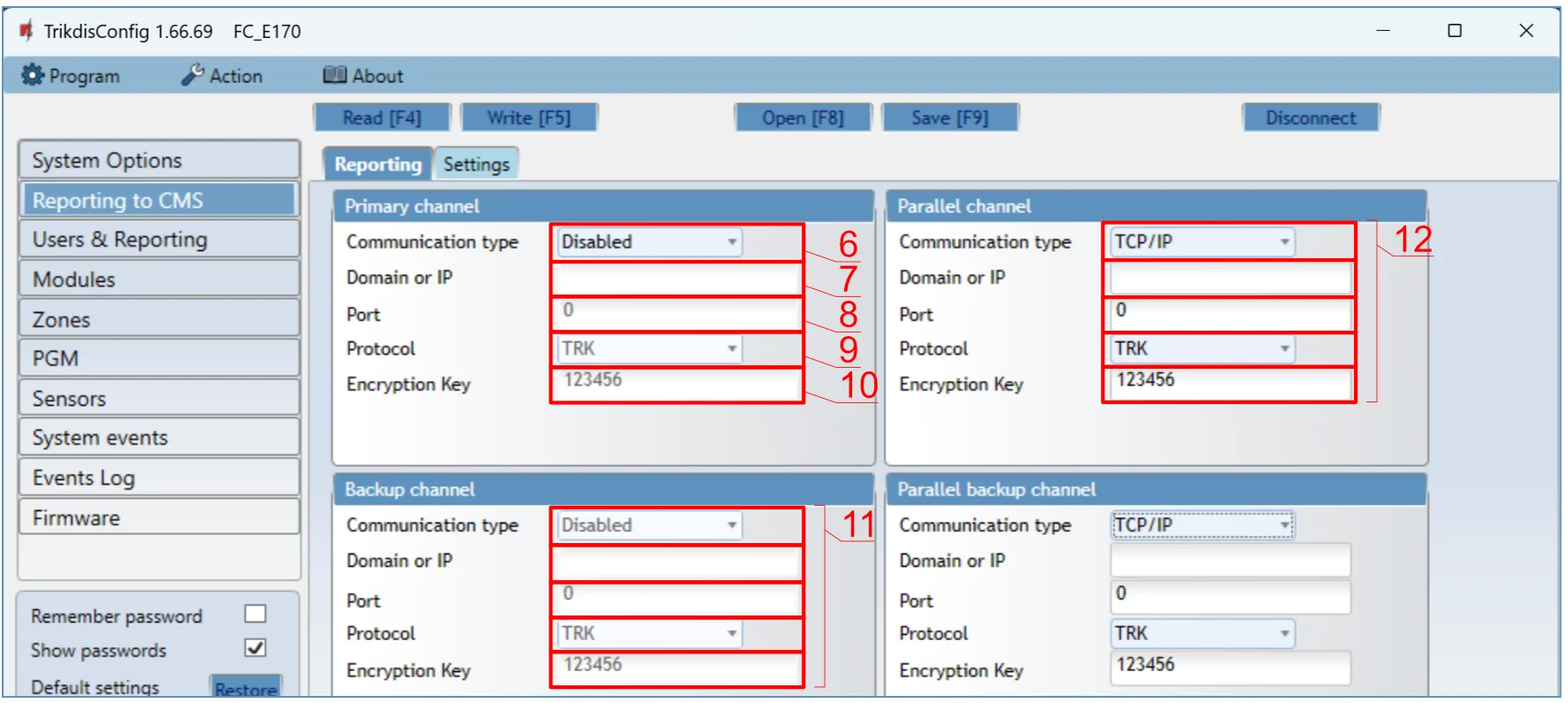
- 6 Communication type – tipo de conexión
- 7 Domain or IP – dirección del receptor
- 8 Port – puerto del receptor
- 9 Protocol – protocolo de transmisión
- 10 Encryption Key – clave de cifrado (en la imagen, 123456)
- 11 Backup channel – canal de reserva
- 12 Parallel channel – canal paralelo (en la imagen, TCP/IP)
- Communication type – elige el tipo de conexión (TCP o UDP).
- Domain or IP – escribe el nombre de dominio o la dirección IP del receptor.
- Port – escribe el puerto de red del receptor.
- Protocol – elige con qué protocolo envía el equipo los mensajes: TRK (para receptores Trikdis), DC-09_2007 o DC-09_2012 (para receptores universales), TL150 (para receptores Sur-Gard).
- Encryption Key – escribe la clave de cifrado del receptor.
Si eliges DC-09 como protocolo de transmisión, en el grupo Settings de la página Reporting to CMS introduce también el número de objeto, de línea y de receptor (apartado 6.3).
- (Recomendado) Configura el canal de reserva (Backup channel).
- Si los mensajes también se tienen que enviar a un segundo receptor de la CRA, configura el canal paralelo (Parallel channel).
Al terminar la configuración, haz clic en el botón Write [F5] y desconecta el cable USB.
Los demás ajustes del FireCom en TrikdisConfig se describen en el capítulo 6.
5. Control a distancia
El FireCom se puede controlar desde la aplicación Protegus 2, con comandos SMS y con una llamada telefónica (durante la llamada, con el teclado del teléfono). En la aplicación, los usuarios también ven el estado del sistema y reciben avisos de los eventos del sistema; por SMS, el administrador también puede cambiar parte de los ajustes.
5.1 Cómo añadir el FireCom a Protegus 2
En Protegus 2, los usuarios ven el estado del sistema y reciben avisos de los eventos del sistema. La aplicación está disponible para el teléfono y para el navegador (los enlaces de descarga están abajo, en la creación del sistema).
Antes de añadir el sistema
Puedes añadir el FireCom a Protegus 2 si:
- tiene una tarjeta SIM activada y has introducido el código PIN o lo has desactivado;
- el servicio Protegus está activado (Users & Reporting → Enable cloud service, apartados 4.1 y 6.4; por SMS:
CONNECT 123456 PROTEGUS=ON, apartado 5.2); - su alimentación está encendida (el indicador STA parpadea en verde);
- está conectado a la red (el indicador SIM está en verde fijo y destella en amarillo, y/o con conexión LAN el indicador ETH está encendido en verde).
Creación del sistema en la aplicación Protegus 2
- Descarga la aplicación Protegus 2 en tu teléfono o ábrela en un navegador
- Registra una cuenta si aún no lo has hecho.
- Inicia sesión en tu cuenta.
- En la página principal, pulsa el botón "+" para crear un sistema
- Introduce el identificador único del dispositivo TRIKDIS (también puedes escanear el código de barras o el código QR con la cámara del teléfono), que encontrarás
- En la etiqueta adhesiva del dispositivo
- En la caja de cartón del dispositivo
- En la esquina inferior izquierda de TrikdisConfig (en un formato que se puede seleccionar y copiar)
- Introduce el nombre del sistema y selecciona una zona horaria
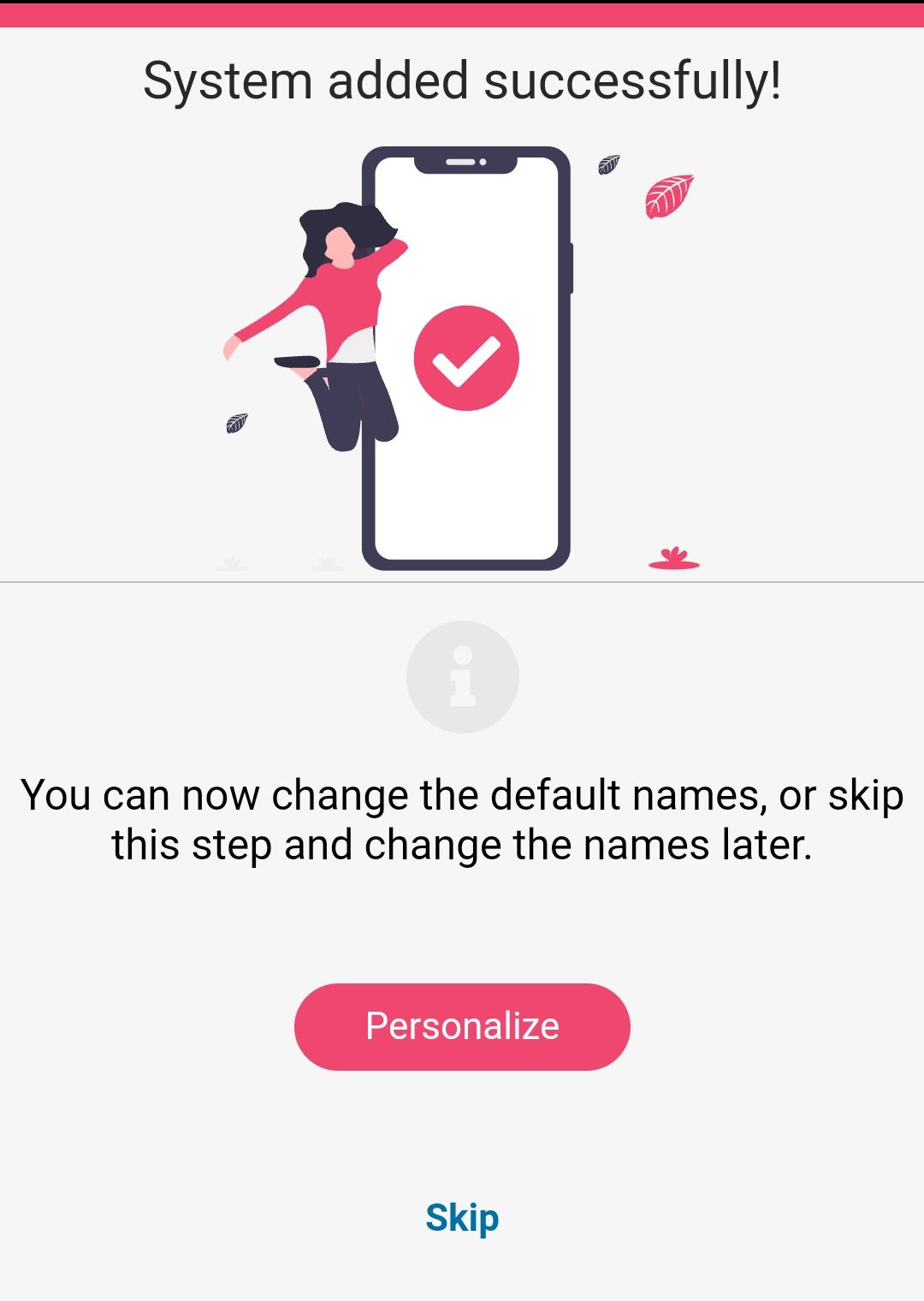
- Tu sistema ya está creado; en el siguiente paso puedes poner nombre a las particiones y zonas, aunque también puedes hacerlo más adelante en cualquier momento.
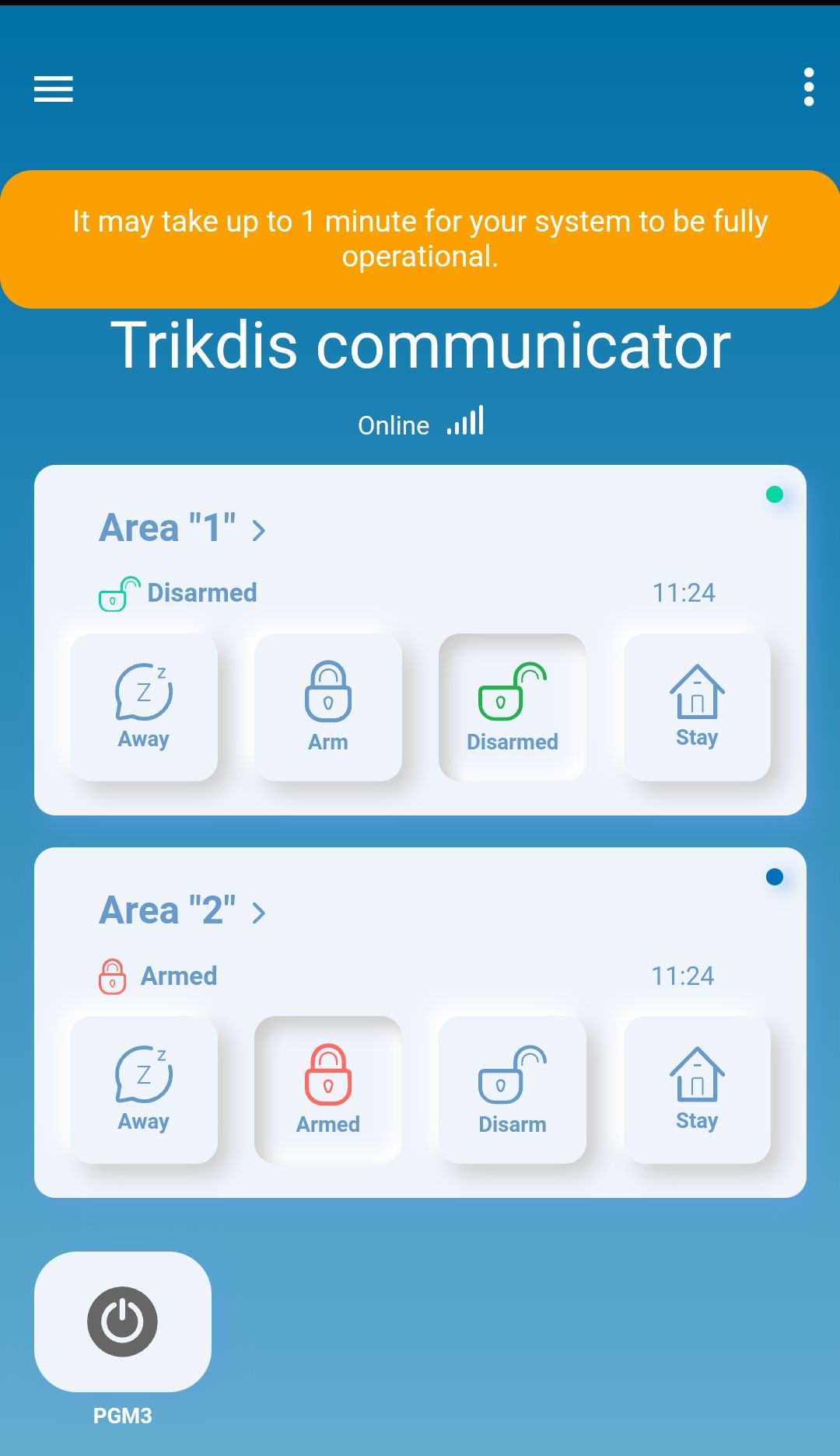
- En el último paso aparecerá la pantalla de inicio de tu sistema. Espera a que desaparezca la franja amarilla y tu sistema estará listo.



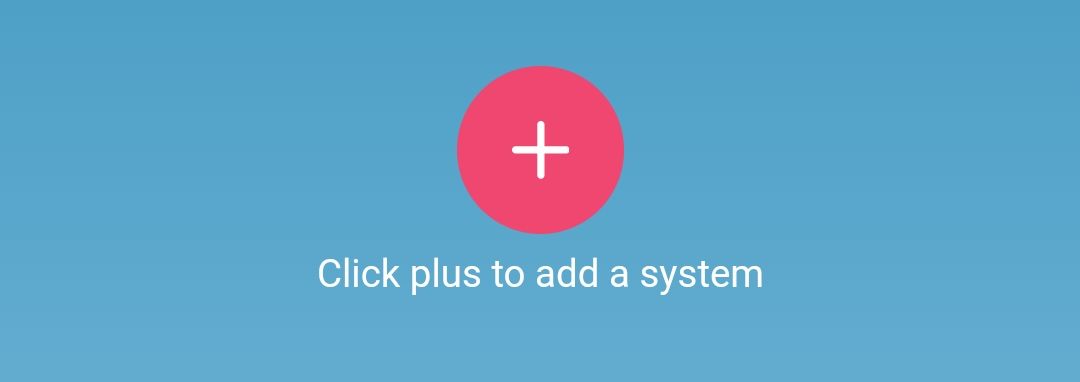
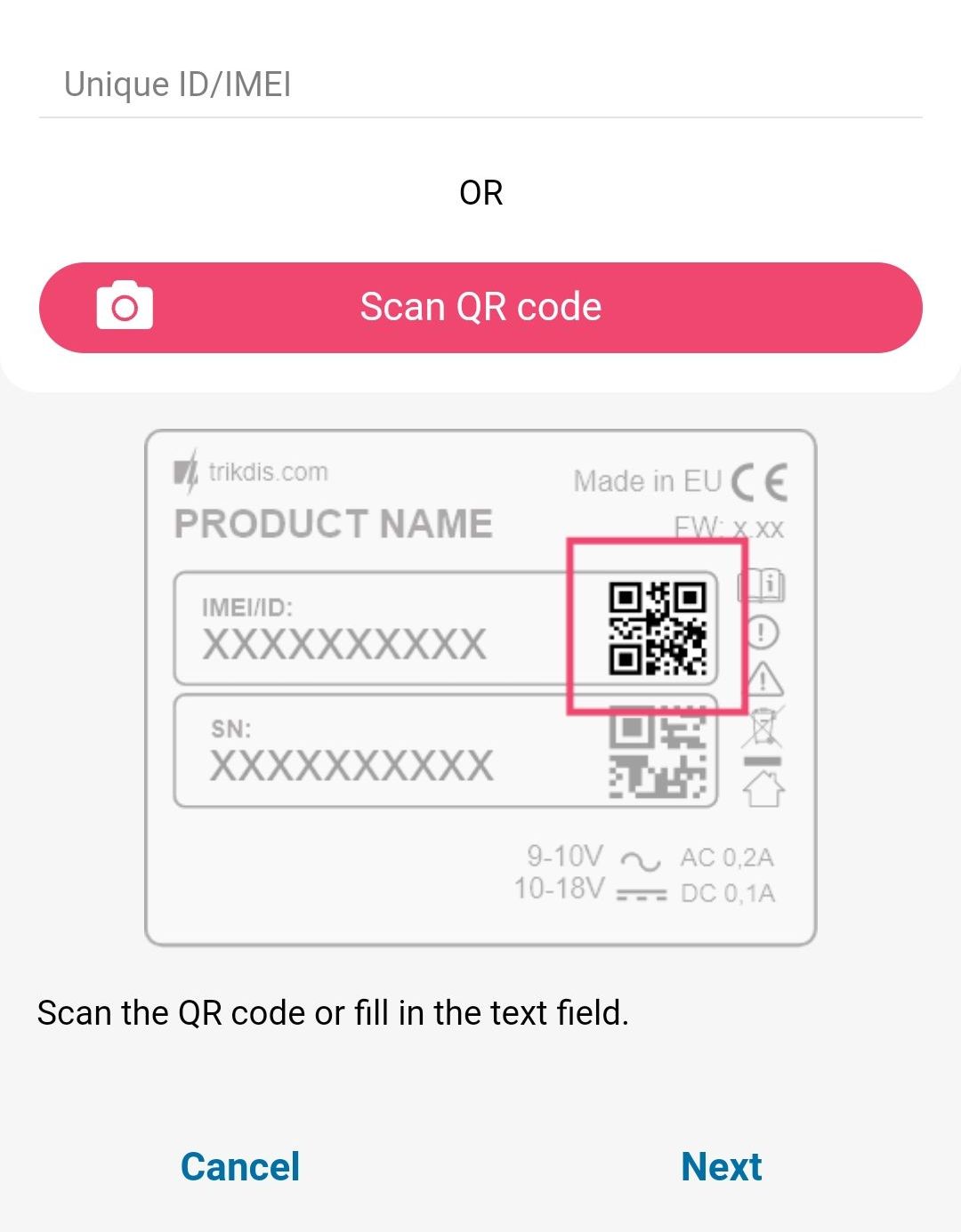
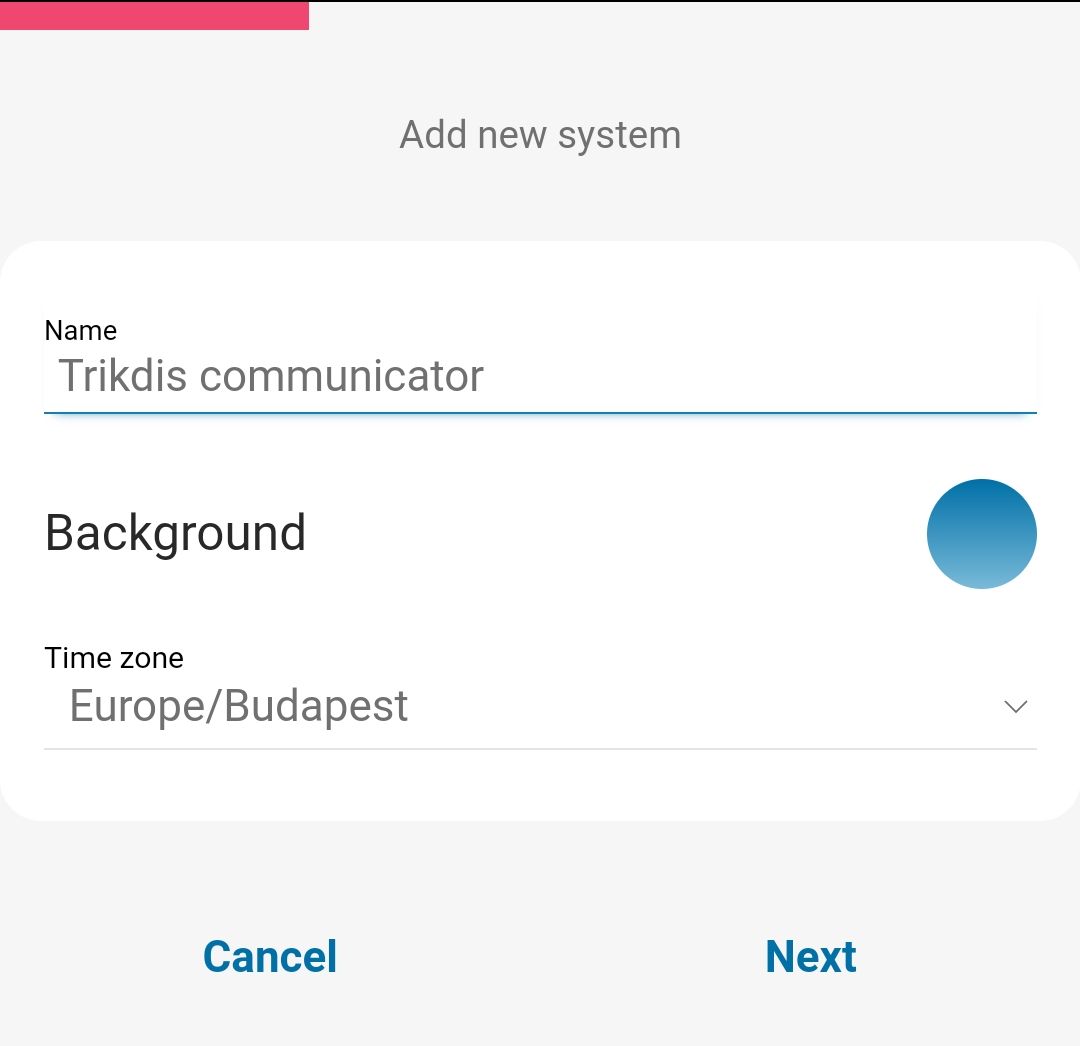
Con el FireCom, al añadirlo, ten en cuenta lo siguiente:
- Después de Crear sistema (Add new system), escribe el identificador único del FireCom (Unique ID) y haz clic en el botón Next. El identificador lo encuentras en la etiqueta del equipo y de la caja; con conexión USB también lo ves en la barra de estado de TrikdisConfig (apartado 6.1).
- Si el instalador ha cambiado el valor de fábrica
123456del Cloud Access Code, la aplicación pide el código al añadir el sistema (apartado 4.1).
5.2 Configuración y control por mensaje SMS
1. Cambia la contraseña de administrador. Por seguridad, sustituye la contraseña SMS de administrador de fábrica. Envía un SMS con este formato:
PSW 123456 xxxxxx
| Parte | Significado |
|---|---|
123456 |
la contraseña de administrador de fábrica |
xxxxxx |
la nueva contraseña de administrador de 6 caracteres |
2. Permite el control a otros usuarios. Por SMS y por llamada telefónica, el sistema solo se puede controlar desde los números de teléfono que figuran en la lista de usuarios. Desde el teléfono del administrador, envía un SMS con el número de teléfono y el nombre de las demás personas para que ellas también puedan controlar el sistema:
SETN xxxxxx PHONEx=+PHONENR#NAME#EMAIL
| Parte | Significado |
|---|---|
xxxxxx |
la contraseña de administrador de 6 caracteres |
x |
el número de orden del usuario en la lista (si escribes 1, cedes tus derechos de administrador al otro usuario) |
PHONENR |
el número de teléfono del usuario |
NAME |
el nombre del usuario |
EMAIL |
la dirección de correo electrónico del usuario |
Lista de comandos SMS
| Comando | Dato | Descripción |
|---|---|---|
INFO |
Petición de información sobre el comunicador: la respuesta contiene el nombre del objeto, el estado de la partición, el número IMEI, la cobertura de la red móvil, la versión del firmware y el número de serie. Ejemplo: INFO 123456 |
|
RESET |
Reinicio del equipo. Ejemplo: RESET 123456 |
|
OUTPUTx |
ON |
Activación de una salida; «x» es el número de la salida. Ejemplo: OUTPUT1 123456 ON |
OUTPUTx |
OFF |
Desactivación de una salida; «x» es el número de la salida. Ejemplo: OUTPUT1 123456 OFF |
OUTPUTx |
PULSE=ttt |
Activación de una salida durante unos segundos: «x» es el número de la salida OUT y «ttt», un número de tres cifras, el tiempo de impulso en segundos. Ejemplo: OUTPUT1 123456 PULSE=002 |
PSW |
contraseña nueva | Cambio de contraseña. Ejemplo: PSW 123456 654123 |
TIME |
YYYY/MM/DD,12:00:00 |
Ajuste de la fecha y la hora. Ejemplo: TIME 123456 2026/05/09,10:02:00 |
TXTA |
nombre del objeto | Indicación del nombre del objeto. Ejemplo: TXTA 123456 House |
RDR |
PhoneNR#SMStext |
Reenvío de un SMS al número indicado; el número de teléfono debe empezar con el signo «+» y el prefijo internacional del país. Ejemplo: RDR 123456 +37061234567#forwarded text |
ASKI |
Consulta por SMS del estado de las entradas (IN). Ejemplo: ASKI 123456 |
|
ASKO |
Consulta por SMS del estado de las salidas (OUT). Ejemplo: ASKO 123456 |
|
ASKT |
SMS con el valor de todos los sensores de temperatura. Ejemplo: ASKT 123456 |
|
FRS |
Restablecimiento (reset) de la salida de detectores de incendio, si la salida OUT tiene asignada la función Fire sensor reset (apartado 6.7). Ejemplo: FRS 123456 |
|
SETN |
PhoneX=PhoneNR#Name#email |
Alta del número de teléfono, el nombre de usuario y la dirección de correo electrónico del usuario «x» («x» es la fila del número de teléfono en la lista). El número de teléfono debe empezar con el signo «+» y el prefijo internacional del país; el número de teléfono y el nombre de usuario se separan con el signo #. Ejemplo: SETN 123456 PHONE5=+37061234567#JOHN#jonas@trikdis.lt |
SETN |
PhoneX=DEL |
Borrado del sistema del número de teléfono y el nombre del usuario. Ejemplo: SETN 123456 PHONE5=DEL |
UUSD |
*Uusd code# |
Envío de un código USSD al operador (el comando se llama realmente UUSD). Ejemplo: UUSD 123456 *245# |
CONNECT |
Protegus=ON |
Conexión al servicio en la nube Protegus. Ejemplo: CONNECT 123456 PROTEGUS=ON |
CONNECT |
Protegus=OFF |
Desconexión del servicio en la nube Protegus. Ejemplo: CONNECT 123456 PROTEGUS=OFF |
CONNECT |
Code=123456 |
Código del servicio en la nube Protegus. Ejemplo: CONNECT 123456 CODE=123456 |
CONNECT |
IP=0.0.0.0:8000 |
Dirección IP TCP y puerto del canal de conexión del servidor principal. Ejemplo: CONNECT 123456 IP=0.0.0.0:8000 |
CONNECT |
IP=0 |
Desactivación del canal principal. Ejemplo: CONNECT 123456 IP=0 |
CONNECT |
ENC=123456 |
Clave de cifrado TRK. Ejemplo: CONNECT 123456 ENC=123456 |
CONNECT |
APN=Internet |
Nombre del APN. Ejemplo: CONNECT 123456 APN=INTERNET |
CONNECT |
USER=user |
Nombre de usuario del APN. Ejemplo: CONNECT 123456 USER=User |
CONNECT |
PSW=password |
Contraseña del APN. Ejemplo: CONNECT 123456 PSW=Password |
5.3 Control de las salidas PGM con una llamada telefónica
Si quieres controlar una salida PGM a distancia:
- El usuario debe tener derecho a controlar las salidas (OUT) (apartado 6.4) y la salida (OUT) debe tener asignado en TrikdisConfig el tipo Remote control (página PGM, Output definition, apartado 6.7).
- Llama al número de la tarjeta SIM del FireCom. El FireCom contesta la llamada y puedes introducir comandos con el teclado del teléfono según la tabla.
| Teclas | Función | Descripción |
|---|---|---|
[salida]*[estado]# |
control de la salida (OUT) elegida | Conmuta la salida PGM indicada. Estado: 0 – salida desactivada; 1 – salida activada; 2 – desactivada durante el tiempo de impulso; 3 – activada durante el tiempo de impulso (el tiempo de impulso se configura en la tabla PGM de TrikdisConfig, apartado 6.7). # indica el final del comando. Ejemplos: activar la salida 1: 1*1#; desactivar la salida 1: 1*0#; activar la salida 2 durante el tiempo de impulso indicado en la tabla PGM: 2*3# |
# |
volver a empezar el comando | Si te has equivocado en el comando, pulsa la tecla # del teléfono y vuelve a introducir el comando. |
6. Las páginas de TrikdisConfig
Este capítulo describe las páginas de la ventana de programación de TrikdisConfig, en el orden en que aparecen en el menú de la izquierda. Conexión del FireCom por cable USB: capítulo 4; a distancia: capítulo 7.
6.1 La barra de estado
Después de conectar el dispositivo y leerlo (Read [F4]), en la parte inferior de la ventana se ven los datos más importantes del dispositivo:
| Rótulo | Significado |
|---|---|
| IMEI / Unique ID, en un dispositivo Ethernet MAC / Unique ID | Identificador único del dispositivo: en un dispositivo con tarjeta SIM, el IMEI; en un dispositivo Ethernet, la dirección MAC. El mismo figura en la caja y en la parte trasera del dispositivo. |
| Status | Estado de funcionamiento actual. |
| Device | Tipo de dispositivo (modelo). Comprueba que aquí figura el modelo de tu dispositivo. |
| SN | Número de serie. |
| BL | Versión del bootloader. |
| FW | Versión del firmware. |
| HW | Versión del hardware. |
| State | Modo de conexión: USB o remoto (remote). |
| Administrator / Installer | Nivel de acceso de quien programa (después de introducir la contraseña). |
Una vez hechos los ajustes, los escribes en el dispositivo con el botón Write [F5]; con los botones Open [F8] y Save [F9] puedes guardar el conjunto completo de ajustes en un archivo y cargarlo en otro dispositivo. Save [F9] guarda los ajustes en un archivo de configuración y Open [F8] abre el archivo guardado; más tarde puedes cargar los ajustes guardados también en otros dispositivos, y así configurar varios dispositivos rápidamente con los mismos ajustes.

Al hacer clic en el botón Read [F4], el programa lee y muestra la configuración actual guardada en el FireCom. Configura los parámetros necesarios con ayuda de las descripciones de las páginas que siguen.
6.2 Página «System Options»
Los ajustes generales del equipo, en tres pestañas: System general, Groups y Access.
Pestaña System general
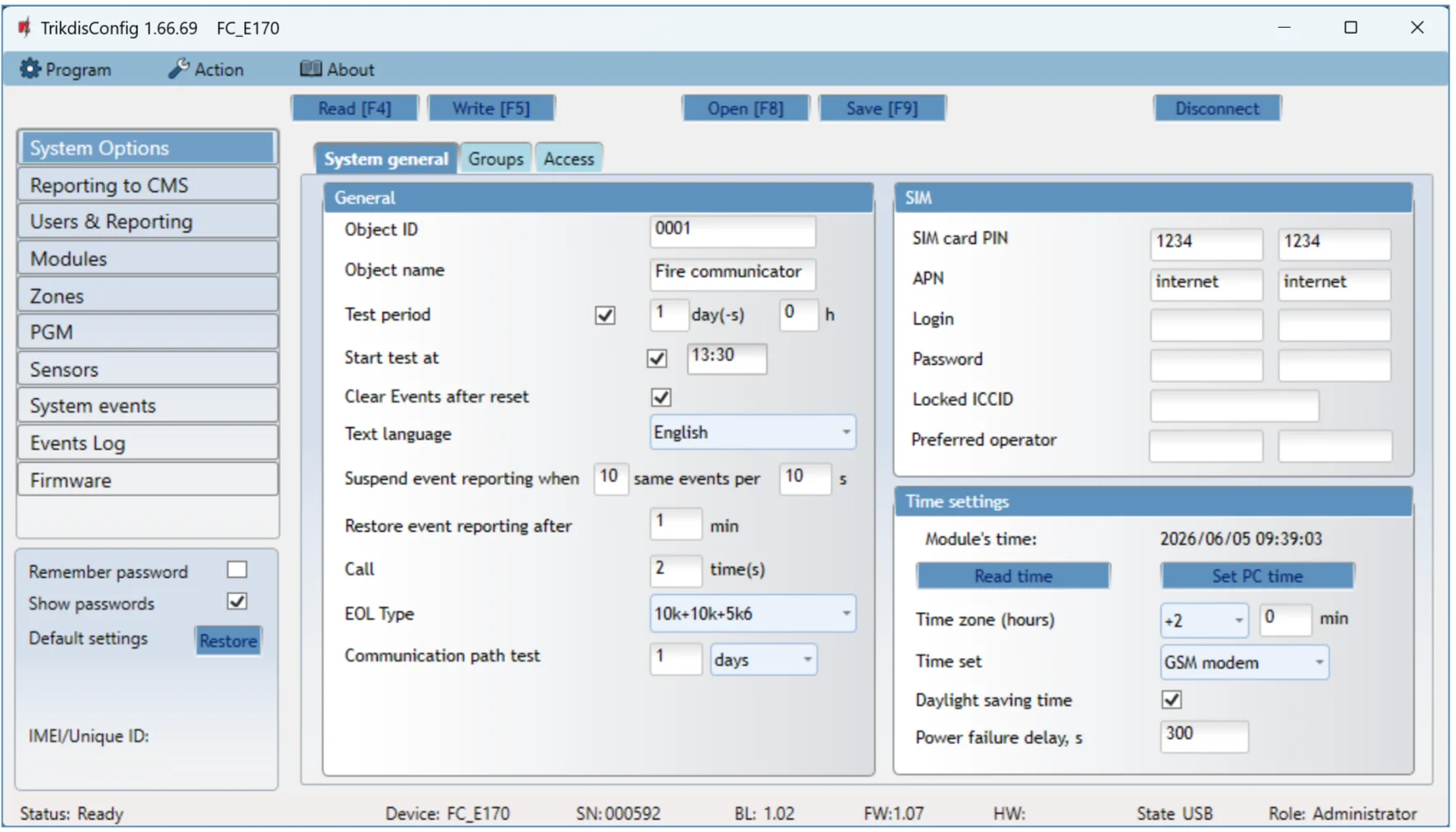
Grupo General
- Object ID – si los eventos van a la CRA, escribe el identificador del objeto que te ha dado la CRA (número hexadecimal de 4 caracteres, 0–9, A–F). No uses los identificadores FFFE y FFFF.
- Object name – el nombre del objeto; este nombre aparece en los SMS enviados a los usuarios.
- Test period – si está marcado, el FireCom envía un mensaje «Test» con el intervalo configurado.
- Start test at – si está marcado, aquí indicas a qué hora se envían los mensajes de prueba.
- Clear Events after reset – si está marcado, al reiniciar (reset) se borran todos los mensajes de evento no enviados.
- Text language – el idioma de los mensajes SMS: el equipo usa en los SMS los caracteres propios del idioma elegido.
- Suspend event reporting when … same events per … s – suspensión del envío de eventos si el número indicado de eventos iguales se repite en los segundos indicados.
- Restore event reporting after … min – tiempo tras el cual termina la suspensión del envío de eventos (0–999 minutos).
- Call – cuando hay un evento, el FireCom llama al usuario o a los usuarios este número de veces. Si la llamada se rechaza o se contesta, el FireCom deja de llamar. Una llamada dura 20 segundos.
- EOL Type – el valor nominal de las resistencias conectadas a los detectores (EOL – End Of Line, fin de línea; RT + R1 + R2: RT – sabotaje, R1 – detector 1, R2 – detector 2). Valores que se pueden elegir: apartado 3.2.
- Communication path test – el intervalo tras el cual el comunicador comprueba los canales de comunicación de reserva: envía por ellos un mensaje a la CRA. Después de enviar los mensajes, el comunicador vuelve al canal principal.
Grupo SIM
- SIM card PIN – el código PIN de la tarjeta SIM.
- APN – el nombre del punto de acceso de internet móvil del operador. Tienes que indicarlo si los mensajes de evento van por la conexión de datos móviles (GPRS) a la aplicación Protegus 2 o a la CRA. Los datos de los operadores europeos: Configuración del APN – lista de operadores móviles europeos.
- Login, Password – el nombre de usuario y la contraseña del APN, si el operador móvil los pide.
- Locked ICCID – si quieres que el comunicador funcione solo con una tarjeta SIM concreta, escribe el número ICCID de la tarjeta.
- Preferred operator – después de indicar el código del operador móvil, el comunicador solo se conecta a la red del operador elegido. El código del operador se compone del MCC (código de país) y del MNC (código de red).
Grupo Time settings
La hora se puede ajustar con el botón Set PC time. Si en el campo Time set aparece Disabled, el comunicador toma la hora del ordenador. Si en el campo Time set está elegido el módem o un servidor, el comunicador ajusta su hora a él.
- Time zone (hours) – la zona horaria del país (por ejemplo, España peninsular: +1).
- Time set – el servidor al que se ajusta el reloj interno del FireCom. La sincronización se hace después de encender el comunicador.
- Daylight saving time – si está marcado, el reloj interno del comunicador cambia automáticamente entre el horario de verano y el de invierno.
- Power failure delay – si falla la alimentación principal, el aviso del corte de alimentación se envía tras el retardo indicado. Cuando vuelve la tensión de alimentación, el aviso del restablecimiento también se envía tras el retardo indicado.
Pestaña Groups

Las zonas se pueden asignar a grupos (página Zones, columna Group, apartado 6.6). El nombre de cada grupo se puede cambiar; los nombres de los grupos se ven en Protegus 2.
Pestaña Access
En la pestaña Access configuras los códigos de acceso y los permisos del instalador.
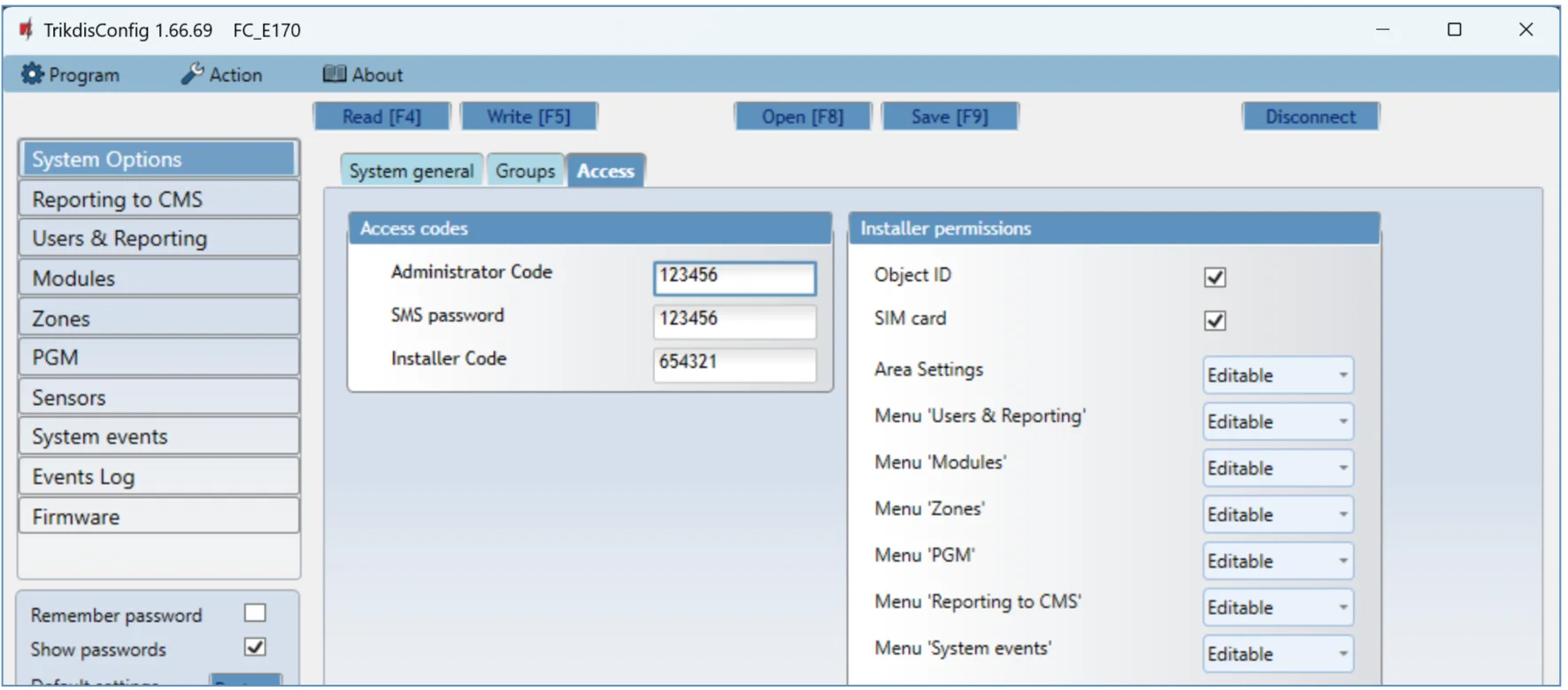
Grupo Access codes
- Administrator Code – acceso completo a la configuración (de fábrica,
123456). - SMS password – contraseña para el control y la programación a distancia por SMS (de fábrica,
123456). - Installer Code – acceso limitado para cambiar la configuración (de fábrica,
654321).
Si está configurado el código de administrador de fábrica (123456), después de pulsar Read [F4] el programa muestra de inmediato, sin pedir el código, los parámetros de funcionamiento actuales del equipo.
Grupo Installer permissions – aquí el administrador configura qué parámetros puede cambiar el instalador.
Por seguridad, cambia los códigos de fábrica. La contraseña SMS también la puedes cambiar por SMS (PSW, apartado 5.2).
6.3 Página «Reporting to CMS»
El FireCom envía los mensajes a la CRA por internet (IP). Al canal principal se le puede asignar un canal de reserva: el equipo lo usa si se interrumpe la conexión por el canal principal. La página tiene dos pestañas: Reporting y Settings.
Pestaña Reporting
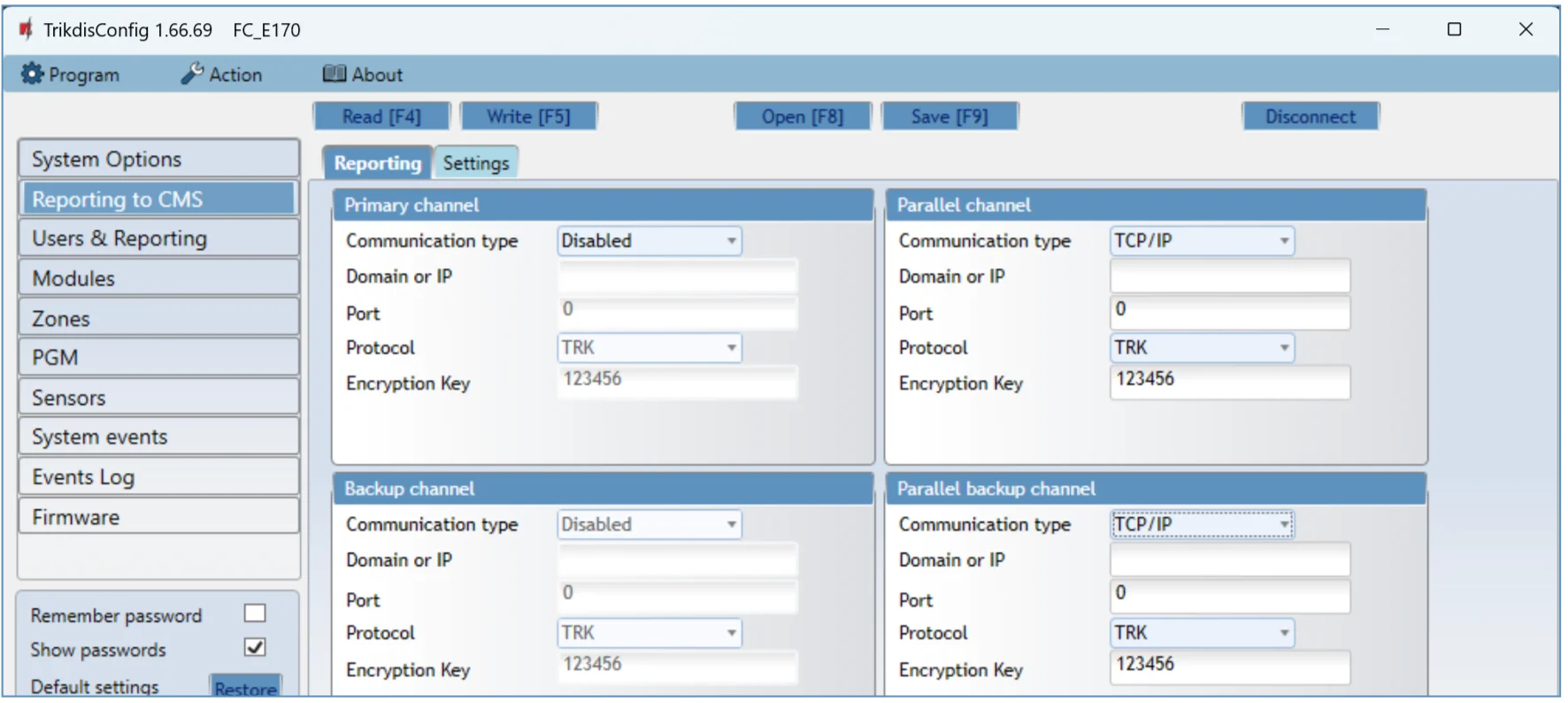
Los mensajes enviados a la CRA están codificados y protegidos con contraseña. Para recibir los mensajes y pasarlos al software de la CRA hace falta un receptor Trikdis:
- Para los mensajes IP: el programa receptor IPcom (Windows o Linux), el receptor de hardware IP/SMS RL14 o el receptor multicanal RM14.
 Software receptor Trikdis IPcom v5 para Windows
 Software receptor Trikdis IPcom v5 para Linux
Grupo Primary channel (canal principal) – y del mismo modo Parallel channel (canal paralelo)
- Communication type – el modo de conexión con el receptor de la CRA.
- Domain or IP – el nombre de dominio o la dirección IP del receptor.
- Port – el puerto de red del receptor.
- Protocol – con qué codificación se envían los eventos: TRK (para receptores Trikdis), DC-09_2007 o DC-09_2012 (para receptores universales; al elegir el protocolo SIA DC también se puede elegir el formato de mensaje SIA-DCS), TL150 (para receptores Sur-Gard).
- Encryption Key – clave de cifrado de 6 dígitos; la clave de cifrado del comunicador debe coincidir con la del receptor.
Si también indicas los parámetros del canal paralelo (Parallel channel), los mensajes se envían a la vez por los dos canales. Los dos canales no se pueden configurar con el mismo receptor.
Grupo Backup channel (canal de reserva) – y del mismo modo Parallel backup channel (canal paralelo de reserva). Activa el canal de reserva para que, cuando se interrumpa la conexión, los mensajes se envíen por el canal de reserva. Sus ajustes son los mismos que arriba.
Pestaña Settings
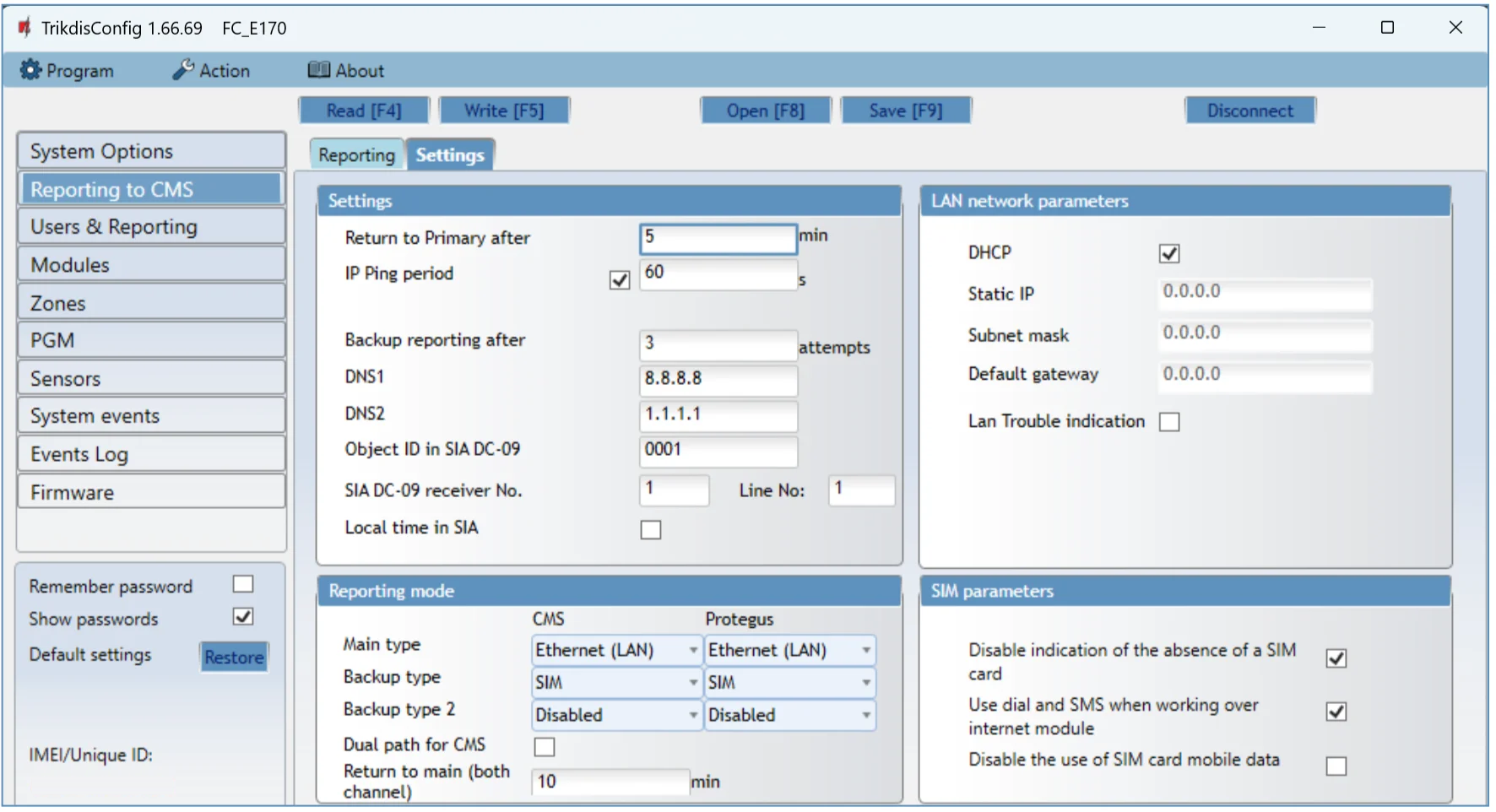
Grupo Settings
- Return to Primary after – tiempo tras el cual el FireCom intenta volver al canal principal (Primary channel).
- IP PING period – el intervalo de envío de las señales PING internas que comprueban la conexión. Las señales PING solo van por el canal IP; el receptor no las pasa al software de la CRA, de modo que no lo cargan. El software solo recibe aviso si el receptor no recibe ningún PING del equipo durante el tiempo configurado.
- Backup reporting after – después de cuántos intentos de envío fallidos envía el FireCom por el canal de reserva (Backup channel): si el mensaje no sale por el canal principal (Primary channel) después de estos intentos, el equipo lo envía por el canal de reserva.
- DNS1, DNS2 – los servidores DNS (Domain Name System) que traducen el nombre de dominio a dirección IP. Hacen falta si en el campo Domain or IP del canal has escrito un nombre de dominio (y no una dirección IP). De fábrica, los servidores DNS de Google.
El intervalo de PING
De fábrica, el receptor envía al software de la CRA un mensaje «Connection lost» (conexión perdida) si no recibe ningún PING durante el triple del intervalo de envío de PING del comunicador: por ejemplo, con un IP PING period de 3 minutos, después de 9 minutos. Los mensajes PING también mantienen activa la conexión entre el equipo y el receptor; la conexión activa hace falta para la configuración y el control a distancia. Recomendamos configurar el intervalo de PING en 5 minutos como máximo.
Los campos siguientes solo se ven si en el campo Protocol del canal has elegido el protocolo DC-09_2007 o DC-09_2012:
- Object ID in SIA DC-09 – el número de objeto; con el protocolo DC-09, este número va en los mensajes. Escribe el número hexadecimal de 3–16 caracteres que te ha dado la CRA.
- SIA DC-09 receiver No. – el número del receptor.
- SIA DC-09 line No. – el número de la línea en el receptor.
- Local time in SIA – si está marcado, los mensajes enviados a la CRA llevan la hora configurada en el módulo.
Grupo Reporting mode
Aquí configuras cómo se comunica el comunicador por los canales de la CRA y con Protegus 2. Los tipos de conexión se suceden en orden: si el comunicador no puede conectarse con el tipo de conexión Main type, pasa a Backup type, y así sucesivamente. Si el mensaje ha llegado a la CRA por el tipo de conexión de reserva, una vez transcurrido el tiempo indicado el comunicador vuelve a intentarlo con el tipo de conexión principal (Return to main).
- Main type – el tipo de conexión principal (SIM o Ethernet (LAN)) hacia el receptor de la CRA y Protegus 2.
- Backup type – el tipo de conexión de reserva (SIM o Ethernet (LAN)) hacia el receptor de la CRA y Protegus 2.
- Backup type 2 – el segundo tipo de conexión de reserva (SIM o Ethernet (LAN)) hacia el receptor de la CRA y Protegus 2.
- Dual path for CMS – modo de doble vía: CMS1 funciona por LAN y CMS2 por SIM. Los dos canales y vías de comunicación funcionan en paralelo.
- Return to main (both channel) – después de estos minutos, el FireCom intenta volver al canal principal si ha estado funcionando por un canal de reserva.
Grupo LAN network parameters
- DHCP mode – el modo de registro en la red local (LAN) (manual o automático). Si está marcado (modo de registro automático), el FireCom lee automáticamente los ajustes de red (máscara de subred, puerta de enlace) y obtiene automáticamente una dirección IP.
- Static IP – dirección IP estática en modo manual.
- Subnet mask – máscara de subred en modo manual.
- Default gateway – puerta de enlace predeterminada en modo manual.
- LAN Trouble indication – si está marcado, el indicador luminoso del comunicador se enciende cuando se interrumpe la conexión LAN.
Grupo SIM parameters
- Disable indication of the absence of a SIM card – si está marcado, el FireCom no indica que no tiene tarjeta SIM.
- Use dial and SMS when working over internet module – si está marcado, el comunicador también se puede controlar por llamada y por SMS. Si no está marcado y hay red LAN, el SMS y la llamada no se usan. Si no está marcado y no hay red LAN, el FireCom se sigue pudiendo controlar por llamada y por SMS, y envía SMS al usuario.
- Disable the use of SIM card mobile data – si está marcado, el FireCom no usa la conexión de datos móviles de la tarjeta SIM: los datos solo van por LAN. Si la red LAN no está disponible temporalmente, el FireCom guarda los datos en su memoria y, cuando vuelve la LAN, los envía por LAN.
6.4 Página «Users & Reporting»
Los ajustes de los usuarios, de la nube Protegus y de las respuestas SMS, en tres pestañas: Users, Protegus y SMS answer texts. Configuración de los SMS y las llamadas sobre los eventos de la central de incendio (pestaña SMS for Panel events): apartado 3.6.
Pestaña Users

Grupo Users & Reporting to User
- ID – el número de orden del usuario en la lista.
- Name – el nombre del usuario; este nombre aparece en los SMS de evento y en la aplicación.
- Tel number – el número de teléfono del usuario al que van los SMS; indícalo empezando por el prefijo internacional del país (por ejemplo, +34…). Los 8 primeros números de teléfono reciben mensajes y llamadas sobre los eventos.
- E-mail – la dirección de correo electrónico del usuario: a ella recibe la invitación a Protegus 2 para poder controlar el sistema.
- PGM – si está marcado, el usuario puede controlar las salidas a distancia (por llamada, por SMS).
- ACK – si está marcado, el FireCom envía al usuario un SMS de respuesta después de cada comando SMS recibido (el texto de las respuestas: pestaña SMS answer texts).
- FWD – si está marcado, el FireCom reenvía al usuario los SMS que llegan de números ajenos al sistema (por ejemplo, el aviso de saldo de la tarjeta SIM o los mensajes publicitarios).
Pestaña Protegus
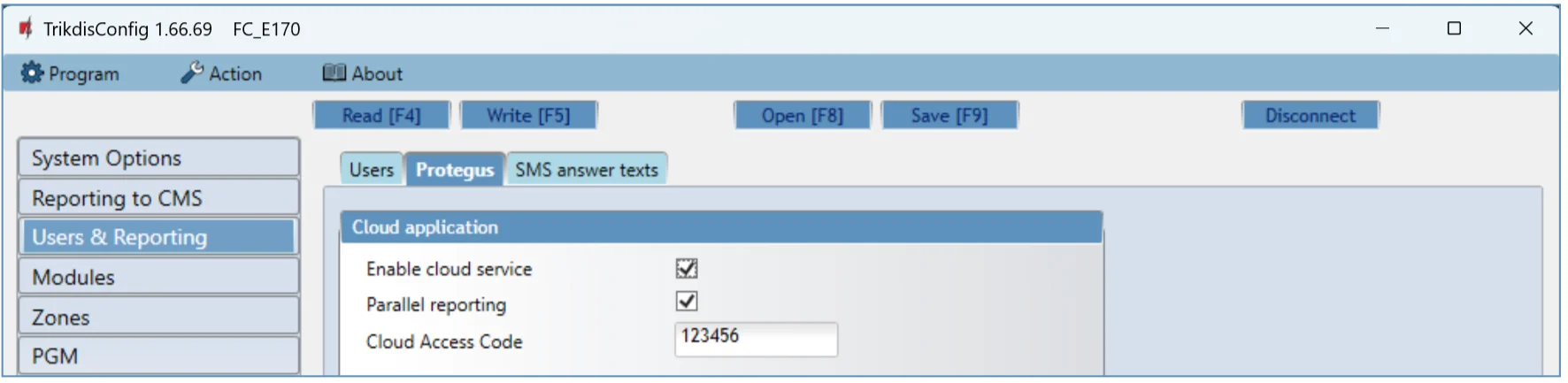
Grupo Cloud application
- Enable cloud service – activación del servicio Protegus 2: así el FireCom intercambia datos con la aplicación Protegus 2 y también se puede configurar a distancia con TrikdisConfig (capítulo 7).
- Parallel reporting – envío paralelo: los mensajes van a la vez por el canal principal (Primary channel) y a Protegus 2.
- Cloud Access Code – código de 6 dígitos para entrar en Protegus 2 (de fábrica,
123456).
Pestaña SMS answer texts
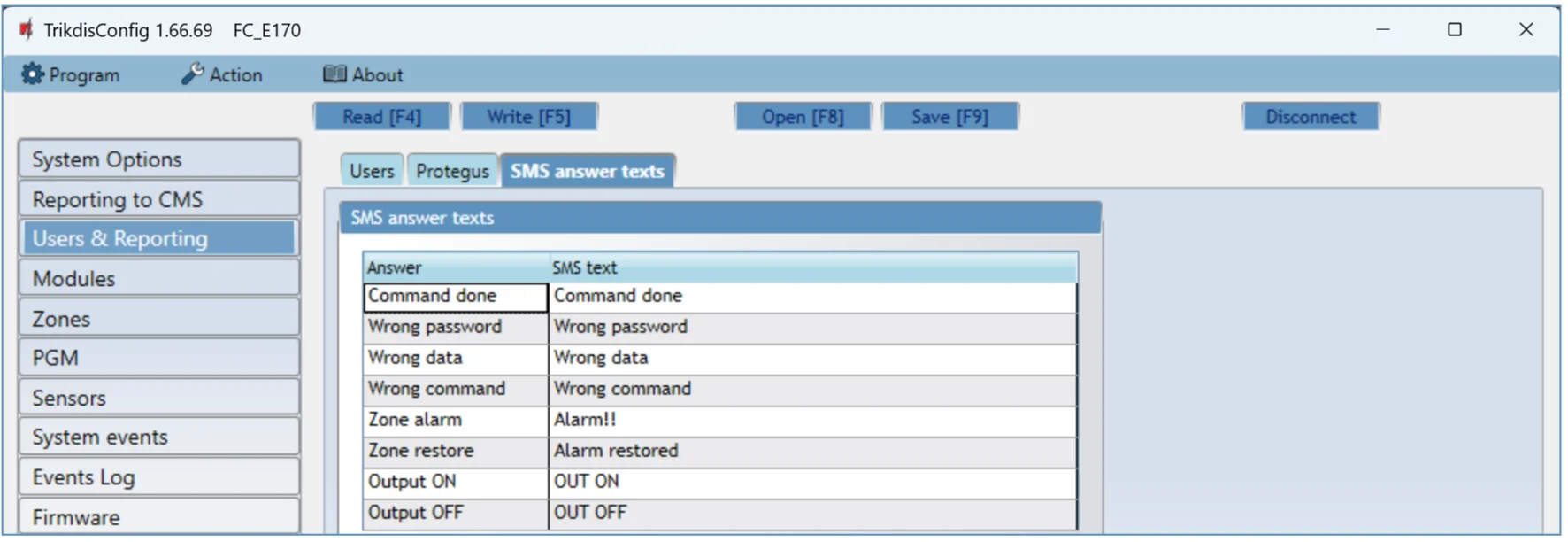
En la columna SMS text puedes editar el texto de las respuestas enviadas a los comandos SMS. Aquí también están los textos de los SMS enviados al activarse las entradas y las salidas.
6.5 Página «Modules»
Los ajustes de los módulos de expansión conectados al bus RS485 y de la central de incendio conectada al bus RS485 2.
Pestaña RS485 modules
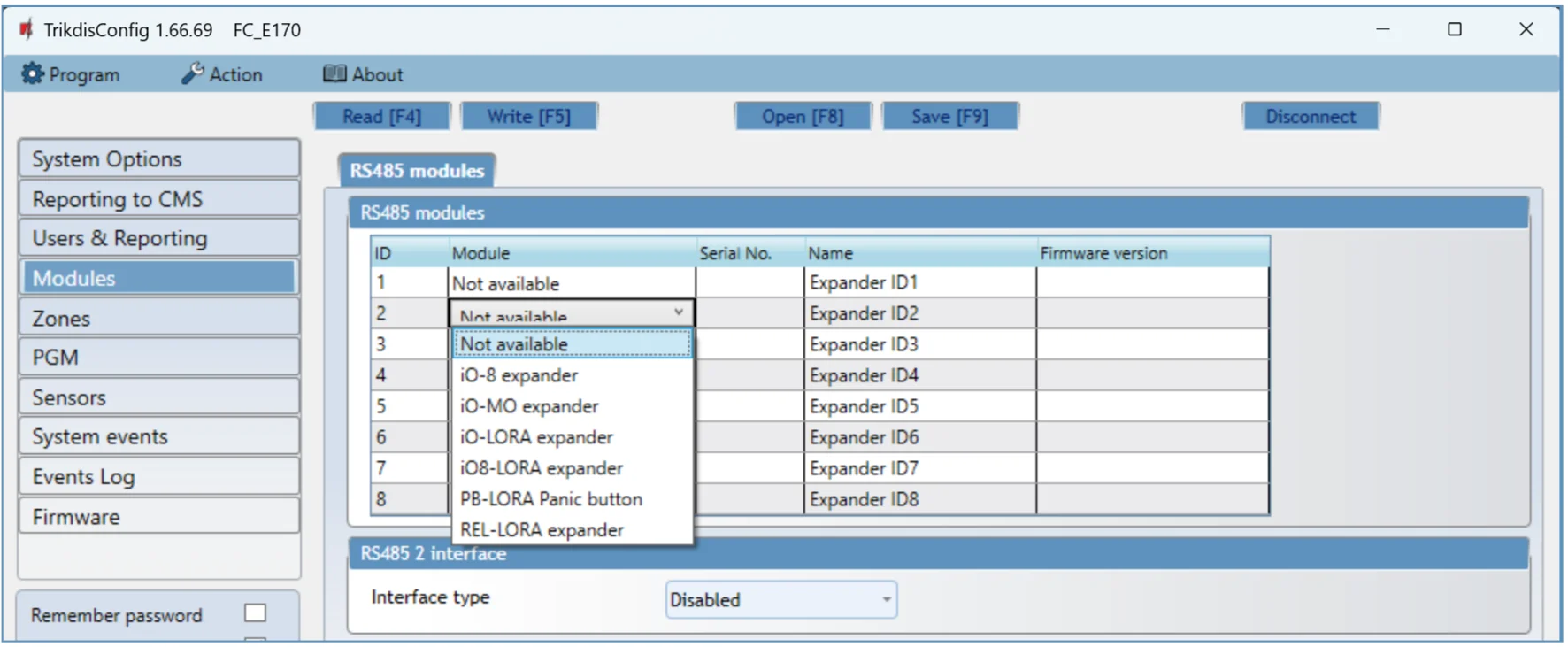
Grupo RS485 modules
- ID – el número de orden del módulo en la lista.
- Module – el módulo usado, de la lista de módulos: iO-8, iO-MO, iO-LORA, iO8-LORA, PB-LORA, REL-LORA (la conexión: apartado 3.13).
- Serial No. – número obligatorio de 6 dígitos; lo encuentras en la caja y en el embalaje del módulo.
- Name – el nombre del módulo (libre).
- Firmware version – la versión del firmware del módulo; aparece cuando el FireCom encuentra el módulo conectado.
Grupo RS485 2 interface
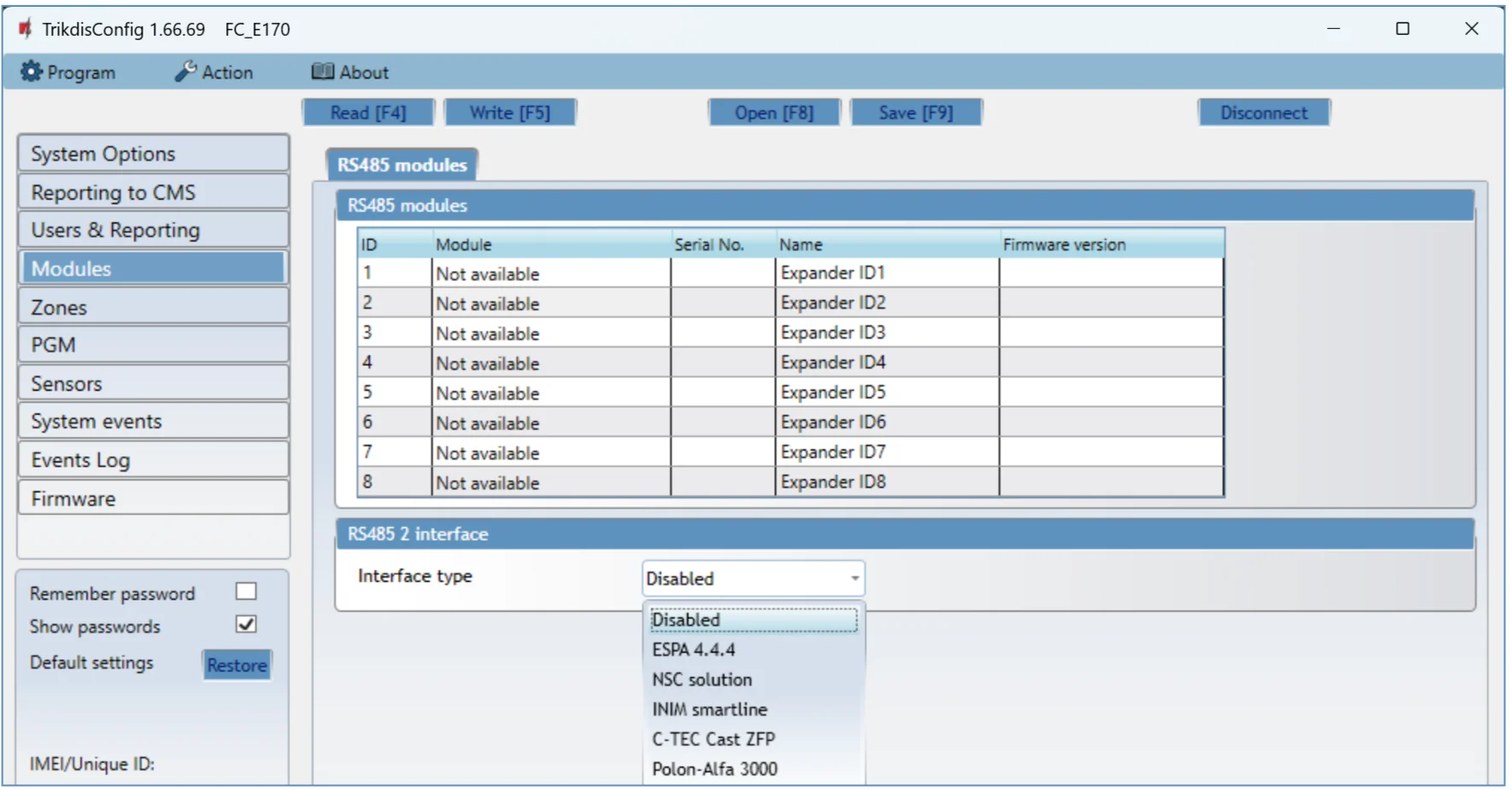
Al bus RS485 2 del FireCom se puede conectar una central de incendio: con protocolo ESPA 4.4.4, NSC Solution, INIM Smartline, C-TEC Cast ZFP o Polon-Alfa 3000. La conexión y la configuración de las centrales se describen en los apartados 3.5–3.9.
6.6 Página «Zones»
Los ajustes de las zonas (entradas), en tres pestañas: Zones settings, SMS & Call reporting y Zone's codes.
Pestaña Zones settings
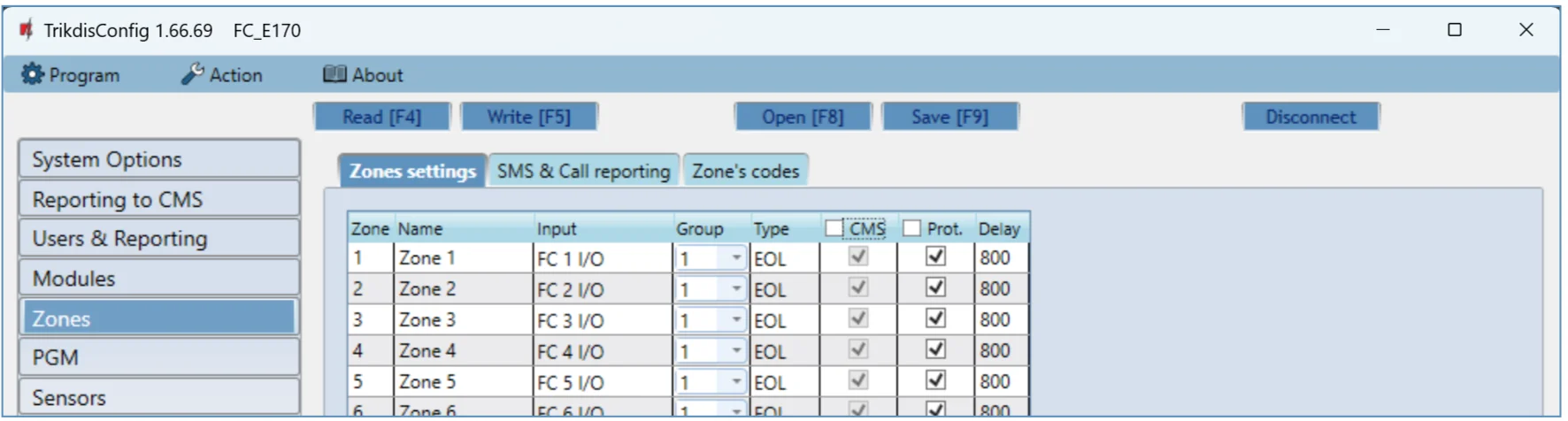
- Zone No – el número de orden de la zona en la lista.
- Name – el nombre de la zona; este nombre aparece en los SMS y en la aplicación.
- Input – qué entrada (IN) del FireCom o del módulo de expansión corresponde a la zona.
- Group – asignación de la zona a un grupo (los nombres de los grupos: apartado 6.2, pestaña Groups).
- Type – el tipo de circuito conectado a la entrada de la zona: NC – normalmente cerrado; NO – normalmente abierto; EOL – con resistencia de fin de línea; EOL_T – con resistencia de fin de línea y supervisión de sabotaje; ATZ – circuito de doble zona normalmente cerrado con resistencias de fin de línea, sin supervisión de sabotaje (para usarlo, elige la segunda zona ATZ en la lista de entradas); ATZ_T – circuito de doble zona normalmente cerrado con resistencias de fin de línea, con supervisión de sabotaje (para usarlo, elige la segunda zona ATZ en la lista de entradas). Los esquemas de conexión: apartado 3.2.
- CMS – si está marcado, los eventos de la zona se envían como mensaje a la CRA.
- Prot. – si está marcado, los eventos de la zona se envían como aviso a la aplicación Protegus 2.
- Delay – el tiempo de reacción de la entrada (IN) en milisegundos.
Pestaña SMS & Call reporting
Esta pestaña solo aparece si en la página Users & Reporting has introducido al menos un número de teléfono de usuario.
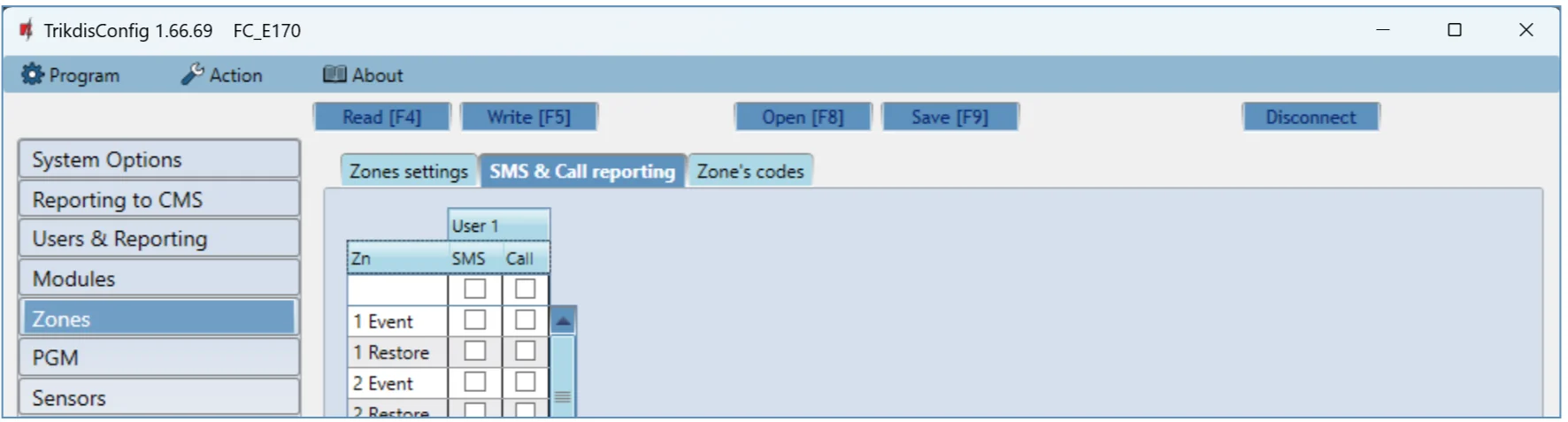
- Zn – el número de la zona con la palabra que indica el evento: Event (evento) o Restore (restablecimiento).
- User SMS/Call – en cada evento de zona puedes elegir si el usuario recibe un SMS y/o una llamada.
Pestaña Zone's codes
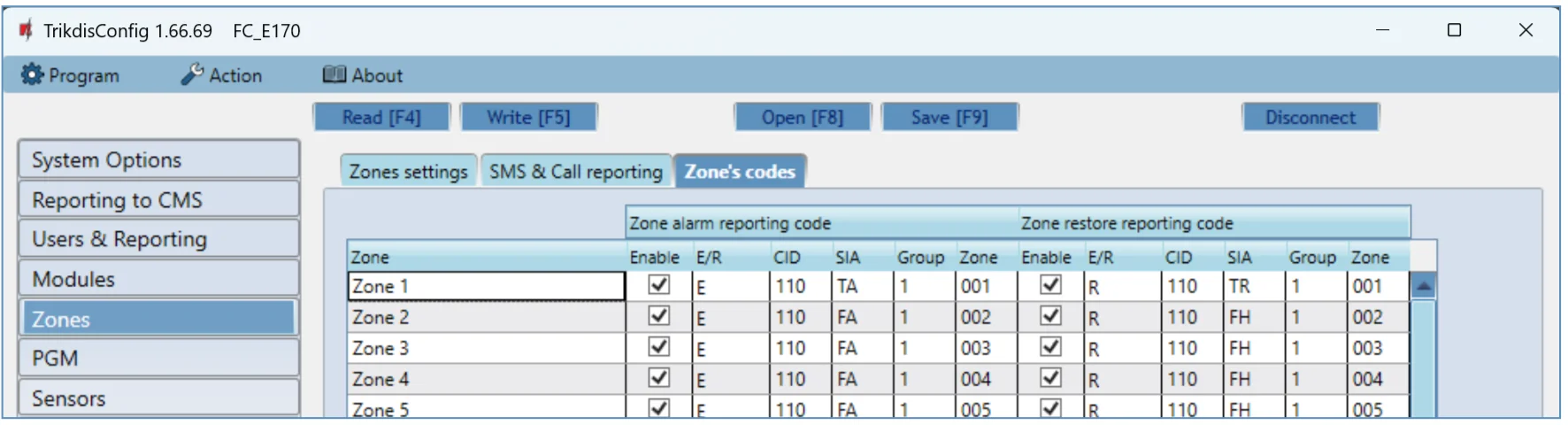
Cuando se activa la zona, el comunicador envía un mensaje de evento. A la entrada le corresponde un código Contact ID (SIA); este es el que se envía a la CRA y a Protegus 2.
- Enable – de los campos de evento marcados se envía mensaje a la CRA y a Protegus 2.
- E/R – qué tipo de evento se envía al activarse la entrada: Event (E, evento) o Restore (R, restablecimiento).
- CID – el código de evento; escríbelo o deja el valor de fábrica.
- SIA – los códigos de evento SIA.
- Group – el número de grupo enviado cuando se produce el evento.
- Zone – el número de zona enviado cuando se produce el evento.
6.7 Página «PGM»
Los ajustes de las salidas PGM, en cuatro pestañas: Outputs, Set Action, Scheduler y SMS & Call reporting.
Pestaña Outputs
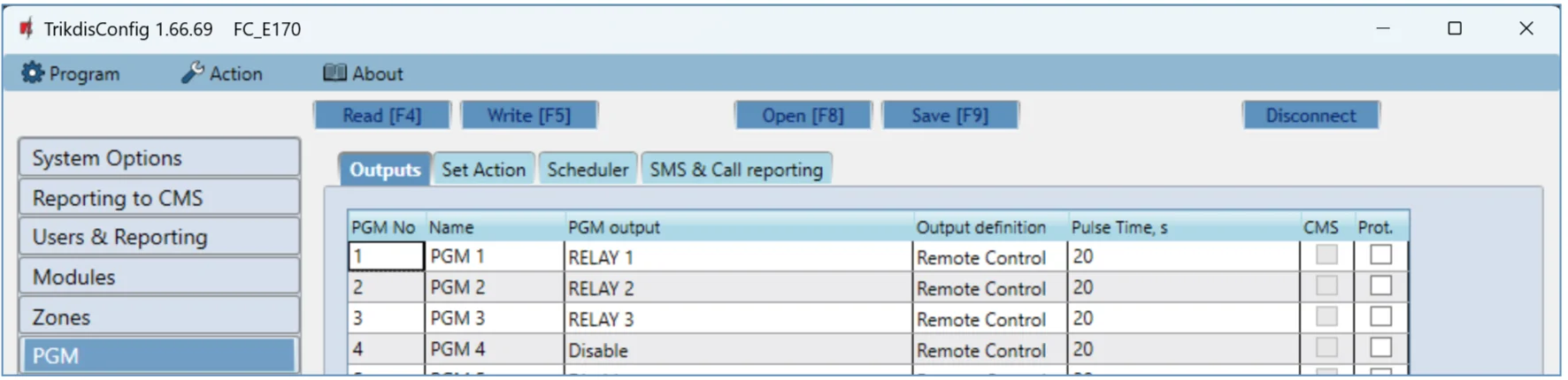
- PGM No – el número de orden de la salida PGM en la lista.
- Name – el nombre de la salida PGM.
- PGM output – la salida (OUT) asignada al PGM: la del FireCom o la de un equipo externo.
- Output definition – el modo de funcionamiento de la salida (OUT) (en la imagen, Remote Control).
- Pulse time, s – la duración de la activación de la salida (OUT), 0–9999 segundos.
- CMS – si está marcado, de los eventos elegidos se envía mensaje a la CRA.
- Prot. – si está marcado, los eventos de la salida se envían como aviso a la aplicación Protegus 2.
Pestaña Set Action
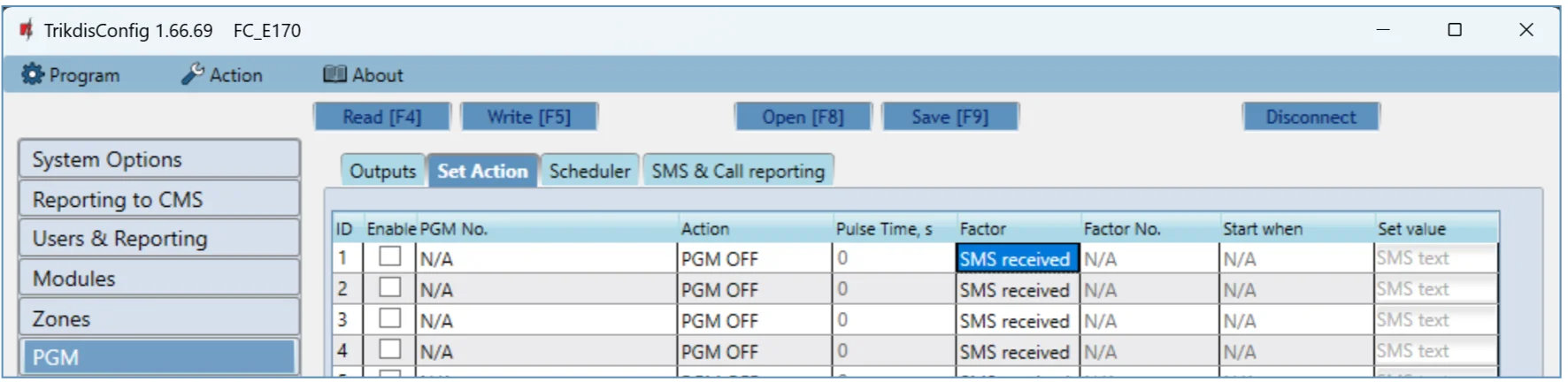
- ID – el número de orden de la salida en la lista.
- Enable – activación del algoritmo de funcionamiento del PGM.
- PGM No. – la salida (OUT) que el comunicador controla cuando se produce el evento descrito en las columnas Factor, Factor No., Start when y Set value.
- Action – la acción:
- PGM OFF – estado de la salida (OUT): desactivada («Off»).
- PGM ON – estado de la salida (OUT): activada («On»).
- Pulse OFF – el estado inicial de la salida (OUT) es activado («On»); después del comando se desactiva («Off») durante el tiempo de impulso (Pulse time) y luego vuelve automáticamente al estado inicial, activado.
- Pulse ON – el estado inicial de la salida (OUT) es desactivado («Off»); después del comando se activa («On») durante el tiempo de impulso (Pulse time) y luego vuelve automáticamente al estado inicial, desactivado.
- Pulse time, s – el tiempo de impulso, 0–9999 segundos.
- Factor / Factor No. – qué evento activa la salida (OUT): zona (Zone), llegada de un SMS (SMS received) o sabotaje de zona (Zone tamper).
- Start when – condición adicional para activar la salida (OUT), según el evento Factor.
- Set value – según la condición elegida en la columna Factor, aquí puedes indicar un valor (el texto del SMS recibido). Si el comunicador reconoce este valor, ejecuta la acción elegida en la columna Action. El texto del SMS lo puedes delimitar con signos %: los signos % separan del SMS recibido completo la palabra clave que cambia el estado de la salida.
| Patrón | Significado | Ejemplo |
|---|---|---|
%…..% |
una parte del texto del SMS recibido debe coincidir con el texto escrito entre los signos % | %hoUSe% – el SMS debe contener el texto «hoUSe»; por ejemplo, VacationhoUSe25864 |
…..% |
el principio del SMS recibido debe coincidir con el texto escrito hasta el signo % | hoUSe% – el SMS debe empezar por el texto «hoUSe»; por ejemplo, hoUSeddss |
%….. |
el final del SMS recibido debe coincidir con el texto escrito después del signo % | %hoUSe – el SMS debe terminar con el texto «hoUSe»; por ejemplo, 1144hoUSe |
En el texto del SMS se distinguen mayúsculas y minúsculas.
Pestaña Scheduler
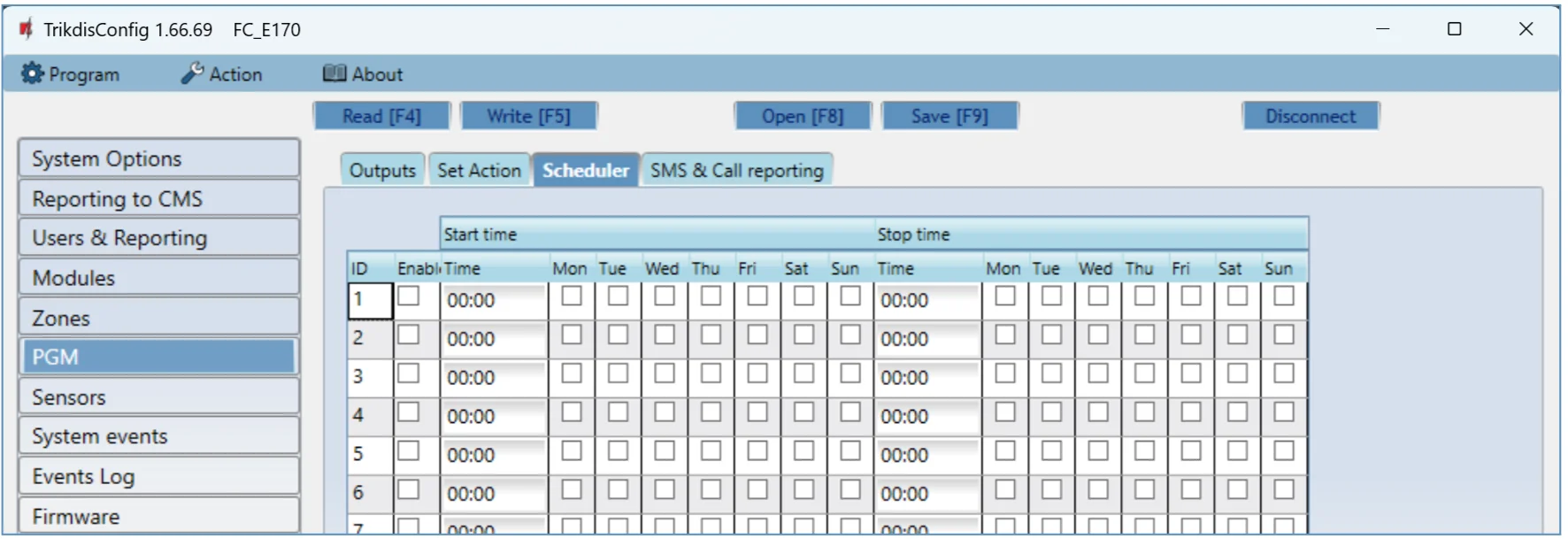
- ID – el número de orden de la programación en la lista.
- Enable – activación de la programación.
- Start time – cuándo se activa la salida (OUT): el inicio de la programación.
- Stop time – cuándo se desactiva la salida (OUT): el final de la programación.
- Mon – Sun – los días de la semana en los que la salida (OUT) debe activarse o desactivarse.
Pestaña SMS & Call reporting
Esta pestaña solo aparece si en la página Users & Reporting has introducido al menos un número de teléfono de usuario. Estos ajustes solo pueden aplicarse a los 8 primeros usuarios.
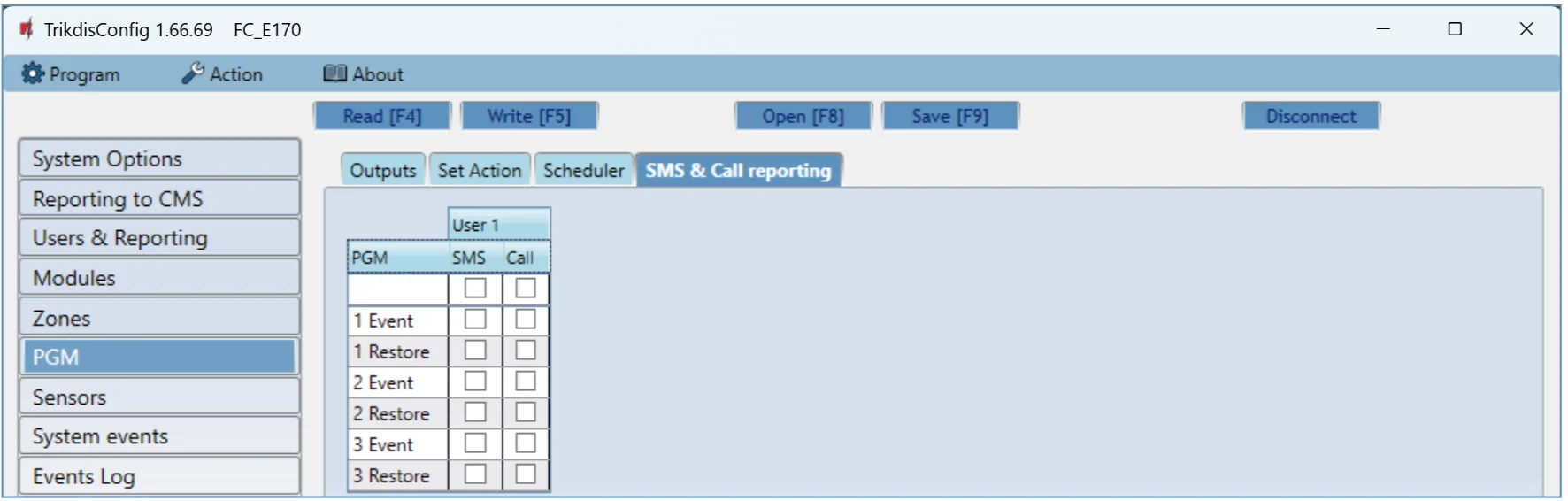
- PGM – el número de la salida (OUT) y el tipo de evento: Event – activación de la salida; Restore – desactivación de la salida.
- User SMS/Call – puedes elegir qué usuarios reciben un SMS y/o una llamada al activarse y desactivarse la salida (OUT).
6.8 Página «Sensors»
Los ajustes de los sensores de temperatura (la conexión: apartado 3.10).
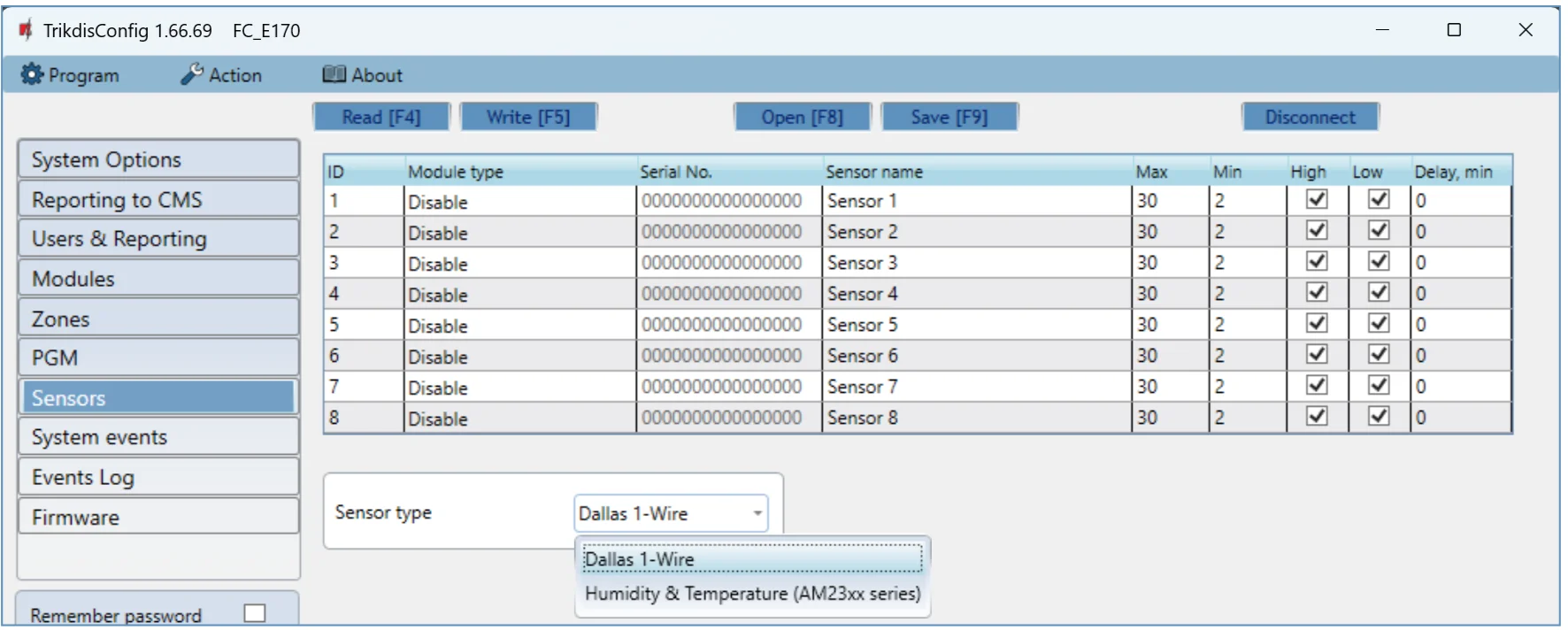
- ID – el número de orden del sensor de temperatura en la lista.
- Module type – el sensor de temperatura asignado a la fila (ID).
- Serial No. – el número de serie del sensor; lo lee el comunicador.
- Sensor name – el nombre del sensor.
- Max – si la temperatura es superior a este valor, se genera un mensaje de evento; para ello hay que marcar la casilla High.
- Min – si la temperatura es inferior a este valor, se genera un mensaje de evento; para ello hay que marcar la casilla Low.
- Delay – el evento se envía si el valor medido por el sensor supera el valor Max o Min dentro del tiempo configurado. Indica el tiempo en minutos.
- Sensor type – el tipo de sensor de temperatura conectado: Dallas 1Wire – de este tipo de sensor se pueden conectar hasta 8, y el comunicador los asigna automáticamente; Humidity & Temperature – se puede conectar un sensor de temperatura y humedad AM2301; si lo usas, hay que asignarlo a mano en la columna Module type.
6.9 Página «System events»
Los ajustes de los eventos propios (de sistema) del comunicador, en dos pestañas: Events y SMS & Call reporting.
Pestaña Events
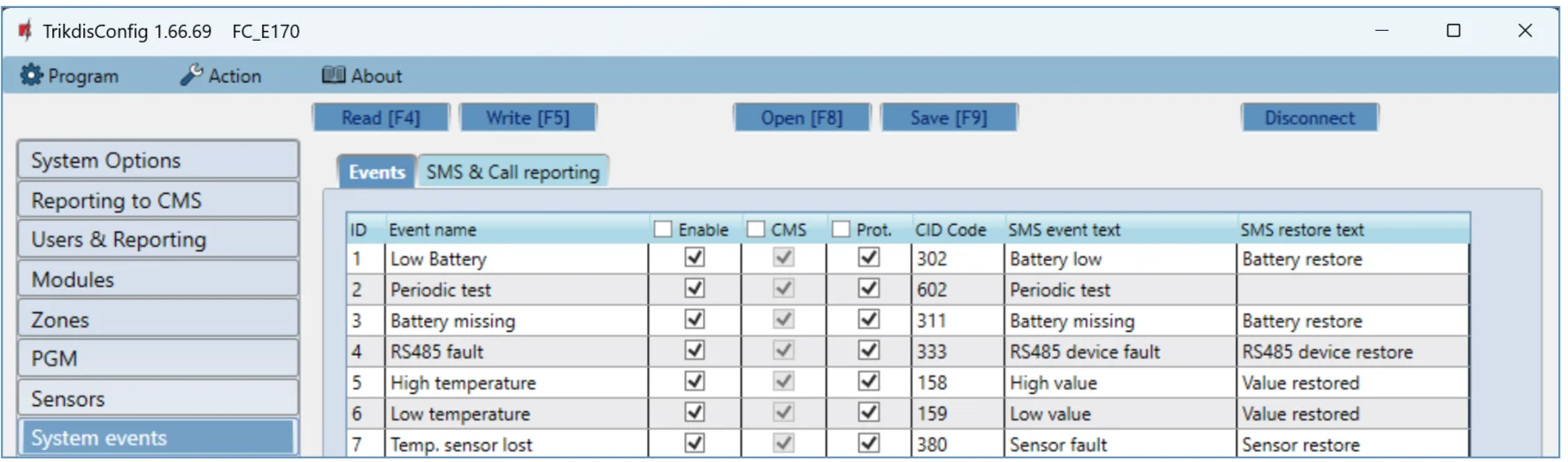
- ID – el número de orden del evento en la lista.
- Event name – el nombre del evento.
- Enable – activación de la supervisión del evento.
- CMS – de los eventos elegidos se envía mensaje a la CRA.
- Prot. – de los eventos elegidos se envía aviso a la aplicación Protegus 2.
- CID Code – el código Contact ID del evento.
- SMS event text – el texto SMS del evento.
- SMS restore text – el texto SMS del restablecimiento.
Pestaña SMS & Call reporting
Esta pestaña solo aparece si en la página Users & Reporting has introducido al menos un número de teléfono de usuario.

- ID – el número de orden del evento y la palabra que lo indica (Event, Restore).
- Event SMS text – el texto del evento que va en el mensaje SMS.
- User SMS/Call – en cada evento puedes elegir si el usuario recibe un SMS y/o una llamada.
6.10 Página «Events Log»
Aquí puedes leer y borrar el registro de eventos del equipo.
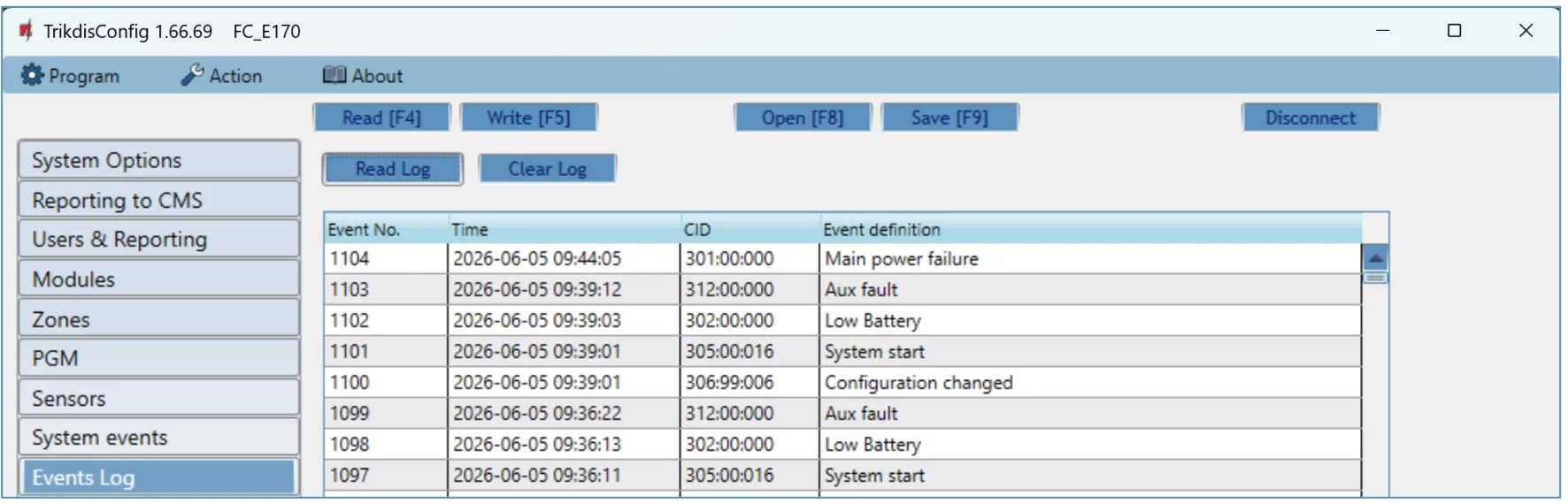
- Read Log – el botón lee el registro de eventos de la memoria del equipo.
- Clear Log – el botón borra las entradas del registro de la memoria del equipo.
- En la tabla se ven el número de orden del evento (Event No.), su hora (Time), su código CID y su descripción (Event definition). El registro muestra hasta 1000 eventos guardados en la memoria del FireCom.
6.11 Restablecimiento de los ajustes de fábrica
Para restablecer los ajustes de fábrica del FireCom, haz clic en el botón Restore de TrikdisConfig.

Si más adelante puedes necesitar la configuración actual, antes del restablecimiento guárdala en un archivo con el botón Save [F9] (apartado 6.1).
7. Programación a distancia
La configuración del FireCom también la puedes leer y cambiar a distancia con TrikdisConfig a través de la nube Protegus, sin tener que desplazarte al lugar.
Requisitos de la programación a distancia
La configuración a distancia solo funciona si en el FireCom:
- hay una tarjeta SIM activada y has introducido el código PIN o lo has desactivado;
- el servicio Protegus está activado (Users & Reporting → Enable cloud service, apartado 6.4);
- su alimentación está encendida (el indicador STA parpadea en verde);
- está conectado a la red (el indicador SIM está en verde fijo y destella en amarillo, y/o con conexión LAN el indicador ETH está encendido en verde).
Si el indicador SIM o DAT está encendido en amarillo fijo, el equipo no puede conectarse a la red móvil y/o a Protegus 2.
- Abre TrikdisConfig en el ordenador.
- En la parte Remote access, en el campo Unique ID, escribe el identificador único del FireCom (Unique ID). Este número lo encuentras en la parte trasera del equipo y en su embalaje.
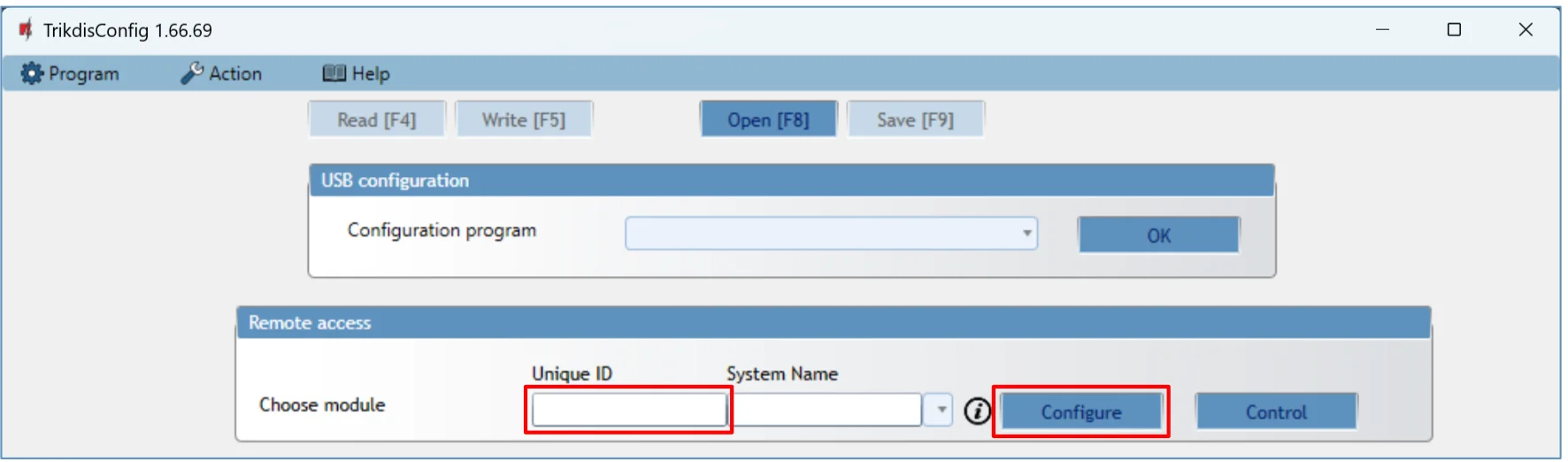
- (Opcional) En el campo System Name, escribe un nombre para el equipo (por ejemplo, el nombre del objeto).
- Haz clic en el botón Configure.
- En la ventana que se abre, haz clic en el botón Read [F4]. Si el programa lo pide, introduce el código de administrador o de instalador.
- Al terminar la configuración, haz clic en el botón Write [F5]. Cuando hayas terminado con TrikdisConfig, haz clic en el botón Disconnect.
8. Comprobación del funcionamiento
Al terminar la configuración y la instalación, prueba todo el sistema:
- Para comprobar una entrada, actívala. Mira si el evento ha llegado a la CRA y/o a la aplicación Protegus 2.
- Para comprobar las salidas, actívalas a distancia y comprueba su funcionamiento. Asegúrate de que los eventos han llegado a la CRA y/o a la aplicación Protegus 2.
- Haz una prueba de alarma de incendio y comprueba que la CRA recibe correctamente los eventos.
El indicador DAT (en la tapa frontal, DATA) muestra si se han enviado los mensajes: si está apagado, se han enviado todos los mensajes de evento; con luz verde fija hay un envío de mensajes en curso; si DAT está en amarillo fijo, hay mensajes de evento sin enviar en la memoria (apartado 1.5).
Los datos del comunicador, el estado de las entradas y salidas y los valores de los sensores de temperatura también los puedes consultar por SMS: INFO 123456, ASKI 123456, ASKO 123456, ASKT 123456 (en lugar de 123456, escribe tu propia contraseña SMS; apartado 5.2).
9. Actualización del firmware
Si conectas el FireCom a TrikdisConfig y hay un firmware más nuevo, el programa ofrece la actualización por sí solo; para ello, el ordenador tiene que estar conectado a internet. El antivirus, el cortafuegos o unos ajustes estrictos de acceso a internet pueden bloquear la actualización automática; en ese caso tienes que cambiar los ajustes del antivirus.
Puedes actualizar el firmware tú mismo, a una versión más nueva y, si hace falta, también a una anterior. Tras la actualización, todos los ajustes del dispositivo se mantienen sin cambios.
- Inicia el software TrikdisConfig y conecta el dispositivo con un cable USB, o entra en su programación de forma remota.
- Si hay un firmware más reciente, el programa te ofrece descargarlo: acéptalo.
- Elige la página Firmware y haz clic en el botón Open firmware. Selecciona el archivo de firmware.
- Pulsa el botón Update [F12], espera a que termine la actualización y luego haz clic en OK en la ventana emergente. Mientras tanto, no desconectes el cable ni interrumpas la conexión.
Los archivos de firmware están en la carpeta de instalación de TrikdisConfig, dentro de la subcarpeta Firmwares, en la carpeta con el nombre del dispositivo. Si no existe esa carpeta, o no hay actualización para el dispositivo, o hay que actualizar el propio software TrikdisConfig. Los archivos más recientes también se pueden descargar, como usuario registrado, desde la web del fabricante, en la página del dispositivo.
Conecta el FireCom al ordenador con un cable USB Type-C o accede a distancia (capítulo 7).
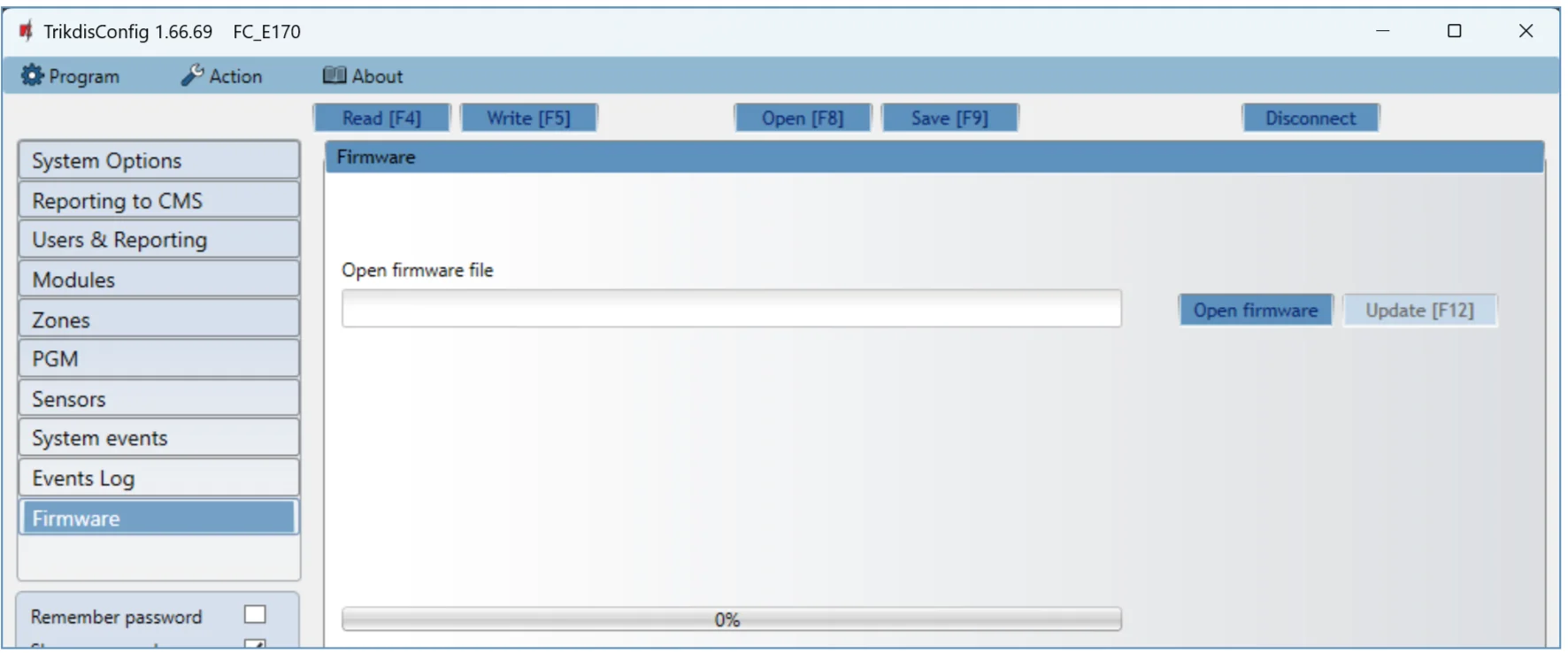
10. Solución de problemas y preguntas frecuentes
Si el comunicador no hace lo que esperas, mira primero los indicadores luminosos (apartado 1.5) y después los puntos de abajo.
El indicador STA (en la tapa frontal, TROUBLE) destella en rojo: ¿qué significa el número de destellos?
El número de destellos es la causa de la avería: 1 – no hay tarjeta SIM insertada; 2 – el código PIN de la tarjeta SIM es incorrecto (System Options → SIM card PIN, apartado 6.2); 3 – no puede conectarse a la red móvil; 4 – no puede conectarse al receptor IP por el canal principal (Reporting to CMS, apartado 6.3); 5 – no puede conectarse al receptor IP por el canal de reserva; 6 – no hay tensión de alimentación DC (apartado 2.1); 7 – avería de la salida AUX (sobrecorriente o sobretensión); 8 – avería de la batería (apartado 2.2); 9 – el cable LAN no está conectado; 10 – error de DHCP en la red local (LAN network parameters, apartado 6.3).
El indicador FPS (en la tapa frontal, POWER) destella en verde: ¿qué pasa?
1 destello verde: no hay tensión de red (AC). 2 destellos verdes: la tensión de la alimentación de reserva (batería) no es suficiente (apartado 2.2). Si el indicador está en verde fijo, no hay ningún problema con la alimentación (apartado 1.5).
¿Cuántos destellos amarillos hacen falta en el indicador SIM?
El número de destellos amarillos muestra la cobertura de la red móvil: en la red 4G ya bastan 3 destellos. Si cuentas menos destellos amarillos, la cobertura no es suficiente: elige otro lugar para el comunicador, cambia de sitio la antena o usa una antena móvil más sensible (apartados 1.6 y 3.14). Si no se enciende ningún indicador del FireCom, comprueba la alimentación y el conexionado.
El indicador ETH parpadea en verde
El cable LAN no está conectado o hay un error de DHCP (apartado 1.5). Comprueba el cable y el router. Con asignación automática de direcciones, DHCP mode debe estar marcado; con configuración manual, rellena los campos Static IP, Subnet mask y Default gateway (Reporting to CMS → Settings, LAN network parameters, apartado 6.3). Qué requisitos debe cumplir la red: apartado 3.1.
Protegus 2 no encuentra el comunicador
- Comprueba los requisitos para añadirlo: tarjeta SIM activada, código PIN introducido o desactivado, servicio Protegus activado (Users & Reporting → Enable cloud service, apartado 6.4), STA parpadeando en verde, e indicador SIM en verde fijo y destellando en amarillo y/o ETH en verde (apartado 5.1).
- Si el indicador SIM o DAT está encendido en amarillo fijo, el equipo no puede conectarse a la red móvil y/o a Protegus 2 (capítulo 7). Revisa el ajuste del APN (apartado 6.2).
- Si el Cloud Access Code no es el de fábrica,
123456, introduce el código correcto al añadir el sistema (apartado 4.1).
No puedo controlar las salidas por llamada o por SMS
- Por SMS y por llamada solo se puede controlar desde los números de teléfono que figuran en la lista de usuarios (apartado 5.2).
- El usuario debe tener derecho a controlar las salidas (casilla PGM, apartado 6.4) y la salida debe tener asignada la definición Remote control (Output definition, apartado 6.7).
- Revisa la casilla Use dial and SMS when working over internet module (apartado 6.3): si no está marcada y hay red LAN, la llamada y el SMS no se usan.
No recibo respuesta a mis comandos SMS
Para el SMS de respuesta, el usuario debe tener marcada la casilla ACK (Users & Reporting, apartado 6.4). El texto de las respuestas lo puedes editar en la pestaña SMS answer texts.
¿Pueden ir los datos solo por la red local (LAN)?
Sí. Si marcas la casilla Disable the use of SIM card mobile data, el FireCom no usa la conexión de datos móviles de la tarjeta SIM: los datos solo van por LAN. Si la LAN no está disponible temporalmente, el comunicador guarda los datos en su memoria y los envía cuando vuelve la LAN. Si el comunicador no tiene tarjeta SIM, el aviso de que falta lo puedes desactivar con la casilla Disable indication of the absence of a SIM card (apartado 6.3).
¿Cuántos detectores de humo se pueden conectar al borne FLOOP?
Hasta 8 detectores de incendio de dos hilos cuya corriente de alarma sea superior a 10 mA. Después del último detector hace falta una resistencia de fin de línea de 2,2 kΩ, y en la página Zones hay que elegir como entrada de la zona la entrada FC Fire sensor (FLOOP input) (apartados 3.3 y 6.6). Si conectas los detectores a una entrada IO, los esquemas de conexión están en el mismo lugar.
¿Qué sensores de temperatura y cuántos se pueden conectar?
Hasta 8 sensores de temperatura Maxim® / Dallas® DS18S20 o DS18B20, o 1 sensor de humedad y temperatura AM2301. El comunicador asigna automáticamente los sensores Dallas; el AM2301 hay que asignarlo a mano en la página Sensors (apartados 3.10 y 6.8). Los valores también los puedes consultar por SMS: ASKT (apartado 5.2).
¿Qué batería hace falta?
Una batería de plomo de 12 V y 4 Ah o 7 Ah (apartados 1.2 y 2.1). Según la norma EN 54, la batería debe cargarse hasta el 80 % de su capacidad en 24 horas y alcanzar el resto en las 48 horas siguientes (apartado 3.1). A 11,5 V se envía el mensaje Low Battery, y por debajo de 9,5 V la batería se desconecta (apartado 2.2).
¿Cómo sabe la central de incendio que el mensaje ha llegado a la CRA?
Según la norma EN 54, la central debe conocer la avería de la conexión con la CRA y la recepción correcta de los mensajes. Para ello, dos salidas PGM del comunicador se deben conectar a las entradas de la central previstas para ello: la salida Relay1, configurada en el estado CMS fail, se activa cuando se interrumpe el canal de comunicación, y la salida Relay2, configurada en el estado ACK received, se activa durante 5 segundos cuando el mensaje ha llegado a la CRA (apartado 3.12).
INIM Smartline: ¿a qué tengo que prestar atención?
La central se debe poner en modo slave en el programa SmartLeague. Si hay repetidores conectados a la central, el FireCom no se puede conectar por el bus RS485; y si el FireCom se conecta al bus RS485 de la central, los módulos de expansión iO no son compatibles (apartado 3.7).
NSC Solution: la central no ve el comunicador
Después de configurar el FireCom, hay que buscar (escanear) en la central los módulos conectados al bus RS485 (SCAN RS485, apartado 3.6). La NSC slave address no puede coincidir con la dirección de los módulos conectados a la central.
11. Normas de seguridad
¡Atención!
La electricidad puede ser peligrosa y causar lesiones personales o la MUERTE, así como otras pérdidas económicas o daños si no se utiliza o instala correctamente.
La instalación implica trabajar con equipos eléctricos y debe realizarse de conformidad con la normativa vigente.
La validación de la garantía requiere que el dispositivo sea instalado por una persona cualificada siguiendo la normativa de instalación de equipos eléctricos y cumpliendo la normativa vigente para el funcionamiento seguro de equipos eléctricos.
- El comunicador solo lo puede instalar y mantener personal cualificado.
- Antes de la instalación, lee con atención este manual para evitar errores que puedan provocar un funcionamiento incorrecto o incluso daños en el equipo.
- Antes de cualquier conexión eléctrica, desconecta la tensión de alimentación.
- Cualquier cambio, modernización o reparación no autorizados por el fabricante conlleva la pérdida de la garantía.
- Respeta las normas locales de gestión de residuos: no tires el equipo ni sus piezas a la basura doméstica; entrega el equipo desechado como residuo electrónico.
Ver también
- Expansor de entradas y salidas iO8 – manual de instalación: el módulo de expansión iO-8 para el FireCom.
- Configuración del APN – lista de operadores móviles europeos: si no se establece la conexión de datos móviles.
- Protegus: aplicación para Android / iPhone y web: sobre la aplicación.
- Cuenta de empresa de Protegus 2 (Business Account): gestión de varios sistemas como instalador.
- Versión en inglés: docs.trikdis.com – Communicator FIRECOM for fire alarm control panels.
Los manuales de docs.trikdis.com están en inglés.