

Teclado FLEXi LCD – manual de instalación y de uso
Manual del teclado táctil Trikdis FLEXi LCD para la central de alarma FLEXi SP3: conexión al bus de teclados, configuración en TrikdisConfig, armado y desarmado, teclas de emergencia, códigos de usuario, anulación de zonas, idioma del menú y actualización del firmware.
- 18 min de lectura
1. Descripción general
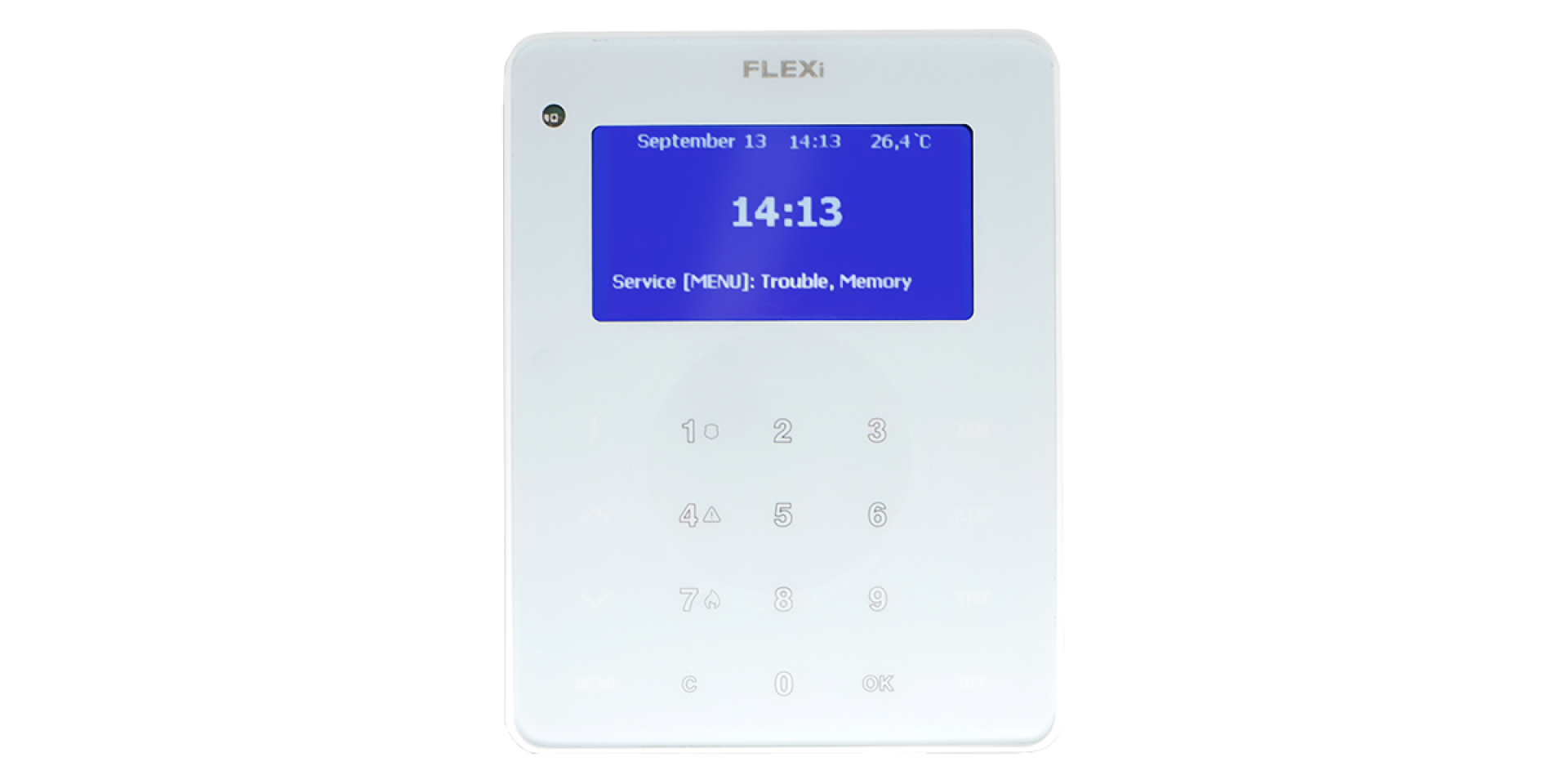
El teclado Trikdis FLEXi LCD, con pantalla LCD azul y superficie de manejo táctil, es compatible con todas las centrales de alarma FLEXi SP3.
El teclado muestra el estado de 64 zonas y 8 particiones. También se puede asignar a una o varias particiones elegidas (a partir del firmware 1.41 del teclado y del firmware SP3_xxx4_0119 de la central): entonces solo muestra el estado de la partición asignada y de sus zonas. La versión del firmware del teclado la puedes consultar con las teclas MENU, 5, 0 (menú de ajustes → información del dispositivo).
1.1 Características principales
- Menú completo en varios idiomas, también en español (apartado 2.3).
- Puede mostrar y manejar 8 particiones.
- LCD con retroiluminación azul que muestra la información más importante: estado del sistema, hora, fecha, temperatura, zonas implicadas en una alarma, averías, ajustes del teclado.
- Superficie blanca brillante, con iluminación azul de las teclas.
- Teclas táctiles.
- Iluminación y volumen ajustables, atenuación automática.
- Teclas de función de emergencia.
- Sensor de temperatura, indicación de la temperatura.
- 1 entrada de zona.
- Entrada USB para actualizar el firmware del teclado.
1.2 Partes del teclado
En la línea superior de la pantalla se ven la fecha, la hora, la temperatura y el símbolo de la batería; en el centro, el estado de la partición; abajo, la indicación de avería. Las teclas funcionan al tocarlas y se iluminan en azul.
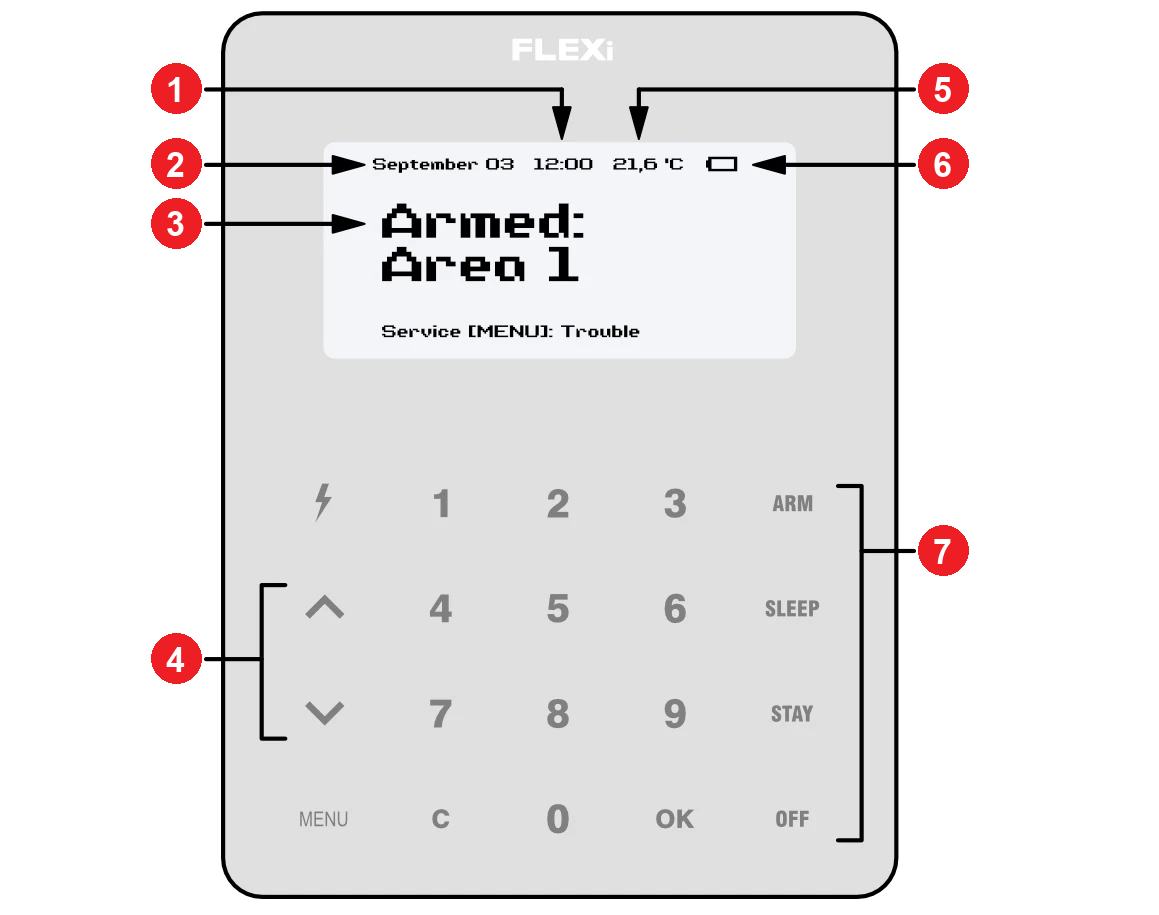
- 1 hora (“Time”)
- 2 fecha (“Date”)
- 3 el estado de la partición (“Area status”) – en la imagen “Armed: Area 1”, es decir, la partición 1 está armada
- 4 teclas de navegación (“Navigation buttons”)
- 5 temperatura (“Temperature”)
- 6 estado de la batería de la central (“Battery status”)
- 7 las teclas de control de partición (“Area control buttons”): ARM, SLEEP, STAY, OFF
| Tecla | Para qué sirve |
|---|---|
| ARM | armado total (apartado 3.1) |
| SLEEP | modo noche (apartado 3.3); al borrar un código, la tecla de borrado (apartado 3.9) |
| STAY | modo presente (apartado 3.4) |
| OFF | desarmado (apartado 3.2) |
| MENU | el menú del teclado: anulación de zonas, brillo, sonido, idioma, firmware |
| ▲ ▼ | navegación, ajuste de valores |
| 0–9 | introducción del código y del número de partición, de zona y de usuario; 1, 4, 7 mantenidas pulsadas: aviso de emergencia (apartado 3.5) |
| ⚡ (rayo) | programación de los códigos de usuario (apartado 3.9); pulsada 3 segundos: restablecimiento de los detectores de incendio (apartado 3.8) |
| C | salir del modo, borrar el valor introducido |
| OK | confirmar la elección |
1.3 Datos técnicos
| Parámetro | Valor |
|---|---|
| Tensión de alimentación | 10–15 V CC (desde la salida AUX de la central) |
| Consumo | 25–60 mA |
| Pantalla | LCD con retroiluminación azul |
| Manejo | teclas táctiles |
| Zonas y particiones | 64 zonas, 8 particiones |
| Entrada de zona | 1 (ZONE) |
| Conexión a la central | bus de teclados, 4 hilos (RED, BLK, GRN, YEL) |
| Actualización del firmware | por el conector USB mini |
| Dimensiones | 152 × 117 × 22 mm |
| Peso | 0,31 kg |
 Trikdis FLEXi teclado LCD
2. Conexión y configuración
¡Advertencia!
Está prohibido realizar el cableado en un dispositivo bajo tensión. Antes de comenzar el trabajo, desconecte la alimentación (incluidas las baterías de respaldo).2.1 Conexión a la FLEXi SP3
- El teclado se conecta al bus de teclados de la central (GRN, YEL) y se alimenta desde la salida AUX de la central: no hace falta una fuente de alimentación aparte.
- Al bus de teclados se pueden conectar como máximo 8 teclados del mismo tipo.
- El consumo del teclado es de 25–60 mA; tenlo en cuenta al dimensionar la carga de la salida AUX de la central.
- Conexión: el borne AUX+ (+12 V) de la central va al borne RED del teclado, AUX− a BLK, GRN a GRN y YEL a YEL.
- El teclado tiene su propia entrada de zona (ZONE): el otro extremo del contacto del detector conectado aquí va al borne AUX−.
- Tras el encendido, la central reconoce automáticamente el teclado bien conectado y lo añade a la lista de teclados (apartado 2.2).
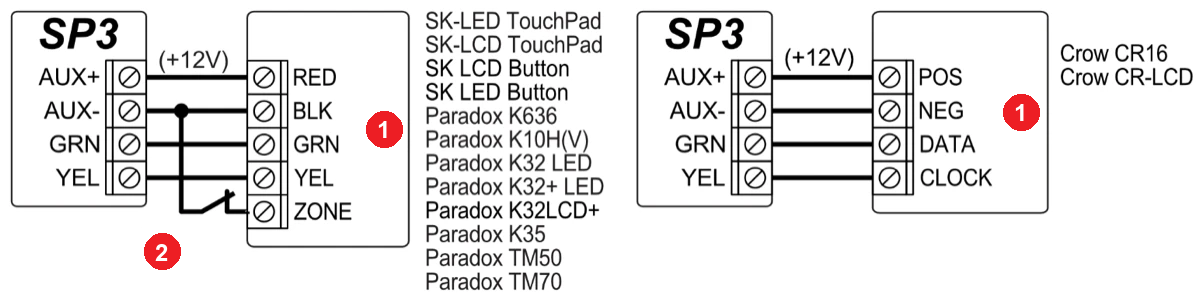
- 1 teclado (“Keypad”)
- 2 la zona del teclado (“Keypad zone”)
2.2 Configuración en TrikdisConfig
El teclado lo ves y lo configuras en la ventana de TrikdisConfig de la central FLEXi SP3, en la pestaña Keypads de la página Modules.
Todos los dispositivos Trikdis se pueden programar con un software común. El software se llama TrikdisConfig y se puede descargar del sitio web del fabricante.
Tras la descarga, instale el programa. Si al iniciar TrikdisConfig hay una nueva versión disponible, descargue e instale la actualización recomendada.
- Conecta la central al ordenador con un cable USB, inicia TrikdisConfig y lee la configuración con el botón Read [F4].
- Abre la pestaña Keypads de la página Modules: el número de serie del teclado reconocido aparece en la columna Serial y su tipo en la columna Keypad type; ambos los rellena la central.
- En la columna Areas, indica qué particiones puede manejar el teclado. Para ello se necesitan el firmware 1.41 del teclado y el firmware SP3_xxx4_0119 de la central; entonces el teclado solo muestra el estado de las particiones asignadas y de sus zonas.
- Configura el grupo Keypad parameters (más abajo).
- Escribe la configuración con el botón Write [F5].
Un teclado lo quitas de la lista con el botón Remove, o escribiendo ceros en el campo Serial.
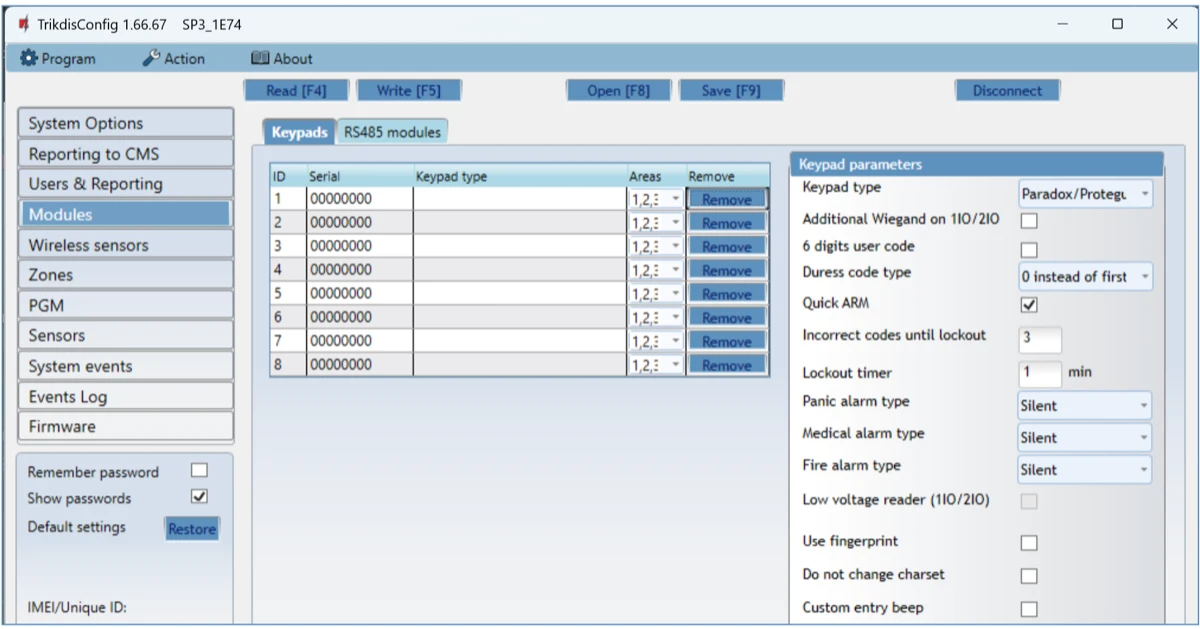
Los ajustes del grupo Keypad parameters que afectan al FLEXi LCD:
- 6 digits user code – código de usuario de seis dígitos en el teclado. Los códigos de cuatro dígitos existentes se transforman así: los dos primeros dígitos del código pasan al final (1234 se convierte en 123412).
- Duress code type – el tipo de código de coacción. Con él armas o desarmas bajo coacción: el sistema lo ejecuta y envía una alarma silenciosa a la CRA.
- Quick ARM – las teclas ARM, STAY y SLEEP del teclado arman sin código.
- Incorrect codes until lockout – tras este número de códigos erróneos, el teclado se bloquea.
- Lockout timer – la duración del bloqueo, en minutos.
- Panic alarm type, Medical alarm type, Fire alarm type – el efecto de las teclas de emergencia de pánico, médica y de incendio (apartado 3.5): Audible – suena la sirena, el teclado da una alarma sonora y el aviso se envía a Protegus 2 y a la CRA; Silent – solo se envía el aviso a Protegus 2 y a la CRA, sin alarma sonora; Disabled – no se envía ningún aviso ni a Protegus 2 ni a la CRA.
- Do not change charset – si está marcado, la codificación de caracteres de los nombres de zonas y particiones no cambia en el FLEXi LCD.
- Custom entry beep – el sonido del retardo de entrada en el teclado es intermitente.
2.3 Idioma del menú y caracteres acentuados
El teclado almacena 4 idiomas a la vez. Los idiomas del firmware que se puede descargar en la tienda: inglés, griego, español y húngaro (capítulo 4).

Para cambiar el idioma, entre en el Menú con el botón MENU, seleccione el menú de configuración pulsando 5 y, a continuación, pulse 1 (idioma) para la selección del idioma.
Tras seleccionar el idioma deseado, no olvide guardar el ajuste con el botón OK.
3. Manejo
Si el sistema solo tiene una partición, no hay que elegir la partición ni pulsar la tecla OK; en los pasos lo indicamos. Si te has equivocado en algo, la tecla C borra los caracteres introducidos o la orden empezada.
Antes de armar
Comprueba que ninguna zona esté abierta (violada): cierra las puertas y las ventanas. Con una zona abierta, el sistema no se puede armar: ciérrala o anula la zona (apartado 3.7). El instalador puede configurar algunas zonas con la propiedad “forzada” (FORCE); estas permiten armar aunque estén abiertas.
3.1 Armado total (ARM)
- Pulsa la tecla ARM.
- Introduce tu código de usuario.
- Pulsa el número de las particiones que armas (con una sola partición, este paso y el siguiente se omiten).
- Pulsa la tecla OK.
- Sal del edificio durante el retardo de salida.
Durante el retardo de salida, la pantalla muestra el tiempo que queda. Después del armado, la pantalla muestra el estado armado con el número de la partición (en el menú inglés, por ejemplo, Armed: Area 1 – la partición 1 está armada).
3.2 Desarmado (OFF)
- Pulsa la tecla OFF.
- Introduce tu código de usuario.
- Pulsa el número de las particiones que desarmas (con una sola partición, este paso y el siguiente se omiten).
- Pulsa la tecla OK.
Después del desarmado, la pantalla muestra el estado desarmado (en el menú inglés Disarmed: Area). Al entrar, desarma el sistema durante el retardo de entrada.
Cambio rápido
Cambias el estado de la partición al contrario si solo introduces tu código y eliges la partición: la partición armada se desarma y la desarmada se arma. Los detalles se describen en el apartado 4.3 del manual de usuario de la FLEXi SP3.
3.3 Modo noche (SLEEP)
El perímetro exterior del edificio (puertas, ventanas) está protegido y dentro puedes moverte libremente. Si abres la puerta de entrada, el sistema da la alarma de inmediato.
- Pulsa la tecla SLEEP.
- Introduce tu código de usuario.
- Pulsa el número de la partición que armas (con una sola partición, este paso y el siguiente se omiten).
- Pulsa la tecla OK.
El modo se activa de inmediato, sin retardo de salida, y la pantalla muestra el estado de modo noche (en el menú inglés Sleep: Area).
3.4 Modo presente (STAY)
El perímetro exterior del edificio está protegido y dentro puedes moverte libremente. Al abrir la puerta de entrada empieza el retardo de entrada: tienes que desarmar el sistema antes de que termine.
- Pulsa la tecla STAY.
- Introduce tu código de usuario.
- Pulsa el número de la partición que armas (con una sola partición, este paso y el siguiente se omiten).
- Pulsa la tecla OK.
El modo se activa de inmediato, sin retardo de salida, y la pantalla muestra el estado de modo presente (en el menú inglés Stay: Area).
3.5 Teclas de emergencia
Desde el teclado puedes pedir ayuda directamente a la CRA.
| Ayuda | Qué hacer |
|---|---|
| Pánico (policía, peligro inmediato) | mantén pulsada la tecla 1 durante 3 segundos |
| Ayuda médica | mantén pulsada la tecla 4 durante 3 segundos |
| Bomberos | mantén pulsada la tecla 7 durante 3 segundos |
El aviso de emergencia solo llega a su destino si el sistema está conectado a una CRA y lo habéis acordado en el servicio. Si la tecla da una alarma sonora o silenciosa, o si está desactivada, lo configura el instalador (apartado 2.2).
3.6 Alarma e indicación de avería en la pantalla
- En caso de alarma, la pantalla muestra la alarma y las zonas afectadas. En la lista de eventos de Protegus 2 también encuentras la alarma con el nombre de la zona.
- En caso de avería, la línea inferior de la pantalla muestra el mensaje de avería (en el menú inglés Service [MENU]: Trouble): con la tecla MENU abres la lista de averías. El significado de las averías y qué hacer se describen en el capítulo 7 del manual de usuario de la FLEXi SP3.
3.7 Anulación de zona (BYPASS)
Puedes excluir temporalmente de la vigilancia una zona que se ha quedado abierta o que está averiada.
- Pulsa la tecla MENU.
- Pulsa la tecla 3.
- Introduce tu código de usuario.
- Introduce el número de dos dígitos de la zona (por ejemplo
02). Para varias zonas, introduce los números de dos dígitos de las zonas uno tras otro. - Pulsa la tecla OK: el teclado sale del modo de anulación.
Para cancelar la anulación, repite los mismos pasos. La anulación vale solo para un armado: tras desarmar, la zona vuelve a vigilar, y hay que hacer reparar la avería.
3.8 Restablecer los detectores de incendio y de humo
Los detectores de incendio y de humo de dos hilos no se restablecen solos después de una alarma, solo a mano. Para restablecerlos, mantén pulsada la tecla ⚡ (rayo) durante 3 segundos: la central corta brevemente la alimentación de los detectores y estos vuelven a su estado inicial. Lo mismo hacen la salida correspondiente de Protegus 2 y el comando SMS FRS.
Para el instalador
El restablecimiento funciona a través de la salida PGM a la que están conectados los detectores de incendio y que has configurado en TrikdisConfig con la función de restablecimiento de detectores de incendio (Fire Sensor Reset) (apartado 6.8 del manual de la FLEXi SP3).
3.9 Códigos de usuario
Los códigos de usuario los programas con el código de administrador. El número de usuario de dos dígitos (01–40) lo eliges tú: para un código nuevo, un número todavía libre; para modificar, el número del usuario cuyo código cambias.
Añadir un código nuevo, modificar uno existente:
- Pulsa la tecla ⚡.
- Introduce el código de administrador (de fábrica 123456).
- Introduce el número de usuario de dos dígitos (por ejemplo
02). - Introduce el código de usuario de cuatro dígitos.
- Vuelve a introducir el código.
- Pulsa los números de las particiones que el usuario puede manejar.
- Pulsa la tecla OK.
- Sal con la tecla C.
Borrar un código:
- Pulsa la tecla ⚡.
- Introduce el código de administrador (de fábrica 123456).
- Introduce el número de dos dígitos del usuario que quieres borrar (por ejemplo
02). - Pulsa la tecla SLEEP.
- Sal con la tecla C.
El código de administrador y el código de seis dígitos
El código de administrador solo se puede cambiar en el programa TrikdisConfig: pídeselo al instalador. Si el instalador ha activado el código de usuario de seis dígitos (apartado 2.2), los códigos son de seis dígitos.
3.10 Brillo y sonido
Pulsa la tecla MENU y después la tecla 5 (menú de ajustes), y elige qué quieres ajustar:
| Tecla | Opción del menú |
|---|---|
| 2 | volumen |
| 4 | brillo del LCD – el brillo de la pantalla |
| 3 | brillo del teclado – el brillo de las teclas |
El valor lo ajustas con las teclas ▲ ▼ y lo guardas con la tecla OK. El idioma del menú lo ajustas según el apartado 2.3.
4. Actualización del firmware
A veces puede ser necesario actualizar el firmware del teclado. Por ejemplo, el teclado solo puede almacenar 4 idiomas a la vez y el idioma que quieres no está entre ellos, o simplemente por algunas correcciones de errores. La versión actual del firmware del teclado la puedes consultar con las teclas MENU, 5, 0.
4.1 Preparativos
- El teclado debe estar conectado a la central de alarma y el sistema debe estar encendido. La actualización se hace en el teclado, así que también se puede hacer después del montaje.
- Descarga el archivo de firmware más reciente en el ordenador y, antes de empezar, cámbiale el nombre a
sk_lcd.fw. El archivo lo puedes descargar de la página del producto (el firmware más reciente del FLEXi LCD, con los idiomas inglés, griego, español y húngaro – EN, GR, ES, HU). - Para la actualización se necesita el mismo cable USB mini que para la programación.
4.2 Proceso de actualización
- Conecta el ordenador al teclado FLEXi LCD con el cable USB.
- Entra en el menú con la tecla MENU.
- Pulsa la tecla 5 (menú de ajustes).
- Pulsa la tecla 9 para actualizar (en el menú inglés Update).
- En el ordenador aparece, como una unidad nueva (SK_LCD), la carpeta del firmware del teclado FLEXi LCD; la pantalla muestra un mensaje que te pide sustituir el archivo de firmware en la unidad SK_LCD.
- Copia en la carpeta el firmware descargado previamente (sobrescribiendo el archivo antiguo) y espera hasta que el teclado se reinicie.
Después de la actualización, ajusta el idioma del menú (apartado 2.3) y comprueba la nueva versión del firmware (MENU, 5, 0 – información del dispositivo).
5. Preguntas frecuentes
¿Cuántos teclados se pueden conectar a la FLEXi SP3?
Al bus de teclados se pueden conectar como máximo 8 teclados del mismo tipo (apartado 2.1). Cada uno se alimenta desde la salida AUX de la central: ten en cuenta el consumo de los teclados (FLEXi LCD: 25–60 mA).
¿Cómo cambio el idioma del menú del teclado?
MENU → 5 (ajustes) → 1 (Language) → el número del idioma (húngaro: 4) → OK (apartado 2.3). El teclado almacena 4 idiomas a la vez; el firmware que se puede descargar en la tienda contiene inglés, griego, español y húngaro (capítulo 4).
En los nombres de zonas y particiones aparecen símbolos extraños en lugar de las letras acentuadas. ¿Qué hago?
Para que los caracteres acentuados se muestren correctamente, al programar la FLEXi SP3 hay que ajustar el juego de caracteres a Europa Central; dónde está este ajuste se describe en el apartado 2.3.
¿Se puede hacer que el teclado solo vea y maneje una partición?
Sí: en la pestaña Modules → Keypads de TrikdisConfig, en la columna Areas, indicas qué particiones puede manejar (apartado 2.2). Para ello se necesitan el firmware 1.41 del teclado y el firmware SP3_xxx4_0119 de la central. Entonces el teclado solo muestra el estado de las particiones asignadas y de sus zonas.
¿Cuál es el código de administrador de fábrica y cómo lo cambio?
El código de administrador de fábrica es 123456. Solo se puede cambiar en el programa TrikdisConfig: pídeselo al instalador (apartado 3.9).
¿Se puede armar el sistema sin código?
Sí, si el instalador ha activado el ajuste Quick ARM (apartado 2.2): entonces las teclas ARM, STAY y SLEEP arman sin código.
He introducido varias veces un código erróneo y el teclado no reacciona. ¿Por qué?
Tras el número configurado de códigos erróneos, el teclado se bloquea y no acepta códigos hasta que termina el tiempo de bloqueo. El número de códigos erróneos y la duración del bloqueo los configura el instalador (Incorrect codes until lockout, Lockout timer – apartado 2.2).
¿Para qué sirve la entrada de zona del teclado?
El teclado tiene su propia entrada de zona (ZONE): a ella se puede conectar un detector situado cerca del teclado, con el otro extremo de su contacto al borne AUX− (apartado 2.1).
¿Mide el teclado la temperatura?
Sí: el teclado tiene un sensor de temperatura y el valor medido lo ves en la línea superior de la pantalla (apartado 1.2).
En la pantalla aparece “Service [MENU]: Trouble”. ¿Qué significa?
Hay una avería en el sistema (por ejemplo, falta la tensión de red o hay un problema con la batería o con la comunicación). Con la tecla MENU abres la lista de averías (apartado 3.6).
6. Instrucciones de seguridad
¡Atención!
La electricidad puede ser peligrosa y causar lesiones personales o la MUERTE, así como otras pérdidas económicas o daños si no se utiliza o instala correctamente.
La instalación implica trabajar con equipos eléctricos y debe realizarse de conformidad con la normativa vigente.
La validación de la garantía requiere que el dispositivo sea instalado por una persona cualificada siguiendo la normativa de instalación de equipos eléctricos y cumpliendo la normativa vigente para el funcionamiento seguro de equipos eléctricos.
- El teclado solo lo puede instalar y mantener una persona cualificada.
- Antes de la conexión, lee este manual y el manual de la FLEXi SP3.
- Antes de cualquier conexión, desconecta la alimentación: la de la central y también la batería.
- Cualquier cambio, modificación o reparación no autorizados por el fabricante conlleva la pérdida de la garantía.
- Respeta las normas locales de gestión de residuos: no tires el aparato a la basura doméstica; entrega el equipo desechado como residuo electrónico.
Véase también
- Manual de la central de alarma FLEXi SP3 – la conexión de los teclados (apartado 3.5), la página Modules (apartado 6.5) y las salidas PGM (apartado 6.8).
- Manual de usuario de la FLEXi SP3 – el manejo del sistema (capítulo 4) y las indicaciones de avería (capítulo 7).
- Proceso de actualización del firmware del teclado FLEXi LCD – artículo de la base de conocimientos.
- Teclado Trikdis FLEXi LCD – la página del producto, descarga del firmware.