

Comunicador G16 – manual de instalación y de usuario
Manual de instalación y de usuario del comunicador Trikdis G16: conexión al bus de datos o al puerto serie de la central de alarma, programación de la central, SIM y configuración en TrikdisConfig, transmisión a la CRA y la aplicación Protegus 2.
- 81 min de lectura
1. Descripción general
El G16 es el comunicador celular de conexión directa de Trikdis: no se conecta a la salida de línea telefónica de la central de alarma, sino al bus de teclados o al puerto serie de la central. Lee los eventos directamente de la central –junto con el número de zona, partición y usuario– y los transmite por conexión de datos móviles al receptor de la CRA y a la nube de Protegus, a la aplicación del usuario. Funciona con las centrales DSC, Paradox, UTC Interlogix (Caddx), Texecom, Pyronix, InnerRange, Honeywell y Crow compatibles; en los modelos de control directo, el usuario arma y desarma desde la aplicación Protegus 2 con su propio código de teclado, sin necesidad de una zona de llave aparte. La aplicación Protegus 2 se puede usar con todas las centrales de alarma compatibles con el G16, sea cual sea el fabricante. Para una central de otra marca que solo tenga salida de línea telefónica, el comunicador adecuado es el G16T (TIP/RING).
1.1 Para qué sirve y cómo funciona
- Lee la central directamente. En el bus de la central, cada evento llega al comunicador al instante y con la numeración propia de la central; no hace falta configurar el marcador de la central y tampoco hay marcación Contact ID.
- Transmite a la CRA. Envía los eventos por conexión IP al receptor de software o de hardware de Trikdis (protocolo TRK) –que funcionan con cualquier software de CRA– o a cualquier receptor universal (SIA DC-09 2007/2012, SUR-GARD TL150). Al receptor SUR-GARD le entrega los códigos Contact ID recibidos de la central convertidos en códigos SIA. Comprueba la conexión por defecto cada 30 segundos (o con el intervalo que configures) y, si hay un fallo, pasa al canal de respaldo.
- Avisa al usuario. La aplicación Protegus 2 muestra lo ocurrido en notificaciones push –con un sonido propio según el evento– y en la lista de eventos; desde la aplicación el usuario puede armar y desarmar y accionar los dispositivos conectados (iluminación, puerta, ventilación, calefacción, riego, etc.). También se le puede avisar por SMS y por llamada telefónica.
- Funciona con la CRA y con el usuario a la vez o por separado: se puede usar solo con Protegus 2 (sin CRA), solo con la CRA o con ambos. Si están configurados los dos, el evento se envía primero a la CRA y después al usuario.
- Respaldo por SMS. También avisa a la CRA por SMS si la conexión de datos no funciona en la red del operador; puede enviar a dos receptores en paralelo, cada uno con su propio canal de respaldo.
- Tiene entradas y salidas propias. Tres bornes de E/S de doble función se pueden usar como entrada (detector, sabotaje) o como salida controlable (zona de llave, relé); las salidas se pueden accionar desde la aplicación Protegus 2 y con comandos SMS. En el bus RS485 de la versión 4G, con el expansor iO-8 se añaden 8 E/S más, y con el módulo W485 o E485 puede comunicarse también por WiFi o por internet por cable; en ese caso la red móvil es la vía de respaldo.
La estructura del sistema se ve en el esquema siguiente: el bus de la central de alarma se conecta al G16, el G16 llega a internet a través de la red móvil, y desde allí al receptor de la CRA y a la nube de Protegus; el usuario ve el sistema en la aplicación Protegus 2.
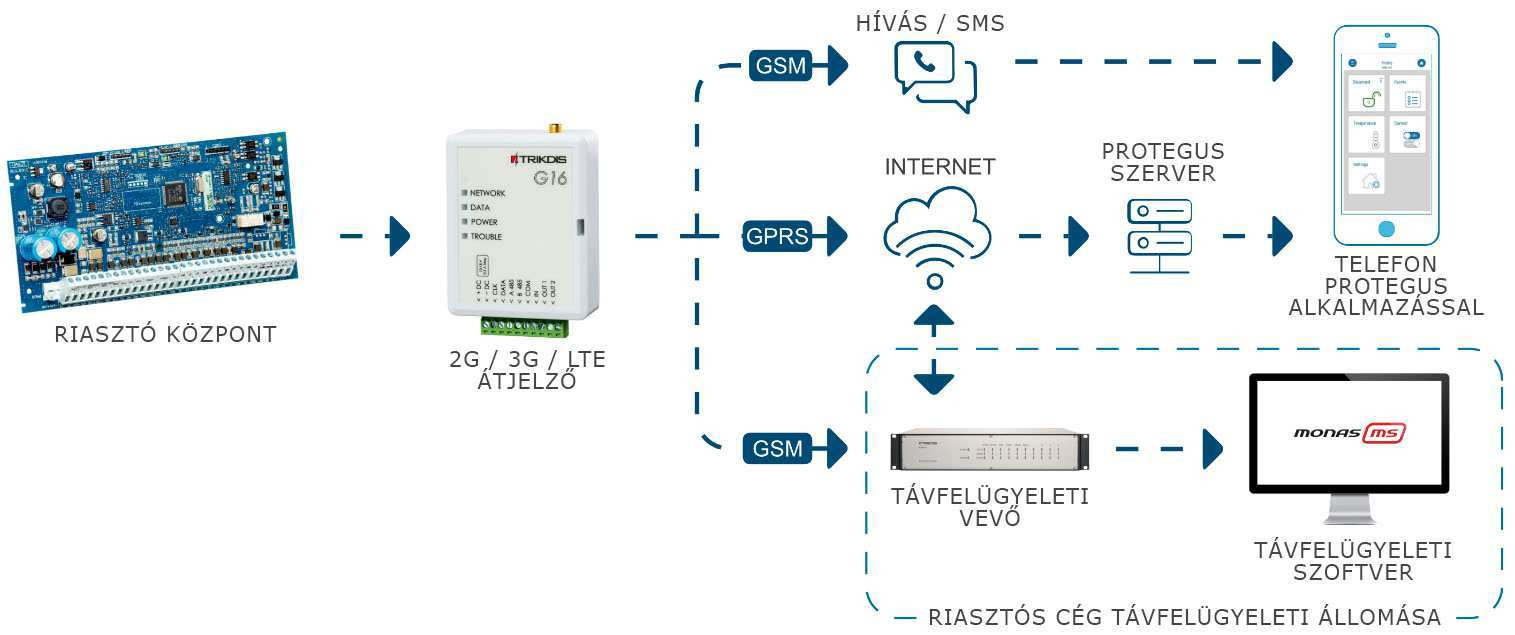
- 1 Central de alarma (bus de teclados o puerto serie)
- 2 Comunicador G16 (2G / 4G)
- 3 Llamada y SMS al usuario
- 4 Datos móviles → internet → nube de Protegus
- 5 Teléfono con la aplicación Protegus 2
- 6 Receptor de la CRA
- 7 Software de CRA (la central receptora de la empresa de seguridad)
1.2 Centrales de alarma compatibles
El G16 se puede conectar a las centrales siguientes. En los modelos de control directo, el armado y el desarmado se hacen desde la aplicación con el código de teclado; en los demás, con una zona de llave (apartado 3.4). Para el control directo de las centrales Paradox, el firmware de la central debe ser como mínimo V.4; en los modelos Paradox más nuevos (SP+, MG5050+, EVOHD+) el puerto serie viene bloqueado de fábrica y hay que desbloquearlo antes de usarlo.
Centrales controlables directamente – el comunicador recibe los eventos por el bus de datos o por el puerto serie, y el armado / desarmado funciona sin cableado adicional:
| Fabricante | Conexión | Modelos |
|---|---|---|
| Paradox | puerto serie | Spectra SP4000, SP5500, SP5500+*, SP6000, SP6000+*, SP7000, SP7000+*, SP65 Magellan MG5000, MG5050, MG5050+*, MG5075 DIGIPLEX EVO192*, EVOHD*, EVOHD+ (* firmware superior a 7.50) |
| DSC | bus de datos | PC585, PC1565, PC1616, PC1832, PC1864 |
| Interlogix | bus de datos | NetworX (Caddx) NX-4v2, NX-6v2, NX-8v2, NX-8e |
| Texecom | puerto serie | Premier 24, 48, 88, 168, 640 Premier Elite 12, 24, 48, 64, 88, 168, 640 |
| Honeywell | bus de datos | Ademco Vista-15, Vista-20, Vista-48 |
En las centrales Paradox más nuevas marcadas con *, el puerto serie viene bloqueado de fábrica; el dispositivo externo solo se comunica con ellas tras el desbloqueo.
Centrales controlables con interruptor de llave – el comunicador recibe los eventos por el bus de datos o por el puerto serie; para el control hacen falta el cableado y la programación como interruptor de llave (apartado 3.4):
| Fabricante | Conexión | Modelos |
|---|---|---|
| Paradox | puerto serie | Spectra 1727, 1728, 1738 Magellan MG5050E ESPRIT E55, 728ULT, 738ULT DIGIPLEX EVO48 |
| DSC | bus de datos | PC1404, PC5020 |
| Texecom | puerto serie | Premier 412, 816, 832, 832+ |
| Inner Range | bus de datos | Inception, Integriti |
| Crow | bus de datos | Runner 4/8, 8/16 |
La lista cambia de vez en cuando; el estado más actual lo encuentras en el buscador de compatibilidad. Además de estas, también se puede usar con las centrales Pyronix MATRIX 424, MATRIX 832, MATRIX 832+, MATRIX 6 y MATRIX 816, DSC PC5015 y Paradox DIGIPLEX EVO96 y NE96. Con las centrales DSC PowerSeries NEO el G16 no funciona: el fabricante no permite dispositivos externos en el bus de la NEO; ver DSC Power Series NEO y comunicadores Trikdis: compatibilidad y soluciones.
1.3 Versiones
Este manual está hecho para la versión de hardware 4 del G16, pero también sirve para la versión de hardware 3: la conexión, la configuración y el funcionamiento de las dos versiones son en gran parte iguales. El manual vale por igual para las versiones con módem 2G, 3G y 4G. Las diferencias se resumen en la tabla siguiente; cuando el texto da un dato de la versión 4, en la versión 3 ten en cuenta esta tabla.
| Hardware 3 (v3) | Hardware 4 (v4) | |
|---|---|---|
| Modelos (en TrikdisConfig) | p. ej. G16_3210 (2G); también hubo versiones con módem 3G y 4G | G16_G410 (2G), G16_54E0 (4G) |
| Entradas/salidas | 1 entrada de tipo seleccionable (IN) + 2 salidas de colector abierto (OUT1, OUT2, máx. 0,15 A) | 3 bornes de E/S de doble función; cada uno se puede usar como entrada o como salida de colector abierto (máx. 0,15 A) |
| Configuración de las entradas/salidas | Página System settings: Input IN type, Output OUT1 & OUT2 mode | Página IN/OUT (apartado 6.6) |
| Consumo | 100 mA; durante el envío, hasta 250 mA | 60–100 mA; durante el envío, hasta 500 mA |
| Bus RS485 (iO-8, W485, E485) | solo en las versiones 3G y 4G | solo en la versión 4G (G16_54E0) |
La versión de hardware 4 se fabrica con dos módems:
| Modelo | Módem | Frecuencias | RS485 (iO-8, W485, E485) |
|---|---|---|---|
| G16_G410 | 2G (GSM/GPRS) | 850 / 900 / 1800 / 1900 MHz | no |
| G16_54E0 | 4G (LTE) | bandas LTE según la región | sí |
La versión de hardware la encuentras en la barra de estado de TrikdisConfig (HW) y en la etiqueta de la parte trasera del equipo. La presentación de la versión 4 tiene un artículo aparte: Llega la versión de hardware v4 de los comunicadores GSM G16 y G16T.
1.4 Características principales
Conexión con la central de alarma
- Con un máximo de 4 cables (+DC, −DC, CLK, DATA) se conecta al bus de teclados de la central (DSC, Caddx, Crow, Pyronix, Honeywell) o a su puerto serie (Paradox, Texecom, InnerRange); para el puerto serie hay cable de fábrica (Paradox: CRP2 / CRP2B, Texecom: CRP4).
- Transmite todos los eventos de la central con la información completa del evento (código, partición, zona o usuario); avisa si se interrumpe la conexión (LED TROUBLE, evento COMMUNICATION).
- Las centrales de control directo se pueden armar y desarmar desde la aplicación con el código de teclado; Protegus 2 también muestra el estado de las zonas.
Comunicación con la CRA
- Conexión IP con los receptores Trikdis (receptor de software IPcom, RL14, RM14) y con receptores universales (SIA DC-09, TL150).
- Canal principal, de respaldo y paralelo; aviso de respaldo por SMS al receptor SMS de Trikdis (RL14, RM14, GM14).
- Cifrado de mensajes AES-128; memoria de 60 eventos.
Funciones para el usuario
- Aplicación móvil y web Protegus 2: notificaciones, lista de eventos, armado y desarmado, accionamiento de salidas.
- Control y configuración básica también con comandos SMS.
- Aviso también por SMS y por llamada telefónica, a un máximo de 4 números de teléfono.
- Permisos de usuario por niveles en la aplicación (administrador, instalador, usuario).
Instalación y configuración
- La configuración se puede guardar en un archivo y cargar en otro comunicador.
- Dos niveles de acceso: administrador e instalador.
- Se puede configurar y actualizar a distancia con el software TrikdisConfig.
1.5 Partes del comunicador
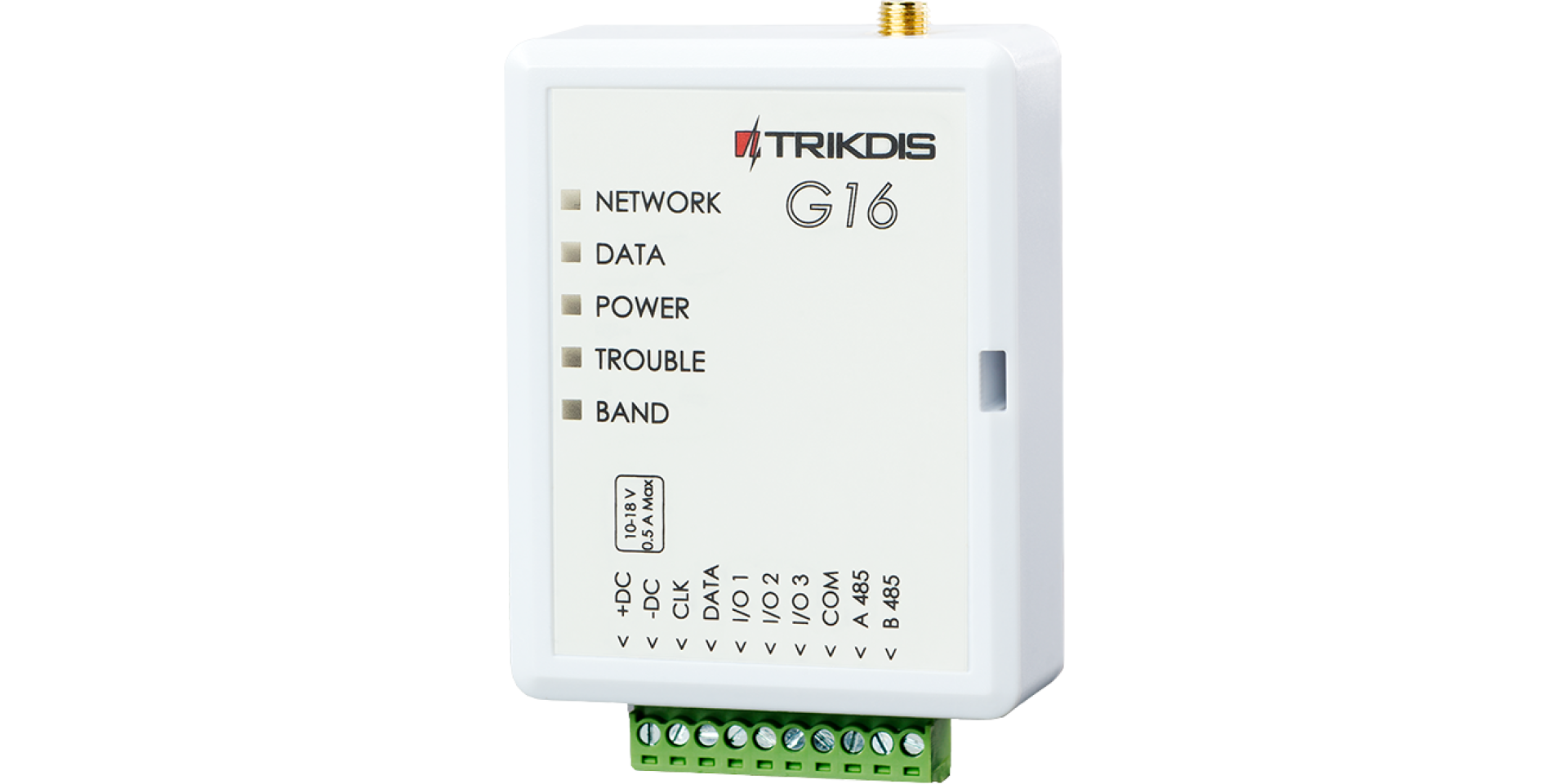
El G16 lleva la placa de circuito impreso en una caja de plástico blanca; la tapa frontal se puede quitar y la regleta de bornes es extraíble. En la imagen siguiente se ve la versión 4G; la versión 2G no tiene LED BAND ni bornes A 485 / B 485.

- 1 Conector SMA de la antena GSM
- 2 Indicadores LED (NETWORK, DATA, POWER, TROUBLE, BAND)
- 3 Ranura para quitar la tapa frontal
- 4 Regleta de bornes extraíble
- 5 Conector USB Mini-B para la programación
- 6 Ranura de la tarjeta nano-SIM
La regleta de bornes es extraíble: así el equipo se puede dejar sin alimentación o reiniciar con un solo movimiento, es más fácil de manejar durante la conexión y, para programarlo por USB, se puede llevar el equipo al ordenador.
1.6 Bornes
| Borne | Función |
|---|---|
| +DC | Alimentación, +10–18 V DC |
| −DC | Alimentación, negativo |
| CLK | Línea de reloj / serie del bus de la central |
| DATA | Línea de datos del bus de la central |
| I/O 1 | Entrada/salida 1 (por defecto: sin usar) |
| I/O 2 | Entrada/salida 2 (por defecto: entrada, NO) |
| I/O 3 | Entrada/salida 3 (por defecto: salida) |
| COM | Punto común (negativo) de las entradas y salidas |
| A 485 | Cable A del bus RS485 (solo versión 4G) |
| B 485 | Cable B del bus RS485 (solo versión 4G) |
Los nombres de los bornes también figuran en la tapa frontal, así que no hace falta quitarla para hacer la conexión. A qué borne de la central van CLK y DATA depende del fabricante; los esquemas de conexión están en el apartado 3.3.
1.7 Indicaciones de los LED
Los LED de la tapa frontal son la herramienta más importante para la puesta en marcha y la resolución de problemas. Léelos en conjunto: POWER muestra la alimentación, NETWORK la red, TROUBLE los fallos y BAND (solo 4G) el tipo de red.
NETWORK – conexión de red
| Indicación | Significado |
|---|---|
| apagado | Sin conexión con la red móvil |
| parpadea en amarillo | Conectándose a la red móvil |
| verde fijo | Conectado a la red móvil |
| verde fijo, parpadea en amarillo | Conectado; el número de destellos amarillos es el nivel de señal: en 2G, 5 destellos, y en 4G, 3 destellos indican buena señal |
DATA – tráfico de datos
| Indicación | Significado |
|---|---|
| apagado | No hay mensajes pendientes de envío |
| verde fijo | Hay mensajes pendientes de envío en la memoria |
| parpadea en verde | Se están enviando o recibiendo datos (durante la programación) |
Comprobación rápida
El LED DATA es la forma más sencilla de comprobar Internet. El LED DATA se ilumina cuando en la memoria del dispositivo hay un mensaje pendiente de envío. El verde del LED NETWORK solo indica que la conexión de red se ha establecido –en un dispositivo de red móvil, que se ha registrado en la red del operador; en uno Ethernet, que la conexión hasta el router funciona–, pero no que el dispositivo también salga a Internet. Si el LED NETWORK está en verde, pero el LED DATA sigue encendido de forma continua tras un evento o un informe de prueba, la conexión a Internet no funciona: el mensaje no puede salir. En red móvil lo más habitual es que fallen el APN o el servicio de datos de la tarjeta SIM; en Ethernet, el router, el cortafuegos o el DNS. Si el LED DATA se apaga, el mensaje se ha enviado y la conexión de datos está bien.
POWER – tensión de alimentación
| Indicación | Significado |
|---|---|
| apagado | Sin alimentación, o la alimentación está desconectada |
| verde fijo | Encendido, la tensión de alimentación es correcta |
| amarillo fijo | Tensión de alimentación insuficiente (11,5 V o menos) |
| verde fijo, parpadea en amarillo | Listo para programar (cable USB conectado) |
| amarillo fijo (durante la programación) | Sin conexión con el ordenador |
TROUBLE – fallo
| Indicación | Significado |
|---|---|
| apagado | Sin fallos |
| 1 destello rojo | No hay tarjeta SIM |
| 2 destellos rojos | Error de PIN de la SIM (código PIN incorrecto) |
| 3 destellos rojos | Error de programación (falta el APN) |
| 4 destellos rojos | No puede registrarse en la red móvil (error de registro) |
| 5 destellos rojos | No puede conectarse a la red de datos (GPRS/UMTS/LTE) |
| 6 destellos rojos | Sin conexión con el receptor de la CRA y/o con el servidor de Protegus (la causa también puede ser un fallo de la conexión a internet) |
| 7 destellos rojos | Se ha interrumpido la conexión con la central de alarma (bus o conexión serie) |
| parpadea en rojo (durante la programación) | Error de memoria |
| rojo fijo (durante la programación) | Firmware dañado |
BAND – tipo de red (solo versión 4G)
| Destellos verdes | Red |
|---|---|
| 1 | ninguna |
| 2 | GSM |
| 3 | GPRS |
| 4 | EDGE |
| 5 | 3G (HSDPA, HSUPA, HSPA+, WCDMA) |
| 6 | 4G (LTE TDD, LTE FDD) |
1.8 Datos técnicos
| Parámetro | Valor |
|---|---|
| Conexión con la central de alarma | bus de teclados o puerto serie, según el modelo de central (máximo 4 cables: +DC, −DC, CLK, DATA; en el bus de Caddx y de Pyronix no se usa CLK) |
| Entradas/salidas | 3 E/S de doble función: como entrada NC, NO, NC/EOL, NO/EOL, NC/DEOL, NO/DEOL (resistencia de fin de línea de 2,2 kΩ); como salida de colector abierto (OC), máx. 0,15 A / 30 V DC |
| Ampliación | en el bus RS485 (solo versión 4G): expansor iO-8 (+8 E/S) y otros expansores de la serie iO; módulo WiFi W485, módulo Ethernet E485 |
| Módem 2G | 850 / 900 / 1800 / 1900 MHz |
| Módem 4G | bandas LTE según la región |
| Tensión de alimentación | 10–18 V DC |
| Consumo | 60–100 mA nominal; hasta 500 mA durante el envío |
| Protocolos de transmisión | TRK, DC-09_2007, DC-09_2012, TL150 |
| Memoria de eventos | 60 mensajes |
| Cifrado | AES-128 |
| Programación | TrikdisConfig (Windows) por cable USB Mini-B o a distancia; comandos SMS |
| Condiciones de funcionamiento | −10 … +50 °C, humedad relativa máx. 80 % (a +20 °C) |
| Dimensiones | 92 × 65 × 26 mm |
| Peso | 80 g |
2. Puesta en marcha rápida con TrikdisConfig
Toda la configuración del G16 se hace con el programa TrikdisConfig, que funciona en Windows, por cable USB o a distancia. En este capítulo describimos el camino más corto: configuras el equipo en la mesa, antes de conectarlo, y después en la instalación solo queda conectarlo. La explicación detallada de los ajustes está en el capítulo 6.
2.1 Preparativos
Qué vas a necesitar
Cable USB Mini-B · cable de al menos 4 hilos para el bus de la central – para el puerto serie de Paradox, cable CRP2 o CRP2B; para el puerto serie de Texecom, cable CRP4 · destornillador plano de 2,5 mm · antena móvil de ganancia adecuada (en lugares con poca cobertura, una antena de mayor ganancia) · tarjeta nano-SIM activa con servicio de datos móviles (la petición de PIN se puede desactivar) · el manual de instalación de la central de alarma. Los accesorios necesarios se piden por separado al distribuidor.
1. Descarga e instala el software TrikdisConfig. En la web de Trikdis (www.trikdis.com), escribe en el buscador: «TrikdisConfig».
Todos los dispositivos Trikdis se pueden programar con un software común. El software se llama TrikdisConfig y se puede descargar del sitio web del fabricante.
Tras la descarga, instale el programa. Si al iniciar TrikdisConfig hay una nueva versión disponible, descargue e instale la actualización recomendada.
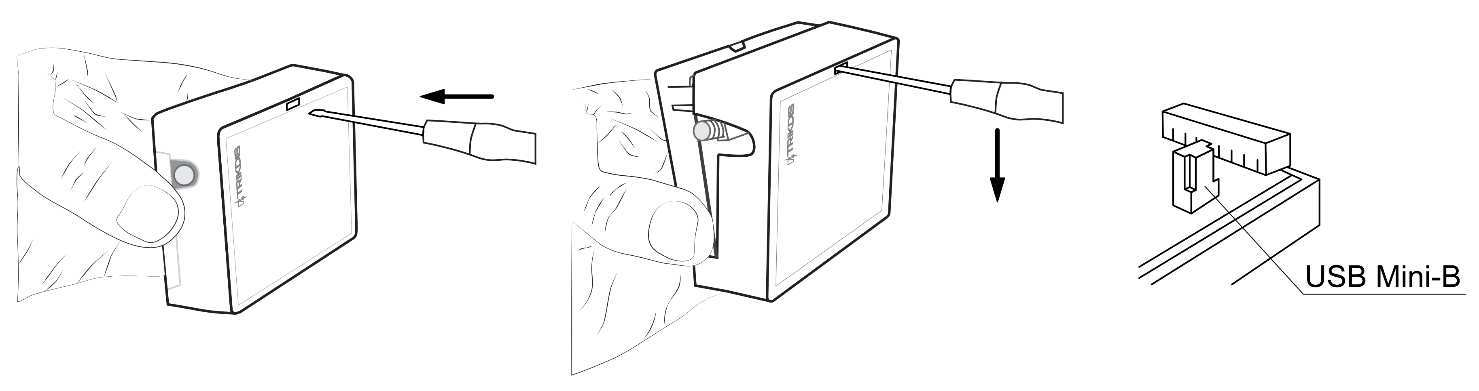
2. Abre la tapa frontal del G16. Introduce un destornillador plano en la ranura del borde superior de la tapa y, haciendo palanca hacia abajo, suelta la tapa frontal con cuidado. El esquema siguiente muestra la apertura y la posición del conector USB.
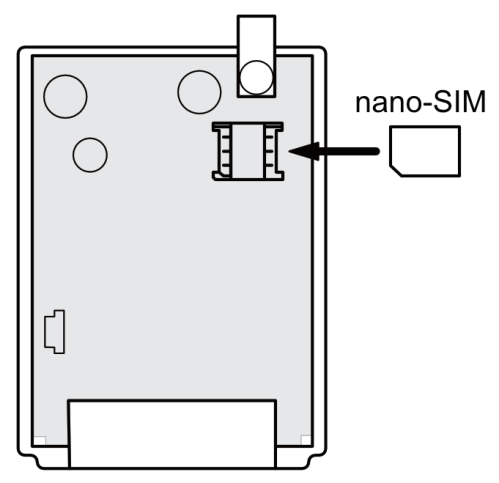
3. Coloca la tarjeta nano-SIM en la ranura, en la orientación que muestra la imagen. La tarjeta debe estar activa y tener servicio de datos móviles; si puedes, desactiva la petición de PIN en un teléfono (así no hace falta escribir el PIN en el equipo).
4. Conecta el G16 al ordenador con un cable USB Mini-B. El USB da suficiente alimentación para la programación; no hace falta alimentación aparte.
- En ese momento se detiene el funcionamiento normal del dispositivo,
- se alimenta a través del cable USB,
- tras desconectarlo, se reinicia (si tiene alimentación).
5. Inicia TrikdisConfig. El programa reconoce el equipo y abre la ventana de programación. Haz clic en el botón Read [F4] (leer): el programa lee la configuración actual del equipo. Si te pide contraseña, introduce el código de 6 dígitos de administrador (por defecto 123456) o de instalador (por defecto 654321).
2.2 Modelo de central y control directo
Uses el modo que uses, primero indica en la página System settings a qué central va conectado el comunicador.
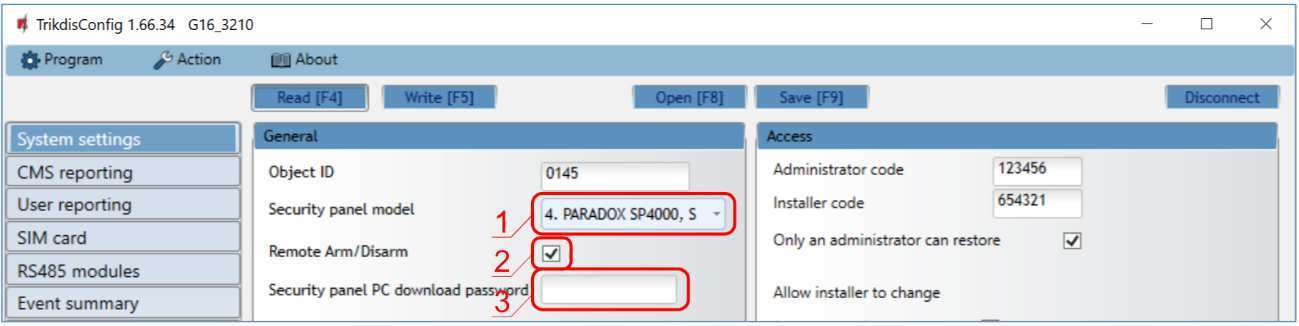
- 1 Security panel model – el modelo de la central de alarma conectada, elegido de la lista; de él depende cómo lee el comunicador el bus.
- 2 Remote Arm/Disarm – márcalo si el usuario quiere armar y desarmar la central desde la aplicación Protegus 2 con su propio código de teclado. Solo aparece en los modelos de control directo; en las demás centrales el armado se resuelve con una zona de llave (apartado 3.4); en ese caso déjalo sin marcar.
- 3 Security panel PC download password – en las centrales Paradox y Texecom, la contraseña de PC o de UDL de la central (4 caracteres); debe coincidir con la configurada en la central. El campo aparece después de marcar Remote Arm/Disarm.
En varias centrales también hay que configurar algo en la propia central: en las centrales Caddx, Honeywell e InnerRange ya para leer los eventos (habilitar el bus o el puerto serie), y en las centrales Paradox y Texecom para el control directo (contraseña de PC o de UDL). El capítulo 4 lo describe por fabricante, incluido el cambio de contraseña.
2.3 Conexión con la aplicación Protegus 2
Si el usuario quiere ver y controlar el sistema desde la aplicación Protegus 2, configura lo siguiente en la página User reporting, pestaña PROTEGUS Cloud.
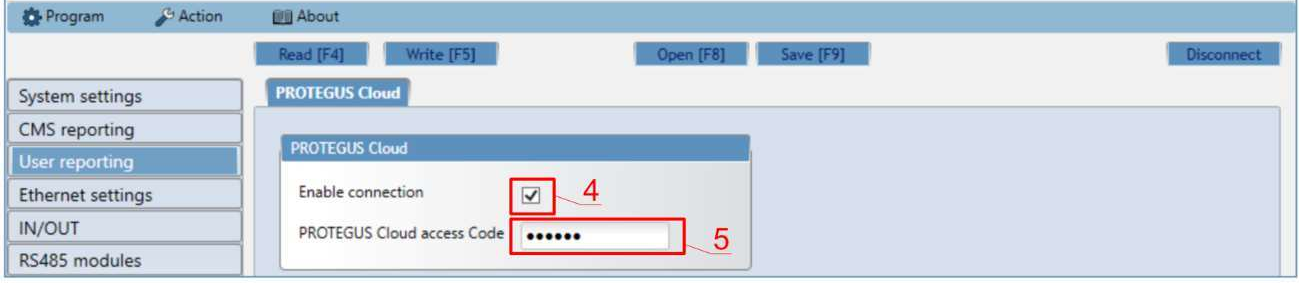
- 4 Enable connection – márcalo: habilita la conexión con la nube de Protegus.
- 5 Protegus Cloud access code – cambia la contraseña de fábrica
123456. Es la que habrá que introducir en la aplicación al crear el sistema; una vez creado el sistema ya no se puede cambiar.
Después, en la página SIM card, introduce los datos de la tarjeta.
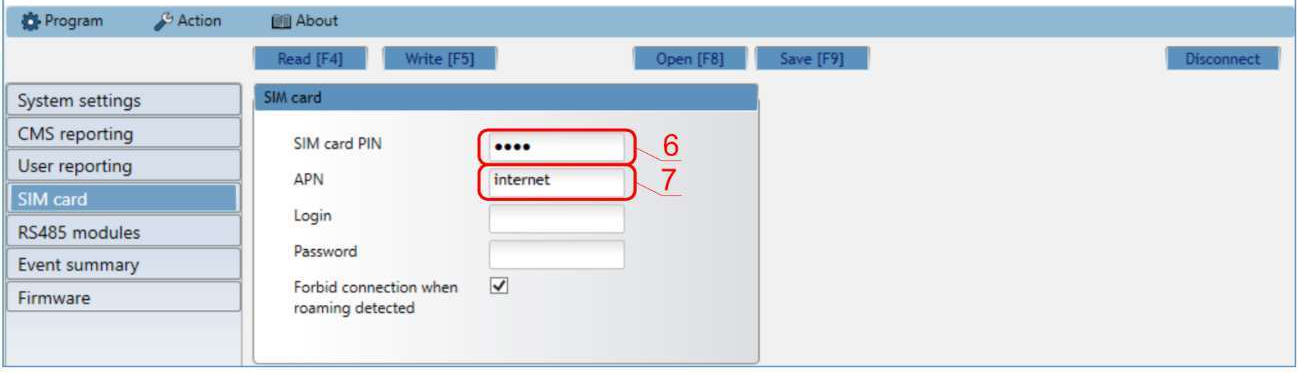
- 6 SIM card PIN – el código PIN de la tarjeta (si la petición de PIN está desactivada, puede quedarse el valor de fábrica).
- 7 APN – el punto de acceso de datos del operador (ver más abajo).
El APN (Access Point Name) es el punto de acceso de datos del operador móvil; sin él, el equipo no puede conectarse a internet. El valor exacto te lo da el operador de la tarjeta SIM, y también lo encuentras en la web del operador; el APN «internet» es genérico y funciona en las redes de muchos operadores. Los APN conocidos de los operadores europeos los recogemos en un artículo aparte: Configuración del APN – lista de operadores móviles europeos.
Para las tarjetas de datos IoT / M2M (entre máquinas), el operador suele dar un APN distinto del de las tarjetas para particulares; con el APN de particulares el equipo no se conecta. Este valor también lo encuentras en el artículo de los APN, o pídeselo al operador; si el operador también te da un nombre de usuario y una contraseña, escríbelos también.
2.4 Conexión con la CRA
Si el equipo también transmite a un receptor de CRA, indica además el identificador del abonado en la página System settings.
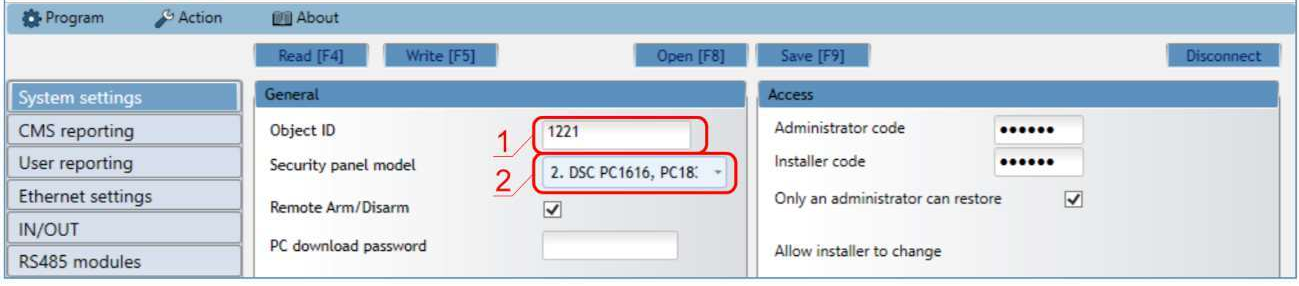
- 1 Object ID – el identificador de abonado que te da la CRA (4 caracteres hexadecimales, 0–9, A–F). No se pueden usar
FFFEniFFFF. - 2 Security panel model – el modelo de la central de alarma conectada (si aún no lo has configurado en el apartado 2.2).
Después, en la página CMS reporting, en la parte Primary channel (canal principal), configura los datos del receptor.
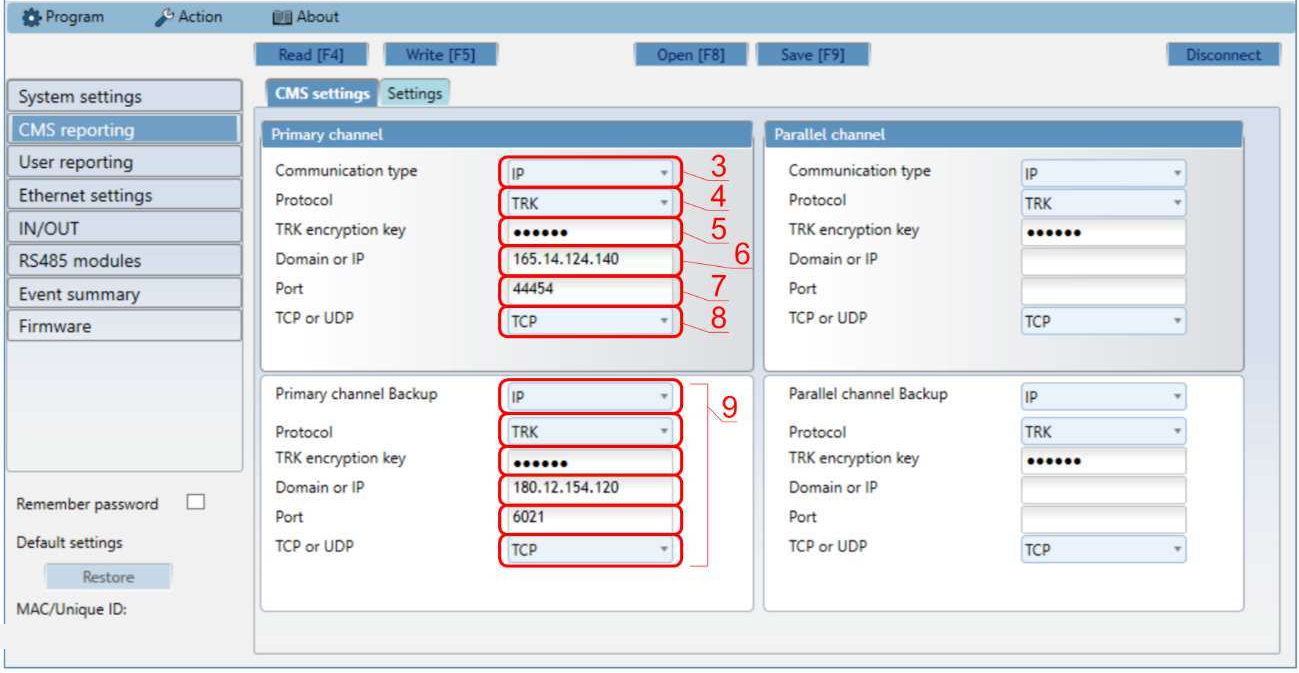
- 3 Communication type – elige la conexión IP (no se recomienda SMS como canal principal).
- 4 Protocol – TRK para receptor Trikdis, DC-09_2007 o DC-09_2012 para receptor universal, TL150 para receptor SUR-GARD.
- 5 TRK encryption key – la clave de cifrado de 6 dígitos configurada en el receptor.
- 6 Domain or IP – el nombre de dominio o la dirección IP del receptor.
- 7 Port – el número de puerto del receptor.
- 8 TCP or UDP – el protocolo de transmisión; se ajusta a la configuración del receptor.
- 9 Primary channel Backup – canal de respaldo para cuando falle el principal; rellénalo igual, se recomienda configurarlo.
También se recomienda configurar el Parallel channel (canal paralelo) y su canal de respaldo si los eventos los tienen que recibir dos receptores; y en el campo Backup SMS reporting number –también recomendado– puedes escribir el número de teléfono del receptor SMS de Trikdis: el equipo envía aquí un SMS justo después del primer arranque, y después transmite por SMS cuando no funciona ninguno de los canales IP.
Por último, en la página SIM card, introduce los datos de la tarjeta si no lo has hecho ya en el apartado 2.3.
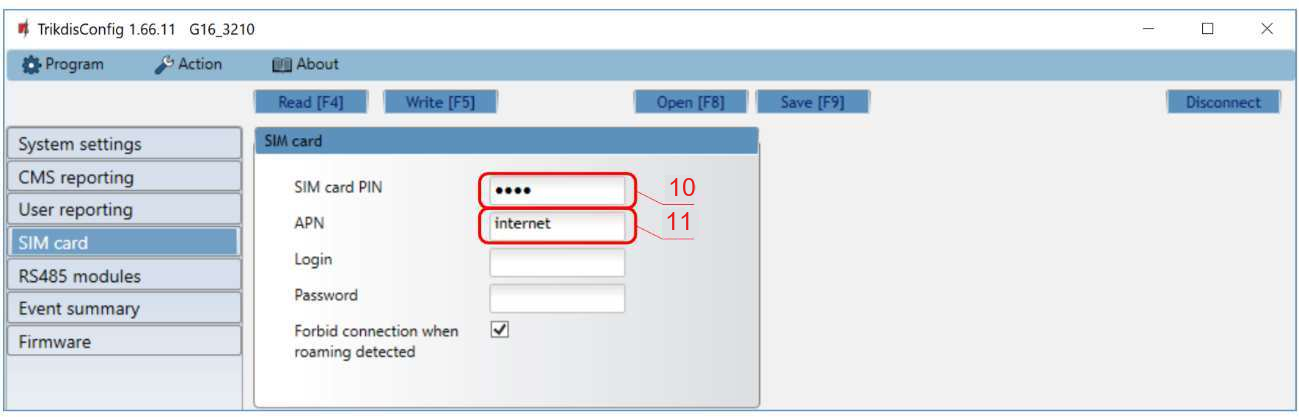
- 10 SIM card PIN – el código PIN de la tarjeta.
- 11 APN – el punto de acceso del operador (ver el apartado 2.3).
La transmisión por SMS a la CRA solo funciona con receptor Trikdis (receptor IP/SMS RL14, receptor multicanal RM14 o receptor SMS GM14); en ese caso solo hacen falta la clave de cifrado y el número de teléfono. Con el protocolo DC-09, indica también en la pestaña Settings el número de abonado, de línea y de receptor DC-09.
Al terminar la configuración, pulsa el botón Write [F5] (escribir), espera la confirmación y desconecta el cable USB. Con esto el equipo está listo para conectarlo.
3. Instalación y conexión
¡Advertencia!
Está prohibido realizar el cableado en un dispositivo bajo tensión. Antes de comenzar el trabajo, desconecte la alimentación (incluidas las baterías de respaldo).3.1 Pasos de la instalación
- Quita la tapa frontal (ver el apartado 2.1) y extrae la regleta de bornes.
- Coloca la tarjeta nano-SIM si no lo hiciste durante la puesta en marcha.
- Saca la placa de circuito impreso de la base: abre el pestillo de la esquina (ver la imagen).
- Fija la base con tornillos en el lugar elegido.
- Vuelve a colocar la placa de circuito impreso en la base y enchufa de nuevo la regleta de bornes.
- Enrosca la antena GSM.
- Vuelve a colocar la tapa frontal.
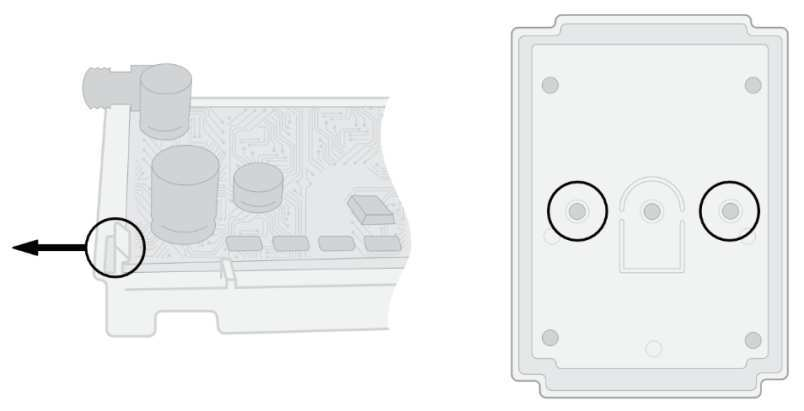
La tarjeta SIM debe estar activa y, para el uso por IP, debe tener la conexión de datos móviles operativa. Si no quieres que TrikdisConfig pida el código PIN, desactiva la petición de PIN de la tarjeta en un teléfono.
3.2 Ubicación y antena
- Coloca el comunicador en un lugar seco y en interior, a ser posible cerca de la caja de la central de alarma, para que el cable del bus sea corto.
- Dentro de una caja metálica la señal móvil se debilita mucho. Si el comunicador va dentro de la caja metálica de la central, saca la antena fuera de la caja o usa una antena con cable más largo.
- Antes de la fijación definitiva, comprueba el nivel de señal: el número de destellos amarillos del LED NETWORK debe ser al menos 5 en 2G y al menos 3 en 4G (ver el apartado 1.7). Si son menos, busca un lugar mejor o cambia a una antena más sensible que se pueda colocar más lejos.
- Mantén la antena y el comunicador alejados del transformador de la central y de los cables de red eléctrica.

El comunicador de red móvil incluye de fábrica una antena GSM básica ANT01S. Si en el lugar de instalación se espera una señal débil, o si el dispositivo está cubierto por una caja metálica o una pared gruesa, se recomienda utilizar una antena de mayor potencia, como la antena magnética ME301M o la antena adhesiva ANT04 con cable de 2,5 m.
3.3 Conexión a la central de alarma
El G16 se conecta a la central con un máximo de cuatro cables (en el bus de Caddx y de Pyronix no se usa CLK): a los bornes +DC y −DC va la alimentación auxiliar de 12 V (AUX) de la central, y a los bornes CLK y DATA, los dos cables de datos del bus de teclados o del puerto serie de la central. Qué borne de la central es cada uno depende del fabricante; conecta según los esquemas siguientes. Para las centrales con puerto serie (Paradox, Texecom) hay cable de fábrica: un extremo encaja en el conector de la central y el otro se conecta a la regleta de bornes del G16.
El G16 puede consumir hasta 500 mA durante el envío. Comprueba que la salida AUX de la central lo soporte junto con los demás equipos conectados. Como la alimentación la da la central, durante un corte de corriente la batería de la central también alimenta al comunicador. La mayoría de las centrales no se dañan si se intercambian los cables de un equipo conectado al bus, pero intercambiar +DC y −DC puede estropear el comunicador; comprueba la polaridad antes de conectar.
Después de la conexión, en el campo System settings → Security panel model de TrikdisConfig hay que elegir el modelo de la central conectada (apartado 2.2); en algunos fabricantes también hay que configurar la central (capítulo 4).
3.3.1 DSC PowerSeries
Los cuatro bornes del Keybus: RED → +DC, BLK → −DC, YEL → CLK, GRN → DATA.

3.3.2 Paradox
El comunicador se conecta al puerto serie (SERIAL) de las centrales Paradox con el cable de fábrica CRP2 o CRP2B; el extremo del cable del lado de la central encaja en el conector serie, y el otro extremo lo conectas a la regleta de bornes del G16. Los 4 pines del conector: 4 → +DC (+12 V), 3 → −DC, 2 → CLK, 1 → DATA. Los colores de los hilos de los dos cables son distintos; el esquema muestra la asignación de colores de ambos cables. Marcado del conector serie de Paradox: AUX+ (→ +DC), GND (→ −DC), Tx (→ CLK), Rx (→ DATA).
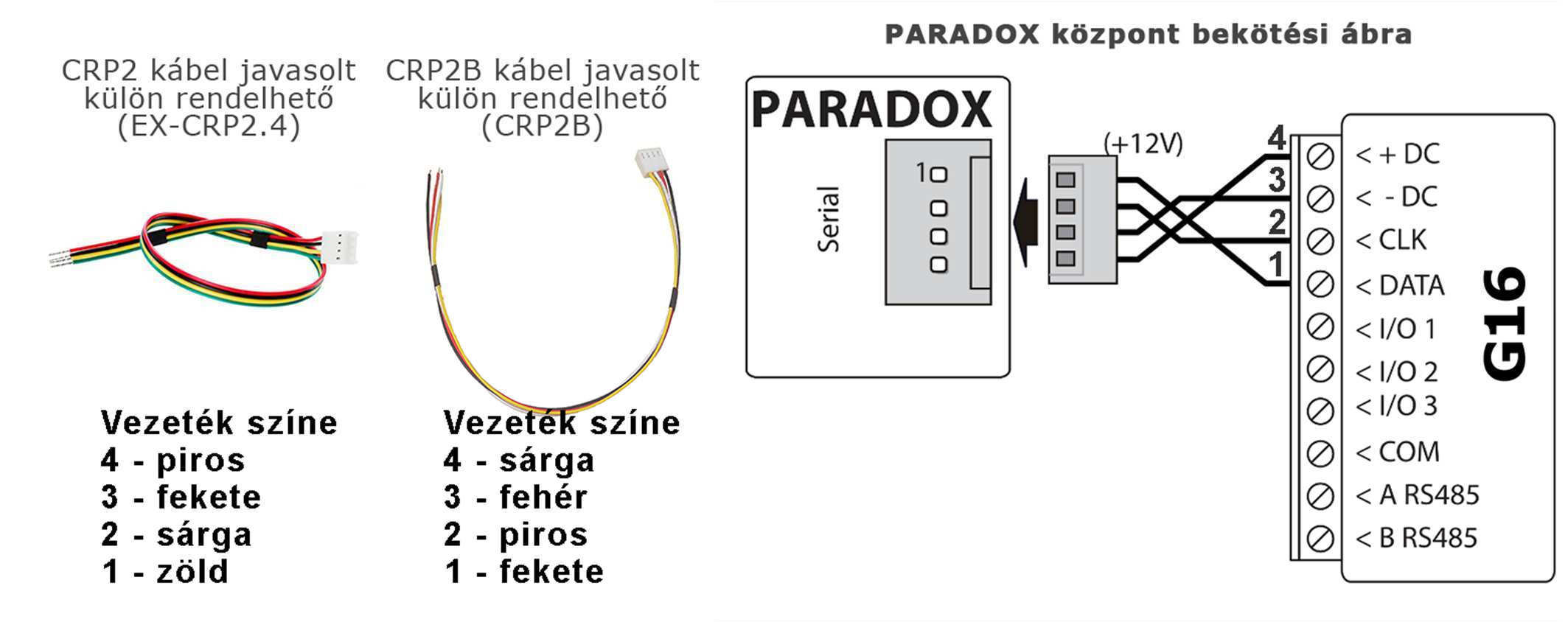
En las centrales Paradox más nuevas, el puerto serie puede venir bloqueado de fábrica; cómo desbloquearlo se explica en el apartado 4.2 y en el artículo Desbloqueo del puerto serie bloqueado en las centrales de alarma Paradox.
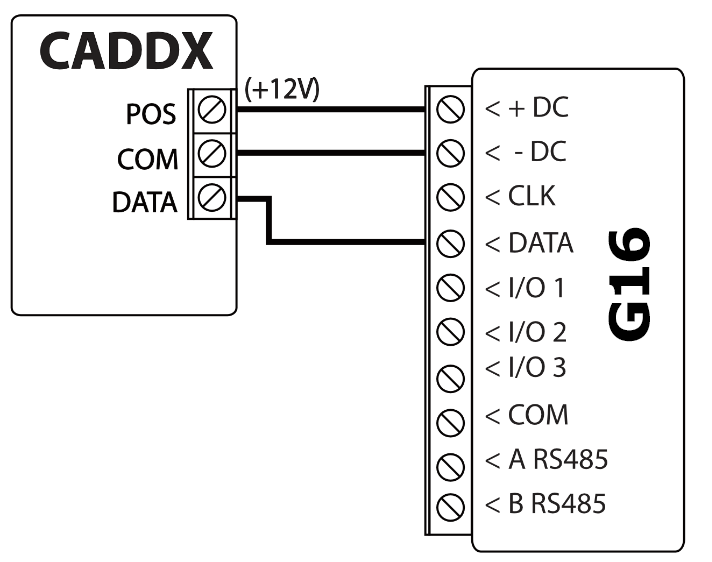
3.3.3 UTC Interlogix (Caddx) NetworX
Los tres bornes del bus de teclados: POS → +DC, COM → −DC, DATA → DATA. El borne CLK no se usa.
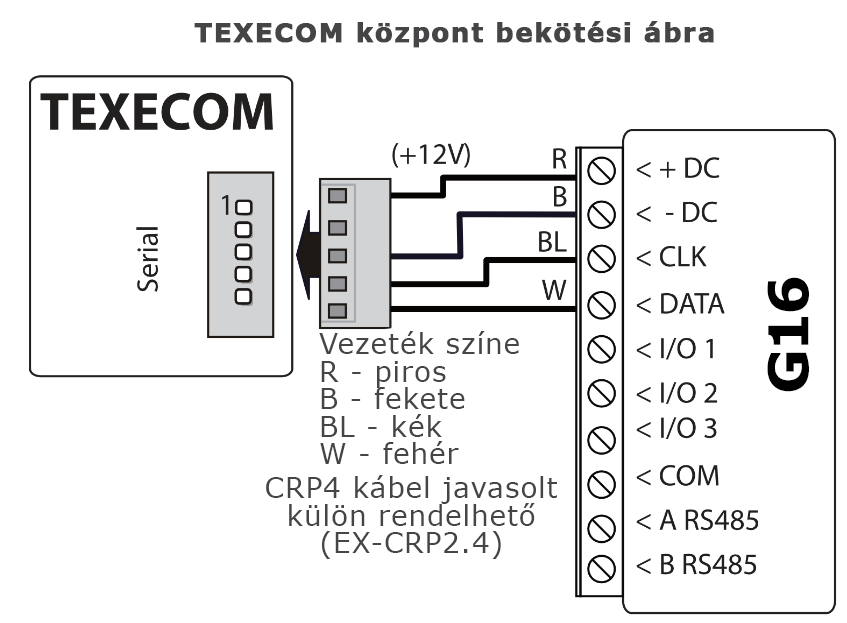
3.3.4 Texecom Premier / Premier Elite
El comunicador se conecta al puerto serie de la central con el cable de fábrica CRP4: rojo (R) → +DC, negro (B) → −DC, azul (BL) → CLK, blanco (W) → DATA.
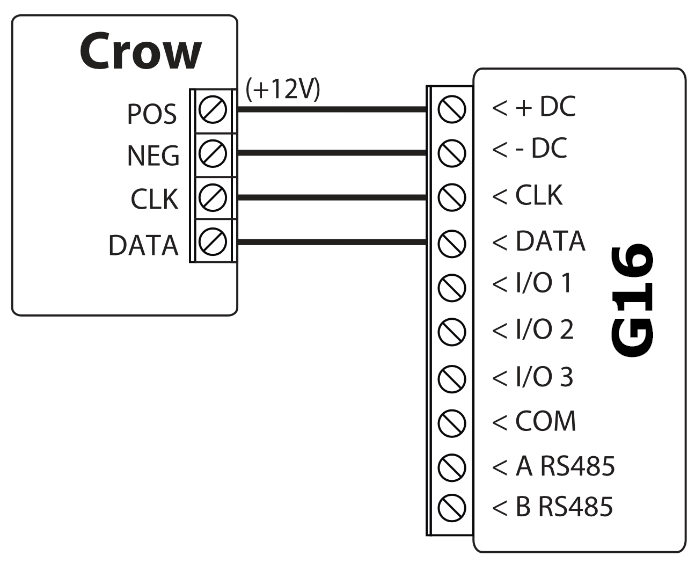
3.3.5 Crow Runner
Bus de teclados de las Crow Runner 4/8 y Runner 8/16: POS → +DC, NEG → −DC, CLK → CLK, DATA → DATA.
3.3.6 Pyronix
Bus de teclados de las centrales Pyronix: +AUX → +DC, −AUX → −DC, KD → DATA. El borne CLK no se usa. Después de la conexión y de configurar el comunicador, deja la central sin alimentación y reiníciala para que acepte el comunicador (apartado 4.5).
3.3.7 Honeywell Ademco Vista
Bornes numerados del bus de teclados de las centrales Vista-15, Vista-20 y Vista-48: 5 (AUX +) → +DC, 4 (AUX −) → −DC, 7 (salida de datos, amarillo) → CLK, 6 (entrada de datos, verde) → DATA.

3.3.8 InnerRange Inception e Integriti
El comunicador toma la alimentación de los bornes de alimentación de la central Inception (VOUT + → +DC, 0V → −DC), y la conexión de datos se hace desde el puerto USB de la central con el cable 993030USB de InnerRange: negro → 0V (−DC), verde → CLK, blanco → DATA. En la central hay que habilitar el uso del puerto serie (apartado 4.7).

A la central Integriti se conecta en el puerto 0 (Port 0) con el cable INTG-996795: +DET (+13 V) → +DC, GND (5) → −DC, Rx (3) → CLK, Tx (2) → DATA.
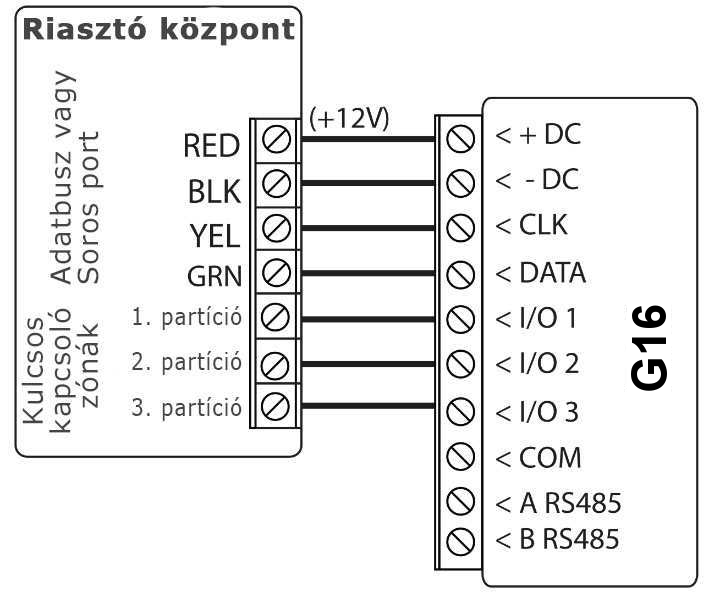
3.4 Conexión de una zona de llave
Si la central no es de los modelos de control directo, o no quieres usar el control directo, el armado y desarmado a distancia se puede resolver con una zona de llave: configuras uno de los bornes de E/S del comunicador como salida (página IN/OUT, apartado 6.6) y lo conectas a una zona de llave de la central. Al activarse, la salida lleva la zona a COM (negativo); conecta la resistencia de fin de línea de la zona según el tipo de zona de la central. Como el G16 tiene tres bornes de E/S, se pueden controlar hasta tres particiones, cada una con su propia salida.
- En la página System settings de TrikdisConfig, deja Remote Arm/Disarm sin marcar: no se pueden usar los dos a la vez.
- La zona de llave puede ser de impulso o biestable; en la aplicación Protegus 2 hay que configurar el mismo modo (apartado 5.3).
- En la versión de hardware 3, las dos salidas (OUT1, OUT2) pueden controlar dos particiones; el campo System settings → Output OUT1 & OUT2 mode debe estar en Remote control (valor de fábrica).
Los detalles y las trampas del armado con zona de llave se explican en un artículo aparte: Armado a distancia con zona de llave desde la aplicación Protegus 2.
3.5 Conexión de las entradas
Los bornes de E/S del comunicador, como entradas, también sirven para recibir otros detectores (p. ej. un interruptor de sabotaje, un pulsador de pánico, un termostato), independientemente de la central de alarma. La entrada se conecta entre la E/S elegida y el borne COM.
Las entradas admiten los siguientes tipos de circuito: NC, NO, NC/EOL, NO/EOL, NC/DEOL, NO/DEOL. La resistencia de fin de línea es de 2,2 kΩ. Con fin de línea simple (EOL), tanto el cortocircuito como el corte cuentan como alarma; el fin de línea doble (DEOL), con dos resistencias, distingue por separado la alarma y el sabotaje (cortocircuito o corte). El ajuste de fábrica es NO (normalmente abierto); el tipo de entrada lo configuras en la página IN/OUT de TrikdisConfig, según el cableado.
| Tipo | Estado de reposo | Alarma | Sabotaje |
|---|---|---|---|
| NC | cerrado | abierto | – |
| NO | abierto | cerrado | – |
| NC/EOL | 2,2 kΩ | corte o cortocircuito | – |
| NO/EOL | 2,2 kΩ | cortocircuito o corte | – |
| NC/DEOL | 2,2 kΩ | 3,3–5,5 kΩ (2 × 2,2 kΩ) | corte o cortocircuito |
| NO/DEOL | 3,3–5,5 kΩ (2 × 2,2 kΩ) | 2,2 kΩ | corte o cortocircuito |
Cuando se activa la entrada, el comunicador envía un evento propio a la CRA y a Protegus 2; el código Contact ID del evento y sus números de partición y de zona los puedes indicar en la página IN/OUT.
Conexión de los circuitos de entrada: tipos NO, NC, NC/EOL, NO/EOL, NO/DEOL y NC/DEOL con resistencia de fin de línea de 2,2 kΩ; en los tipos DEOL también está conectado el circuito de sabotaje.
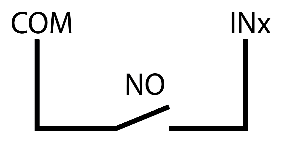
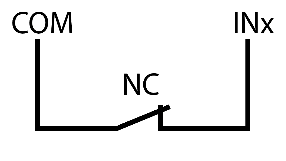
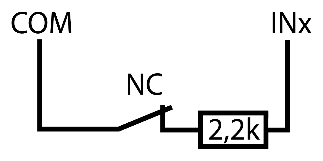
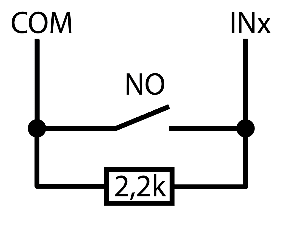
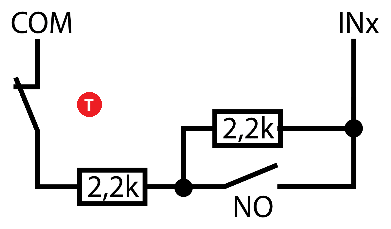
- T contacto de sabotaje («Tamper»), indica la apertura de la carcasa del detector
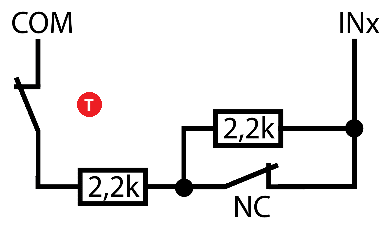
- T contacto de sabotaje («Tamper»), indica la apertura de la carcasa del detector
En la versión de hardware 3 hay una sola entrada (IN); su tipo se configura en el campo System settings → Input IN type.
3.6 Conexión de una salida con relé
Como salidas, los bornes de E/S son salidas de colector abierto (OC): en estado activo llevan la carga conectada al negativo, con un máximo de 0,15 A y hasta 30 V DC. Un consumo mayor o un equipo de tensión de red acciónalo a través de un relé: un extremo de la bobina del relé va a +DC y el otro al borne de E/S. Con los contactos del relé se pueden encender y apagar distintos equipos eléctricos. Para ello, el borne de E/S se configura como salida (OUT) en la página IN/OUT de TrikdisConfig (apartado 6.6).
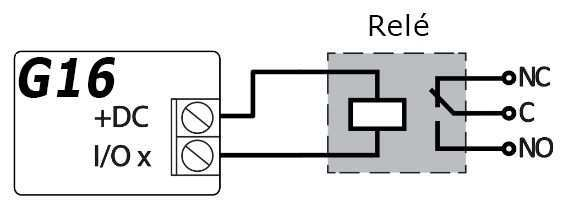
Las salidas se pueden accionar desde la aplicación Protegus 2 o con un comando SMS (capítulo 5).
3.7 Conexión del expansor iO-8
Si hacen falta más entradas o salidas, al bus RS485 de la versión 4G se pueden conectar hasta cuatro expansores iO-8; cada uno añade 8 E/S de doble función. Une los bornes A 485 y B 485 con los bornes A y B del módulo, y toma la alimentación del módulo de la salida AUX de 12 V de la central. La forma de conectarlo también la describe el manual propio del iO-8. El módulo se añade en la página RS485 modules de TrikdisConfig (apartado 6.7); los eventos de las entradas van a la CRA y a Protegus 2, y las salidas se pueden accionar desde la aplicación.
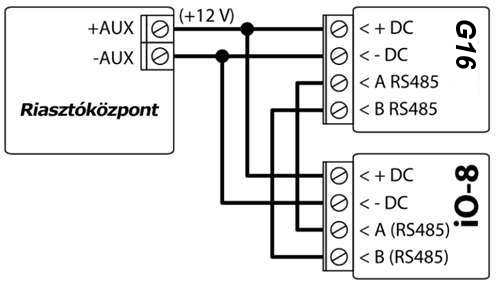
El G16 con módem 2G (G16_G410) no tiene bus RS485, por lo que no se le pueden conectar los módulos iO-8, W485 ni E485.
3.8 Conexión de los módulos W485 y E485
Ampliación Ethernet o Wi-Fi – W485 y E485. El comunicador se puede complementar con el módulo Wi-Fi W485 o el módulo Ethernet E485: los eventos llegan a la CRA y a la aplicación Protegus 2 por Internet cableado o por Wi-Fi.
- Conexión: por el bus RS485, con alimentación común con el comunicador (entrada de alimentación del módulo 9–28 V DC); no hace falta una fuente de alimentación aparte.
- Internet es el canal principal: mientras funciona, todo va por él. Si se interrumpe, el comunicador pasa por sí solo a la red móvil y, en cuanto vuelve Internet, regresa a IP.
- No solo transmisión de alarmas: la aplicación Protegus 2 (notificaciones, control remoto) también funciona por este canal.
- E485 – Ethernet cableado (RJ45). W485 – Wi-Fi 2,4 GHz (WPA / WPA2), donde no hay cable UTP tendido.
- Si se necesita, también se puede usar sin tarjeta SIM. Configuración: con el software TrikdisConfig, por USB.
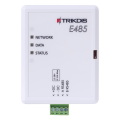 Trikdis E485 módulo Ethernet (RS485)
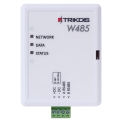 Trikdis W485 módulo WiFi (RS485)
Mientras la conexión WiFi o Ethernet está activa, el G16 se comunica a través de ella y no usa la conexión de datos móviles; si la conexión se interrumpe, pasa a los datos móviles y, cuando la conexión se restablece, vuelve al módulo. Para que el módulo funcione, el G16 tiene que tener una tarjeta SIM.
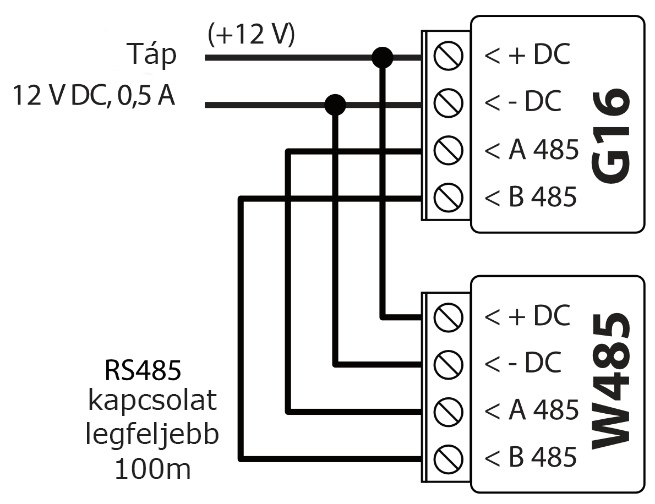

Las distancias «hasta … m» son máximos teóricos que se alcanzan en condiciones ideales. En la práctica, la calidad y el recorrido del cable, las fuentes de interferencias y, en los enlaces de radio, las paredes y el terreno dan un alcance bastante menor. Planifica con margen y, en tramos largos, comprueba la conexión durante la puesta en marcha.
La configuración de red de los módulos se hace en la página RS485 modules de TrikdisConfig (apartado 6.7).
3.9 Encendido y primera comprobación
Inicio del comunicador TRIKDIS
- Para comunicadores con tarjeta SIM, inserte la tarjeta SIM en el dispositivo antes de iniciarlo.
- Para dispositivos con Ethernet, puede conectar el cable Ethernet antes o después del inicio.
- Para el inicio, desconecte el cable USB y conecte el puente extraído.
Puede continuar con el siguiente capítulo cuando el dispositivo se inicie correctamente y no indique ningún error.
- El LED de alimentación es verde
- El LED de avería no parpadea en rojo
- El LED de red es verde (si parpadea en amarillo, está bien)
- Si el LED de datos no se apaga, significa que el dispositivo no puede enviar algún evento. Indica un error de conexión a Internet / datos.
Después de la conexión, al encender la central de alarma también arranca el comunicador. En la tapa frontal debes ver esto:
- POWER verde fijo: la alimentación es correcta;
- NETWORK verde fijo y parpadeando en amarillo: se ha conectado a la red; el número de destellos es el nivel de señal (en 2G, 5, y en 4G, 3 es bueno);
- TROUBLE apagado.
Si el LED NETWORK da menos destellos amarillos, el nivel de señal no es suficiente: busca otro lugar para el comunicador o usa una antena más sensible (apartado 3.2). Cualquier otra indicación de los LED señala algún fallo; identifícalo con las tablas del apartado 1.7. Si TROUBLE parpadea, el número de destellos indica la causa (apartado 1.7). 7 destellos indican que falta la conexión con la central: comprueba los cables CLK y DATA, el modelo de central elegido y, donde haga falta, la programación de la central (capítulo 4). Si no se enciende ningún LED, comprueba la alimentación y el cableado.
4. Programación de la central de alarma
Este capítulo describe, por fabricante, qué hay que configurar en la central de alarma para que el G16 lea los eventos y, donde es posible, controle la central a distancia. En la mayoría de las centrales no hay que programar nada para leer los eventos; para el control directo, marca la opción Remote Arm/Disarm en la página System settings de TrikdisConfig y, en las centrales Paradox y Texecom, introduce también la contraseña de PC o de UDL de la central en el campo Security panel PC download password (apartados 2.2 y 6.2).
Si no controlas la central directamente, sino a través de una zona de llave (apartado 3.4), deja Remote Arm/Disarm sin marcar; en ese caso este capítulo solo se refiere a la configuración necesaria para leer los eventos.
4.1 DSC
Las centrales DSC PowerSeries (la lista de modelos compatibles está en el apartado 1.2) no requieren ningún ajuste especial: el comunicador conectado al Keybus lee los eventos de inmediato y, tras marcar Remote Arm/Disarm, el usuario arma y desarma desde la aplicación con su propio código de teclado. Los detalles del control directo –estados de zona, anulación de zonas, detección automática de las particiones– se explican en un artículo aparte: Control directo para centrales de alarma DSC PowerSeries.
El comunicador no funciona con las centrales DSC PowerSeries NEO: el fabricante no permite dispositivos externos en el bus de la NEO. Para la NEO es adecuado un comunicador de línea telefónica (TIP/RING) – consulta DSC Power Series NEO y comunicadores Trikdis: compatibilidad y soluciones.
4.2 Paradox
Las centrales Paradox solo hay que programarlas para el control directo; para leer los eventos no hace falta configurar nada. El firmware de la central debe ser como mínimo V.4.
En las centrales Paradox más nuevas (por ejemplo, las series SP+, MG+ y EVOHD+), el puerto serie puede venir bloqueado de fábrica: el comunicador no recibe datos hasta que desbloquees el puerto. Cómo desbloquearlo: Desbloqueo del puerto serie bloqueado en las centrales de alarma Paradox.
Para el control hay que configurar la contraseña de PC (PC password) de la central, y escribir la misma también en el campo System settings → Security panel PC download password de TrikdisConfig: las dos deben coincidir.
- Entra en la programación de instalador de la central desde el teclado.
- Abre la sección de la contraseña de PC: en las series MAGELLAN y SPECTRA, la sección 911; en la serie DIGIPLEX EVO, la sección 3012.
- Introduce una contraseña de 4 caracteres. La contraseña no puede ser 0000 y no debe empezar por cero.
- Sal de la programación y reinicia la central: el cambio de la contraseña de PC entra en vigor tras el reinicio. Después, escribe la misma contraseña en TrikdisConfig.
Errores típicos y su solución
- El código de teclado asignado a la partición no puede ser el código maestro: dale al usuario otro código y, con él, el armado / desarmado desde Protegus 2 funcionará.
- Después de cualquier cambio de códigos de teclado, reinicia el comunicador (quitando la alimentación o con el comando SMS
RESET): lee los códigos al arrancar y no ve los cambios posteriores.
4.3 Texecom
Las centrales Texecom Premier / Premier Elite hay que programarlas tanto para leer los eventos como para el control: hay que configurar la contraseña de 4 caracteres de la central llamada UDL passcode, y escribir la misma en el campo System settings → Security panel PC download password de TrikdisConfig: las dos deben coincidir.
Con el software Wintex de Texecom: el UDL passcode está en la pestaña Options de la ventana Communication Options.
Desde el teclado:
- Introduce el código de instalador de 4 dígitos y pulsa la tecla [Menu] para entrar en el menú de programación.
- Justo después, pulsa la tecla [9].
- Pulsa [7][6], luego la tecla [2], e introduce el UDL passcode de 4 dígitos.
- Pulsa la tecla [Yes] y luego sal de la programación con la tecla [Menu].
4.4 UTC Interlogix (Caddx)
El firmware de la central UTC Interlogix (Caddx) NetworX debe ser como mínimo V2. En el teclado de la central hay que configurar lo siguiente:
- Pulsa las teclas [*][8] e introduce el código de instalador (de fábrica 9713).
- Introduce el número de dispositivo asignado al comunicador (device address; de fábrica 0).
- Programa una tras otra las filas de la tabla siguiente: introduce la posición (location), el número de segmento y luego el ajuste. Con la tecla [*] puedes volver al campo anterior.
12345678significa que los ocho interruptores del segmento están activados (en la pantalla se ven todas las cifras).
| Posición (location) | Segmento | Ajuste |
|---|---|---|
| 23 | 3 | 12345678 |
| 37 (no imprescindible) | 3 | 12345678 |
| 37 (no imprescindible) | 4 | 1234567* |
| 90 | 3 | 12345678 |
| 93 | 3 | 12345678 |
| 96 | 3 | 12345678 |
| 99 | 3 | 12345678 |
| 102 | 3 | 12345678 |
| 105 | 3 | 12345678 |
| 108 | 3 | 12345678 |
- Cuando hayas programado todas las filas, pulsa dos veces la tecla [Exit] para salir de la programación.
4.5 Crow y Pyronix
Las centrales Crow Runner 4/8 y Runner 8/16 no requieren ningún ajuste especial.
Las centrales Pyronix tampoco requieren programación, pero después de configurar y conectar el comunicador, deja la central sin alimentación (red y batería) y vuelve a arrancarla: la central acepta el comunicador conectado a su bus al arrancar.
4.6 Honeywell Ademco Vista
El firmware de las centrales Honeywell Ademco Vista-20 y Vista-48 debe ser como mínimo V5.3. La configuración se hace en el teclado de la central.
Entrada en la programación – de dos maneras:
- introduce el código de instalador (de fábrica 4112) y luego las teclas [8][0][0]; o
- da alimentación a la central y, en menos de 50 segundos, pulsa a la vez las teclas [*] y [#] (esto solo funciona si antes se salió de la programación con las teclas [*][9][8]).
Ajustes:
- Activa el envío de eventos Contact ID en la salida de radio de largo alcance (LRR): pulsa las teclas [*][2][9][1][#].
- Para el control remoto, habilita el uso de la 2.ª dirección AUI (2nd AUI address): pulsa las teclas [*][1][8][9][1][1][#].
Salida de la programación: pulsa las teclas [*][9][9].
4.7 InnerRange Inception e Integriti
El firmware de la central InnerRange Inception debe ser como mínimo 2.3.0.3507-r0, y la central necesita conexión a Internet. La configuración se hace en la interfaz web de la central:
- Abre en el navegador la dirección
https://skytunnel.com.au/inception/NUMERO_DE_SERIE, donde NUMERO_DE_SERIE es el número de serie que figura en la caja de la central. Entra con la cuenta de instalador. - Abre la página Configuration → General → Alarm Reporting.
- En el grupo 3rd Party Device Configuration: - marca la opción Enable 3rd Party Device Reporting; - en el campo 3rd Party Device Type, elige el valor Trikdis; - en el campo Serial Port, elige el valor Serial Port 1 (Plugged In, In Use By 3rd Party Device).
- Guarda los ajustes y sal de la interfaz.
El firmware de la central InnerRange Integriti debe ser como mínimo 19.1.0.36608, y su software de programación (Integriti Professional), como mínimo 19.1.0.15396. La configuración se hace en el software de programación de la central:
- En el puerto serie (TTL Port-0) al que está conectado el comunicador, elige el protocolo de comunicación Trikdis.
- El formato de datos debe ser Contact ID.
- Ajuste del puerto: 19200, 8, N, 1.
- Guarda los ajustes y sal del programa.
Las centrales Inception e Integriti transmiten los eventos al comunicador; para armar y desarmar hace falta una zona de llave (apartados 1.2 y 3.4).

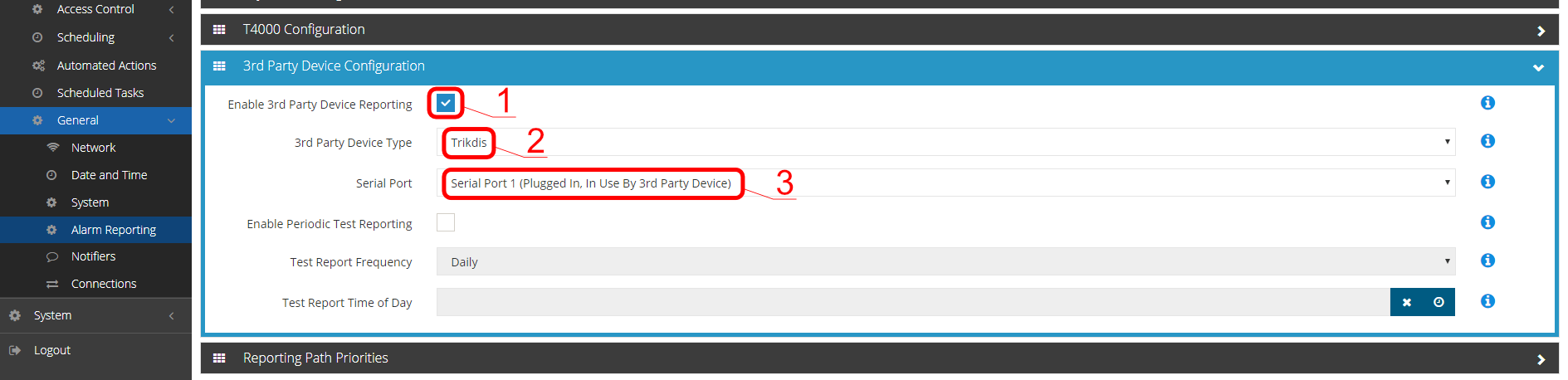
- 1 Enable 3rd Party Device Reporting – marcado.
- 2 3rd Party Device Type – Trikdis.
- 3 Serial Port – Serial Port 1 (Plugged In, In Use By 3rd Party Device).
5. Control a distancia con Protegus 2
Con la aplicación móvil y web Protegus 2, el usuario ve a distancia el estado del sistema, recibe avisos de los eventos, puede armar y desarmar y accionar las salidas del comunicador. Con el G16, el armado se puede hacer de dos maneras: en las centrales de control directo, el usuario lo hace con su propio código de teclado; en las centrales conectadas con zona de llave, mediante una salida del comunicador.
5.1 Cómo añadir el equipo
Antes de añadir el equipo, comprueba lo siguiente:
- La tarjeta SIM está activa y tiene la conexión de datos móviles operativa; su código PIN está escrito en el equipo o la petición de PIN está desactivada.
- En la pestaña User reporting → PROTEGUS Cloud de TrikdisConfig está marcado Enable connection y está configurado el Protegus Cloud access code (una vez creado el sistema ya no se puede cambiar).
- El LED POWER está verde fijo y el LED NETWORK está verde fijo y parpadea en amarillo.
Creación del sistema en la aplicación Protegus 2
- Descarga la aplicación Protegus 2 en tu teléfono o ábrela en un navegador
- Registra una cuenta si aún no lo has hecho.
- Inicia sesión en tu cuenta.
- En la página principal, pulsa el botón "+" para crear un sistema
- Introduce el identificador único del dispositivo TRIKDIS (también puedes escanear el código de barras o el código QR con la cámara del teléfono), que encontrarás
- En la etiqueta adhesiva del dispositivo
- En la caja de cartón del dispositivo
- En la esquina inferior izquierda de TrikdisConfig (en un formato que se puede seleccionar y copiar)
- Introduce el nombre del sistema y selecciona una zona horaria
- Tu sistema ya está creado; en el siguiente paso puedes poner nombre a las particiones y zonas, aunque también puedes hacerlo más adelante en cualquier momento.
- En el último paso aparecerá la pantalla de inicio de tu sistema. Espera a que desaparezca la franja amarilla y tu sistema estará listo.



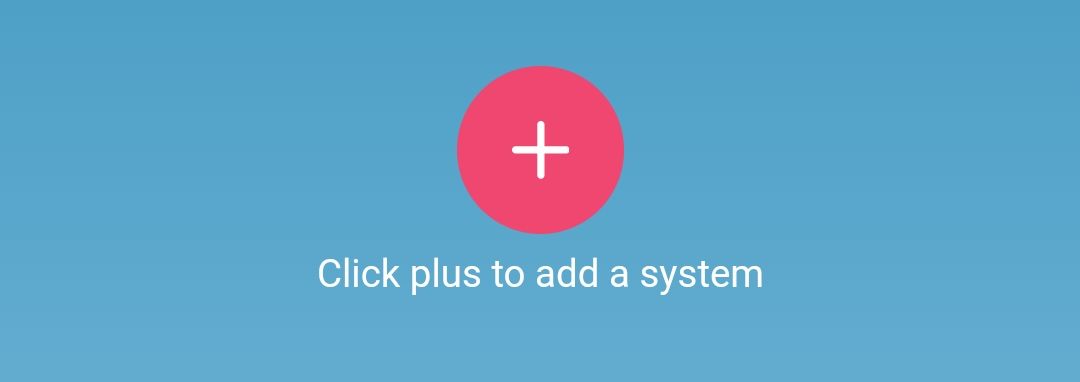
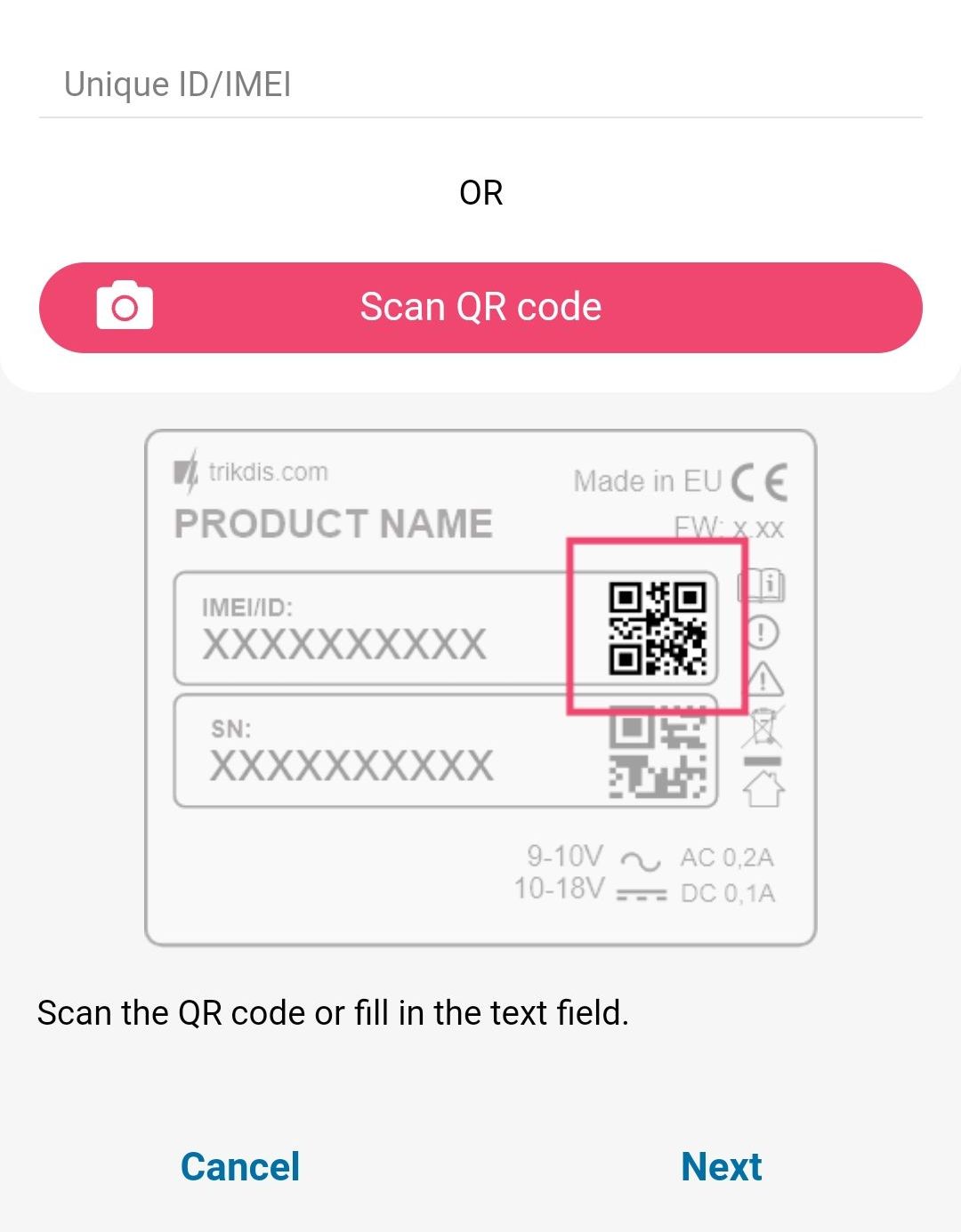
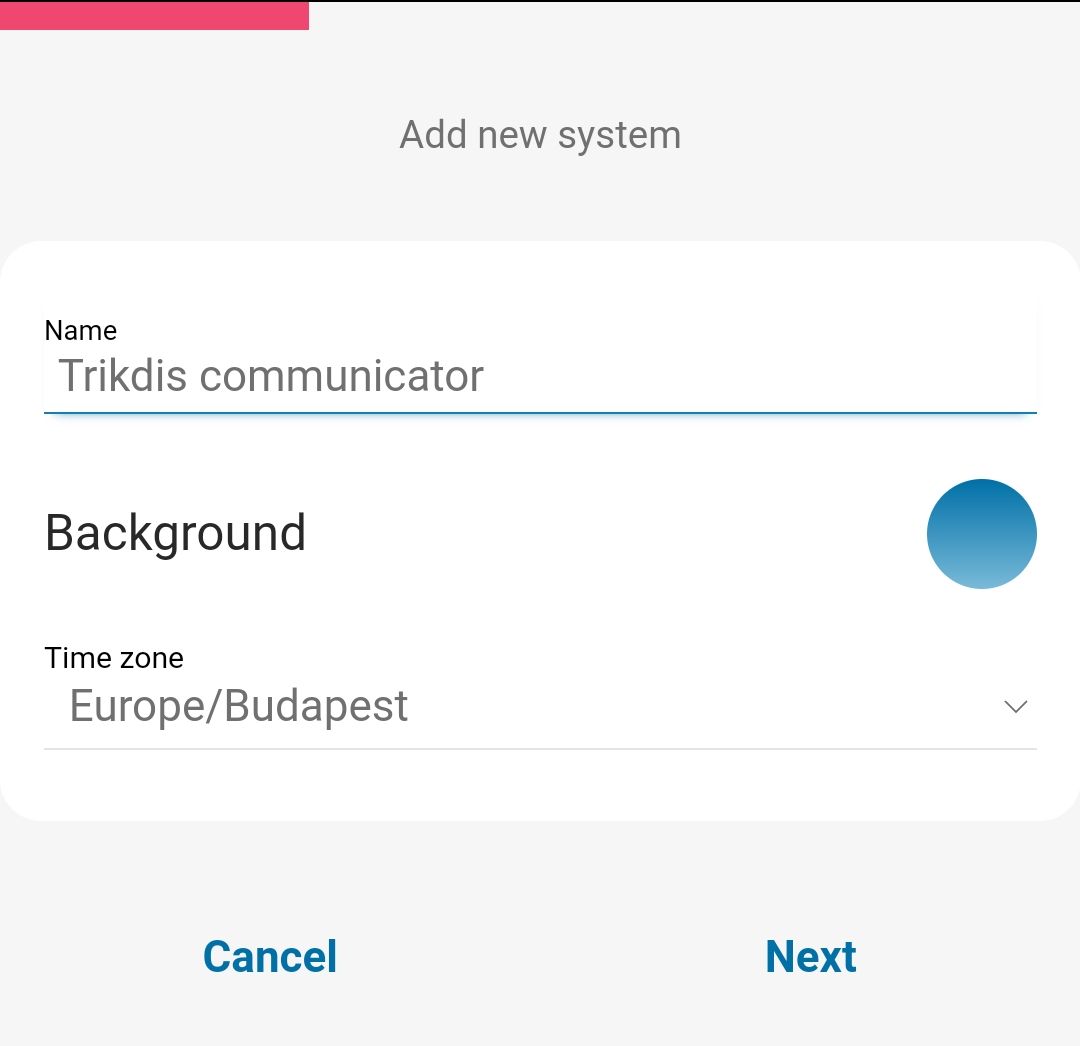
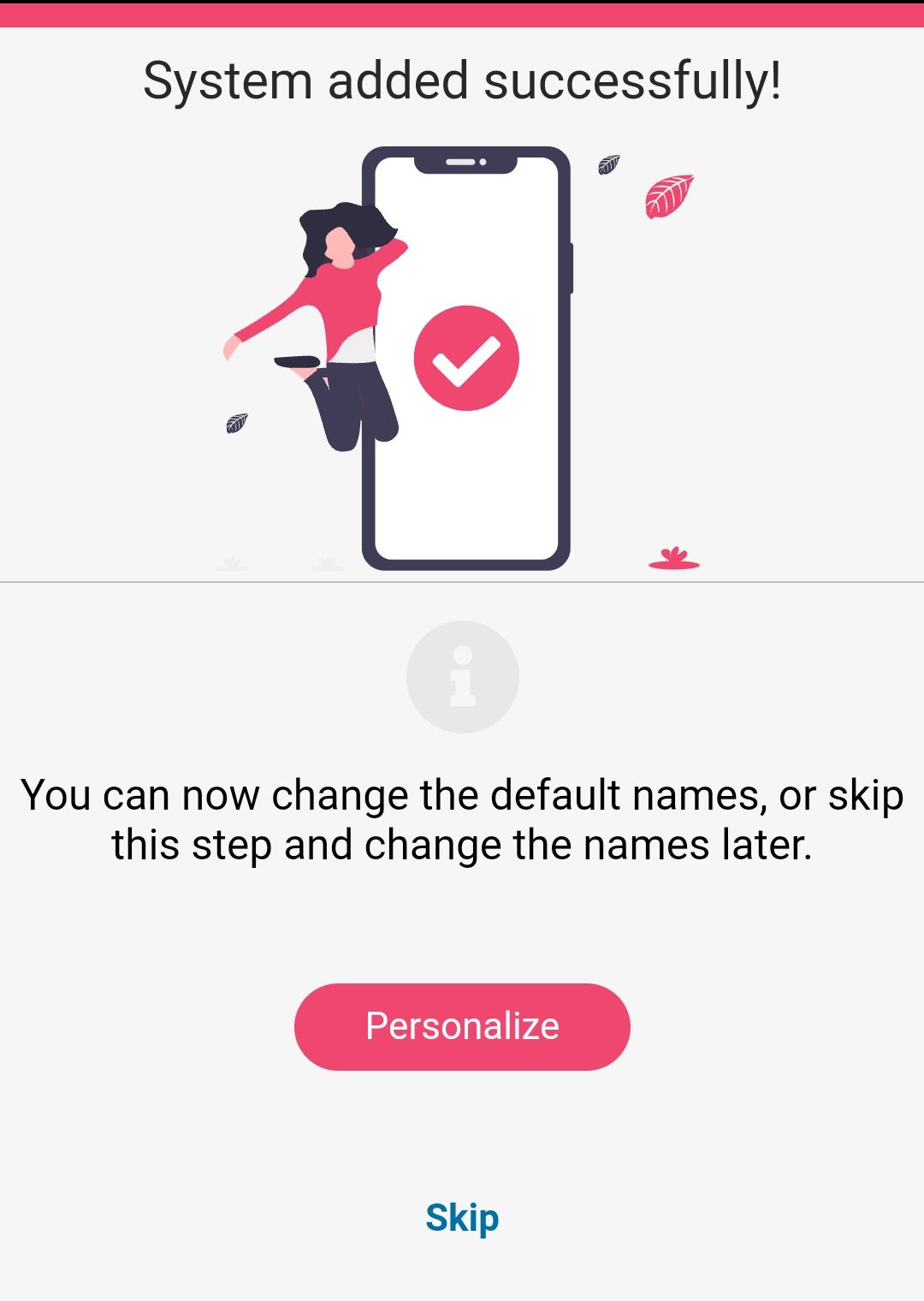
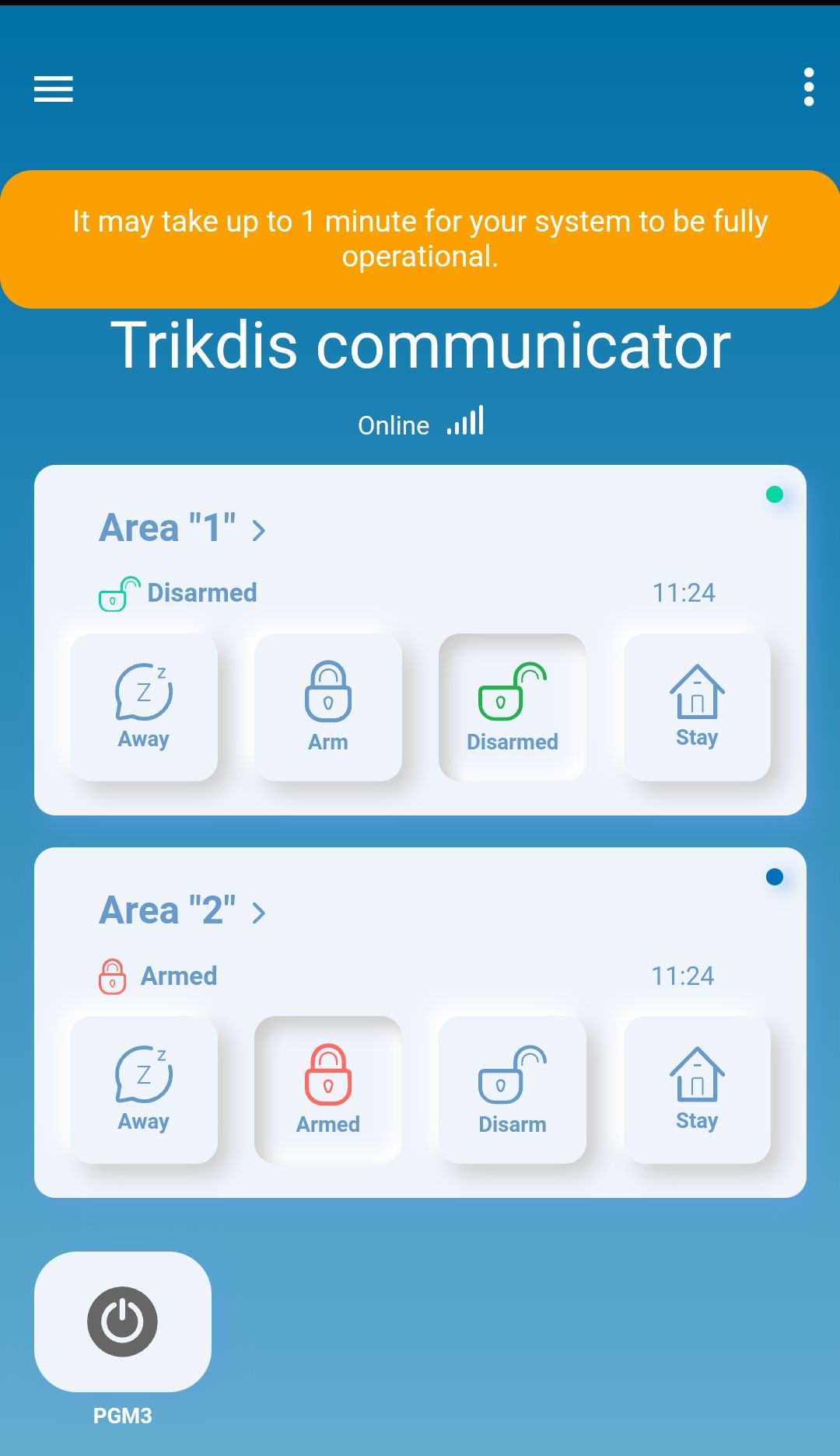
El identificador único del equipo (IMEI) se puede leer en la caja y en la parte trasera del equipo, y también lo muestra la barra de estado de TrikdisConfig.
5.2 Control directo con el código de teclado
Si la central es de los modelos de control directo (apartado 1.2) y en la página System settings de TrikdisConfig está marcado Remote Arm/Disarm, Protegus 2 muestra las particiones de la central con el estado leído del bus, y para armar / desarmar el usuario introduce en la aplicación el código de teclado de la central, el mismo que usa en el teclado. No hace falta una salida aparte ni una zona de llave.
- Para ello, según el fabricante, hay que configurar la central (Paradox: contraseña de PC; Texecom: contraseña de UDL; en las centrales Caddx, Honeywell e InnerRange, habilitar el bus o el puerto serie, ya necesario para leer los eventos); ver el capítulo 4.
- El código de teclado lo comprueba la central, y el registro de eventos de la central anota al usuario, no al comunicador.
- En las centrales Paradox, el código del usuario no puede ser el código maestro; después de cambiar un código, reinicia el comunicador (apartado 4.2).
- En las centrales DSC PowerSeries, la aplicación también muestra el estado de las zonas y permite anular zonas; más detalles en el artículo sobre el control directo de DSC.
Al crear el sistema, Protegus 2 pregunta si el armado lo controla una salida del comunicador. Con el control directo no asignes ninguna salida a la partición (Control with Protegus2 desactivado): la partición la gestiona la central y el estado llega del bus.
5.3 Armado con zona de llave
Si la central no se puede controlar directamente, o no quieres usarla así, conectas una salida del comunicador a la zona de llave de la central (apartado 3.4), en TrikdisConfig dejas Remote Arm/Disarm sin marcar y en Protegus 2 asignas la salida a la partición.
Si quieres armar y desarmar la central de alarma con la salida del comunicador, a través de la zona de interruptor de llave de la central, indica en la aplicación Protegus 2, en la partición, qué salida la controla.
La zona de la central a la que se conecta la salida del comunicador debe estar programada en la central como zona de interruptor de llave, y la central debe comunicar los eventos de armado y desarmado: a partir de ellos Protegus 2 muestra el estado de la partición.
La configuración la puedes hacer al crear el sistema, al añadir las particiones, o más tarde en los ajustes del sistema, al editar la partición. Al crear el sistema, el asistente de Protegus 2 te guía: haz clic en el botón Continue (Continuar), introduce el nombre de la partición (Area name) y habilita el control de la salida PGM desde la aplicación Protegus 2; esto se hace con los pasos siguientes:
- Selecciona (o añade) la partición que quieres controlar. El número de partición debe coincidir con el que envía la central en los eventos (la partición 1 con el 1, la 2 con el 2).
- Activa la opción Control con PGM (Control with Protegus2) y, en el campo salida (Assigned Output), elige la salida del comunicador (PGM1, PGM2 …). Una salida solo puede controlar una partición.
- Elige el modo de funcionamiento: por impulso (Pulse) o biestable (Level), el mismo que configuraste en la central para la zona de interruptor de llave. Normalmente usamos el de impulso; también se puede indicar la duración del impulso (por defecto 3 s).
- Guarda el ajuste (Save). Si hay varias particiones, repítelo en cada una, con su propia salida: en el asistente añades otra partición con el botón Click to add an area y configuras su salida PGM de la misma manera. Cuando hayas configurado todas las particiones, continúa en el asistente con el botón Skip.
Protegus 2 solo puede mostrar correctamente el estado de las particiones si la central envía los eventos de armado y desarmado con el número de partición correcto. Los detalles y las trampas del armado con interruptor de llave se explican en un artículo aparte: Armado remoto con interruptor de llave desde la aplicación Protegus 2.
5.4 Armado y desarmado desde la aplicación
- Abre el sistema en la aplicación Protegus 2. En la pantalla de inicio, cada partición tiene su propia tarjeta y su candado: el candado cerrado y rojo indica una partición armada; el candado abierto y verde, una partición desarmada.
- Toca el candado de la partición y elige la operación que quieras: armar o desarmar.
- Si la aplicación lo pide, introduce el código PIN.
El candado adopta el estado real a partir del evento que llega de la central de alarma; la aplicación también confirma en la lista de eventos y con una notificación si la central ha ejecutado la operación.
Con el control directo, la aplicación pide el código de teclado de la central; con el armado por zona de llave –si está activada– pide la contraseña de Protegus 2.
5.5 Control con mensajes SMS
El comunicador también se puede controlar y programar con mensajes SMS. Estructura del mensaje:
CONTRASEÑA espacio COMANDO espacio DATOS – por ejemplo 123456 OUTPUT1 ON
Con la contraseña de administrador se pueden usar todos los comandos; con la contraseña de instalador, los comandos INFO, RESET y OUTPUTx. La x es el número de salida: el borne I/O configurado como salida (1, 2 o 3) que quieres conmutar.
| Comando | Datos | Qué hace | Ejemplo |
|---|---|---|---|
INFO |
– | Pide información sobre el dispositivo: tipo, IMEI, número de serie, versión de firmware | 123456 INFO |
RESET |
– | Reinicia el dispositivo | 123456 RESET |
OUTPUTx |
ON |
Activa la salida x | 123456 OUTPUT1 ON |
OUTPUTx |
OFF |
Desactiva la salida x | 123456 OUTPUT1 OFF |
OUTPUTx |
PULSE=tttt |
Da un impulso en la salida x; tttt = duración del impulso en segundos, con cuatro dígitos |
123456 OUTPUT2 PULSE=0002 |
CONNECT |
PROTEGUS=ON / PROTEGUS=OFF |
Habilita o deshabilita la conexión con Protegus | 123456 CONNECT PROTEGUS=ON |
CONNECT |
IP=dirección:puerto |
Dirección IP y puerto del canal principal | 123456 CONNECT IP=192.120.120.255:8000 |
CONNECT |
ENC=clave |
Clave de cifrado TRK | 123456 CONNECT ENC=123456 |
CONNECT |
APN=nombre |
APN de la tarjeta SIM | 123456 CONNECT APN=internet |
CONNECT |
USER=nombre |
Nombre de usuario del APN (si el operador lo pide) | 123456 CONNECT USER=user |
CONNECT |
PASS=contraseña |
Contraseña del APN (si el operador la pide) | 123456 CONNECT PASS=password |
CONNECT |
CP=n |
Selección del tipo de central de alarma por el número de orden en la lista Security panel model de TrikdisConfig | 123456 CONNECT CP=4 |
CONNECT |
DIR=jjjj / DIR=OFF |
Contraseña de 4 dígitos del control directo (la contraseña de PC o UDL de la central); DIR=OFF lo desactiva |
123456 CONNECT DIR=1122 |
Puedes limitar desde qué números de teléfono acepta comandos el dispositivo: TrikdisConfig → página User reporting → Control by SMS. Si no hay ningún número indicado, ejecuta los comandos con la contraseña correcta que lleguen desde cualquier número.
6. TrikdisConfig – la configuración en detalle
En la parte izquierda de la ventana de TrikdisConfig está la lista de páginas (System settings, CMS reporting, User reporting, SIM card, IN/OUT, RS485 modules, Event summary, Firmware), arriba la fila de botones (Read [F4], Write [F5], Open [F8], Save [F9]) y abajo la barra de estado. Este capítulo repasa página por página la configuración del G16.
6.1 La barra de estado
Después de conectar el dispositivo y leerlo (Read [F4]), en la parte inferior de la ventana se ven los datos más importantes del dispositivo:
| Rótulo | Significado |
|---|---|
| IMEI / Unique ID, en un dispositivo Ethernet MAC / Unique ID | Identificador único del dispositivo: en un dispositivo con tarjeta SIM, el IMEI; en un dispositivo Ethernet, la dirección MAC. El mismo figura en la caja y en la parte trasera del dispositivo. |
| Status | Estado de funcionamiento actual. |
| Device | Tipo de dispositivo (modelo). Comprueba que aquí figura el modelo de tu dispositivo. |
| SN | Número de serie. |
| BL | Versión del bootloader. |
| FW | Versión del firmware. |
| HW | Versión del hardware. |
| State | Modo de conexión: USB o remoto (remote). |
| Administrator / Installer | Nivel de acceso de quien programa (después de introducir la contraseña). |
Una vez hechos los ajustes, los escribes en el dispositivo con el botón Write [F5]; con los botones Open [F8] y Save [F9] puedes guardar el conjunto completo de ajustes en un archivo y cargarlo en otro dispositivo. Save [F9] guarda los ajustes en un archivo de configuración y Open [F8] abre el archivo guardado; más tarde puedes cargar los ajustes guardados también en otros dispositivos, y así configurar varios dispositivos rápidamente con los mismos ajustes.
En el campo Device, con el G16 debe figurar el modelo del G16 (por ejemplo G16_G410 o G16_54E0). Después de la lectura, el programa muestra la configuración guardada en el G16; ajústala según las descripciones de las páginas que siguen.

6.2 System settings
La página tiene dos grupos: en el grupo General configuras el funcionamiento básico del equipo y su conexión con la central de alarma, y en el grupo Access, los niveles de acceso.

- Object ID – el identificador de abonado que te da la CRA (4 caracteres hexadecimales, 0–9, A–F). Es obligatorio si el equipo también transmite a la CRA; no se pueden usar
FFFEniFFFF. - Security panel model – el modelo de la central de alarma conectada, elegido de la lista. De él depende cómo lee el comunicador el bus, así que elige el modelo exacto de la central conectada.
- Remote Arm/Disarm – marcado, el comunicador controla la central directamente: el usuario arma y desarma desde Protegus 2 con su código de teclado. Solo aparece en los modelos de central de control directo; según el fabricante, hay que configurar la central (capítulo 4). Con el armado por zona de llave, déjalo sin marcar.
- Security panel PC download password – para el control directo de las centrales Paradox y Texecom, la contraseña de PC o de UDL de la central (4 caracteres); debe coincidir con la configurada en la central (apartados 4.2 y 4.3).
- Time set – la fuente del reloj del equipo (por defecto Cloud application, la nube de Protegus).
- En la versión de hardware 3, aquí también están los campos Input IN type (el tipo de la entrada: NO, NC, NO/EOL, NC/EOL, NO/DEOL, NC/DEOL) y Output OUT1 & OUT2 mode (el modo de las dos salidas; para el armado con zona de llave, Remote control).
En el grupo Access gestionas los niveles de acceso y las contraseñas.
Para los ajustes del dispositivo hay dos niveles de acceso: administrador e instalador.
- Administrator code – acceso a todos los ajustes (contraseña de fábrica:
123456; la contraseña tiene 6 caracteres: dígitos o letras latinas). - Installer code – acceso que se puede limitar (contraseña de fábrica:
654321). - Only an administrator can restore – marcado, solo el administrador puede iniciar el restablecimiento de los ajustes de fábrica.
- Allow installer to change – aquí puedes indicar qué grupos de ajustes puede modificar el instalador: Account number (número de abonado), CMS reporting, User reporting, SIM card (en un dispositivo de red móvil) o Ethernet settings (en un dispositivo Ethernet), Event summary.
¡No dejes las contraseñas de fábrica en el dispositivo!
En la puesta en marcha, cambia como mínimo la contraseña de administrador y anótala en un lugar seguro. Si olvidas la contraseña, solo sirve restablecer los ajustes de fábrica, lo que borra todos los ajustes.
6.3 CMS reporting
El comunicador envía los eventos a la CRA por conexión de datos móviles (IP) o por SMS. Los eventos pueden ir por varios canales: el canal principal y el paralelo funcionan a la vez (a dos receptores a la vez), y cada uno tiene un canal de respaldo, que entra en funcionamiento si ese canal se interrumpe. La comunicación está cifrada y protegida con contraseña; para recibirla hace falta un receptor Trikdis (receptor de software IPcom, RL14, RM14) o un receptor universal que conozca el protocolo DC-09 / TL150. Los receptores Trikdis transmiten los eventos al software de CRA: por conexión IP, el receptor de software IPcom (Windows / Linux), el receptor IP/SMS RL14 o el receptor multicanal RM14; para recibir SMS, el RL14, el RM14 o el receptor SMS GM14.

Primary channel – canal principal
- Communication type – IP o SMS. El SMS sirve bien como respaldo –funciona aunque no haya conexión de datos móviles–, pero no se recomienda como canal principal.
- Protocol – TRK (receptores Trikdis), DC-09_2007 o DC-09_2012 (receptores universales), TL150 (SUR-GARD).
- TRK encryption key – clave de cifrado de 6 dígitos; debe ser la misma en el comunicador y en el receptor.
- Domain or IP, Port – la dirección y el puerto del receptor.
- TCP or UDP – el protocolo de transmisión.
- Phone number – solo para la comunicación por SMS: el número de teléfono del receptor SMS de Trikdis con el código de país (p. ej.
CCxxxxxxxxx, donde CC es el código de país).
Primary channel Backup – canal de respaldo. Asume la comunicación si el canal principal no funciona; su configuración es igual que la anterior.
Parallel channel – canal paralelo. Además del principal, envía a la vez a un segundo receptor (por ejemplo, a la CRA local y a la central). Tiene su propio canal de respaldo.
Backup SMS reporting number – número SMS de respaldo. Entra en funcionamiento si no se consigue enviar ni por el canal principal, ni por el paralelo, ni por el de respaldo; es útil porque funciona también sin conexión IP. Solo está activo si el canal principal y el de respaldo están en modo IP. El equipo envía un SMS al receptor SMS de la CRA después del primer arranque, y también si la conexión TCP/IP o UDP/IP se interrumpe tanto en el canal principal como en su respaldo. En el campo escribe el número de teléfono del receptor SMS de Trikdis de la CRA, con el código de país (p. ej. CCxxxxxxxxx).
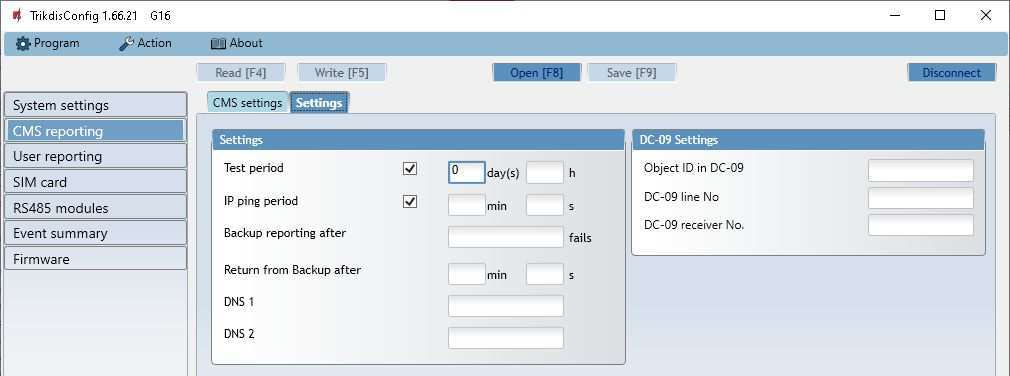
En la pestaña Settings configuras las temporizaciones y los datos DC-09.
- Test period – intervalo del informe de prueba periódico (por defecto 24 horas). El informe de prueba se envía como mensaje Contact ID a la CRA y a Protegus 2.
- IP ping period – intervalo de la señal de vida (PING) en el canal IP (por defecto 30 s). Lo activas con la casilla y el tiempo lo indicas en los apartados de minutos (min) y segundos (s) del campo; es necesario para supervisar la conexión. El receptor no reenvía los PING al software de la CRA, para no sobrecargarlo; el software solo recibe un mensaje si el receptor no recibe ningún PING durante el triple del tiempo configurado. Por ejemplo, si el periodo de PING es de 3 minutos, la pérdida de conexión se señaliza pasado el minuto 9.
- Backup reporting after – tras este número de intentos de envío fallidos, el dispositivo pasa al canal de respaldo (por defecto 2).
- Return from Backup after – tras este tiempo vuelve al canal principal (por defecto 1 minuto 30 s).
El PING mantiene viva la conexión entre el dispositivo y el receptor, y de él dependen también el acceso, el control y la programación remotos. Por eso no recomendamos un periodo de PING superior a 5 minutos.
DC-09 Settings (a la derecha de la pestaña) – solo hay que rellenarlo si envías por algún canal con el protocolo DC-09_2007 o DC-09_2012; el grupo aparece cuando en el campo Protocol de algún canal está seleccionado DC-09_2007 o DC-09_2012:
- Object ID in DC-09 – identificador hexadecimal de 3 a 16 caracteres; te lo da la CRA.
- DC-09 line No – número de línea.
- DC-09 receiver No. – número de receptor.
Al pie de la pestaña: DNS 1, DNS 2 – servidores de nombres; hacen falta si has indicado el receptor con un nombre de dominio y no con una dirección IP. Por defecto, el DNS público de Google. El grupo DC-09 settings solo se ve si en algún canal está configurado el protocolo DC-09.
6.4 User reporting
En la pestaña PROTEGUS Cloud habilitas el servicio Protegus. Con el servicio Protegus, el usuario puede vigilar y controlar a distancia el comunicador y el sistema; más información: www.protegus.app.
- Enable connection – habilita la conexión con la nube de Protegus y el acceso remoto de TrikdisConfig.
- Protegus Cloud access code – código de 6 dígitos para la conexión con Protegus (por defecto
123456). Solo se puede configurar antes de crear el sistema en Protegus 2; después no se puede cambiar.
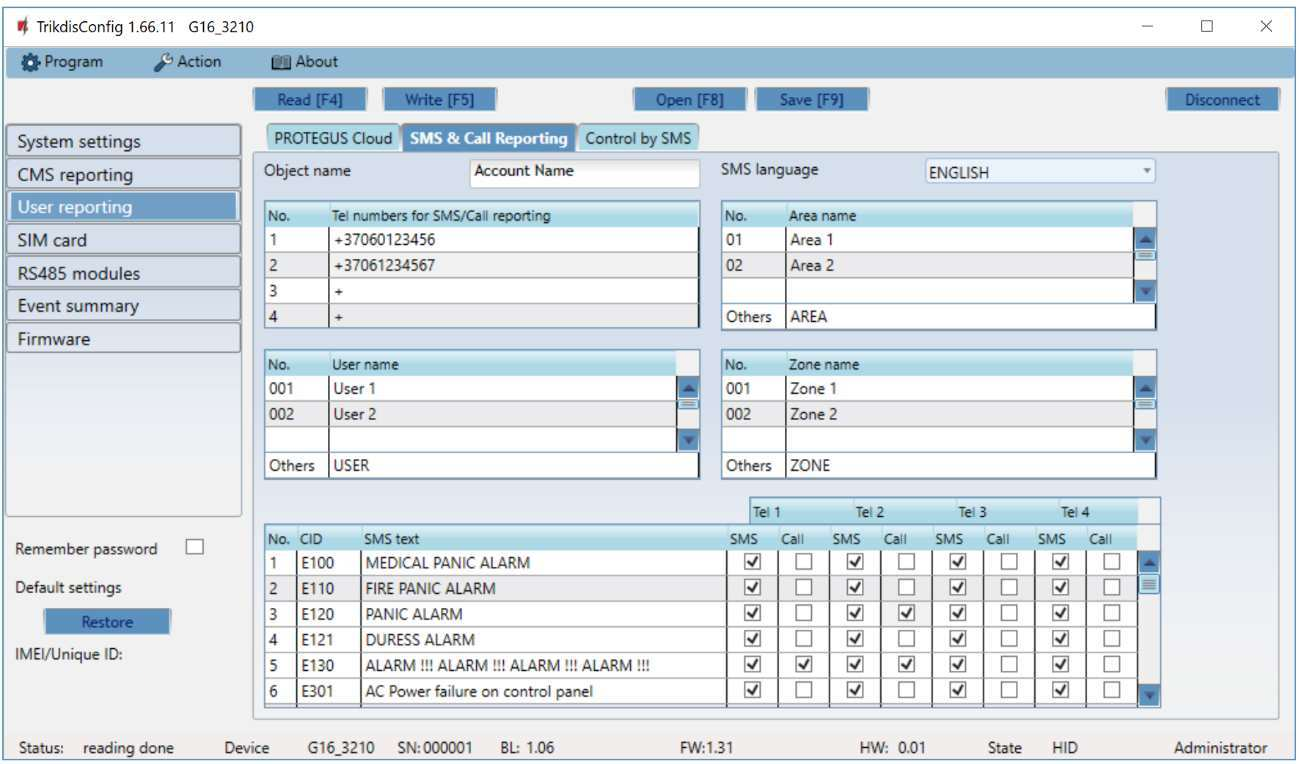
En la pestaña SMS & Call Reporting, el usuario también puede recibir avisos de los eventos por SMS o por llamada telefónica.

- Object name – el nombre del sistema; aparece en todos los SMS.
- SMS language – el idioma de los SMS (para los caracteres especiales y acentuados del idioma).
- Tel numbers for SMS/Call reporting – hasta 4 números de teléfono con el código de país (
+CC…,00CC…oCC…, donde CC es el código de país). - Area name, User name, Zone name – los nombres de las particiones, los usuarios y las zonas; el equipo los usa en el texto de los SMS. En la tabla correspondiente escribe el número de la partición, del usuario o de la zona y, al lado, su nombre. Con una central leída por el bus llegan los números de zona y de usuario propios de la central; asígnales los nombres a esos.
- CID event table – para cada evento se puede configurar qué número recibe SMS o llamada; también se pueden cambiar el texto del mensaje y el código Contact ID, y añadir eventos nuevos.
En la pestaña Control by SMS configuras la recepción de comandos SMS (los comandos se describen en el apartado 5.5).
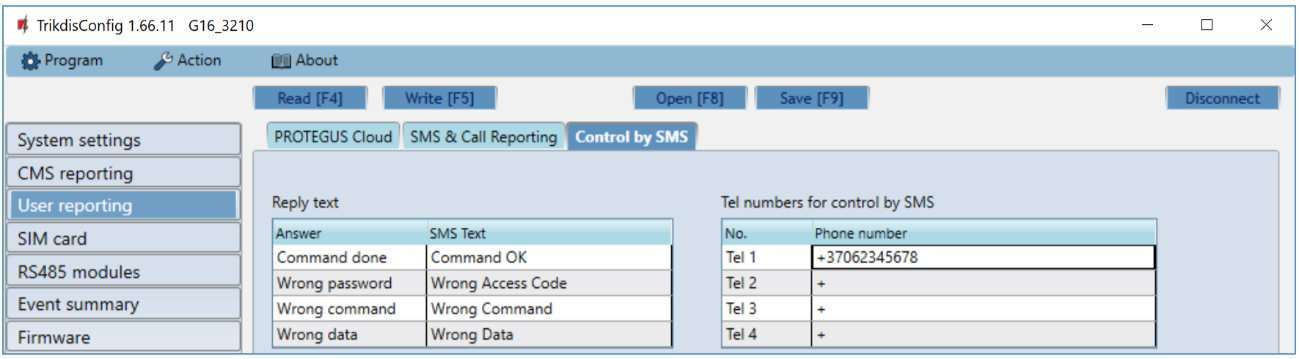
- Reply text – el texto de los cuatro mensajes de respuesta a un comando SMS: comando ejecutado (Command done), contraseña incorrecta (Wrong password), comando incorrecto (Wrong command), datos incorrectos (Wrong data).
- Tel numbers for control by SMS – hasta 4 números; el equipo solo acepta comandos de estos números. Si está vacío, acepta el comando con la contraseña correcta desde cualquier número; aun así, la seguridad la da que en el comando es obligatoria la contraseña de administrador o de instalador.
6.5 SIM card
Sin los datos de la tarjeta SIM, el equipo no se conecta a la red de datos.
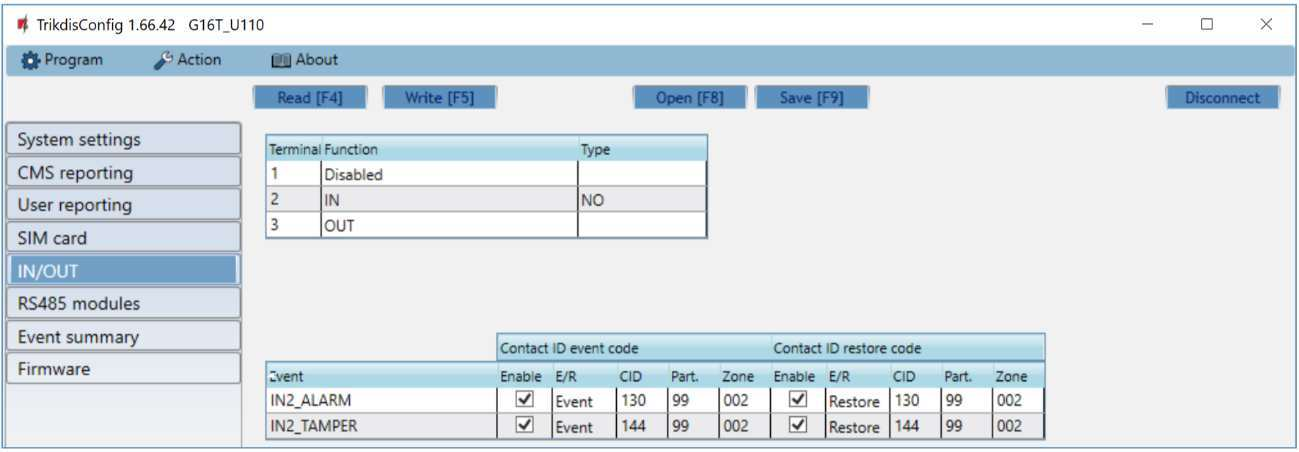
- SIM card PIN – el código PIN de la tarjeta. Puedes desactivar la petición de PIN poniendo la tarjeta en un teléfono móvil y desactivándola allí. Si la petición de PIN está desactivada, el campo puede quedarse con el valor de fábrica.
- APN – el punto de acceso del operador (Access Point Name); sin él, el comunicador no puede conectarse a internet. También lo encuentras en la web del operador; el APN «internet» es genérico y funciona en las redes de muchos operadores. Los APN conocidos de los operadores los recoge el artículo de los APN (con una tarjeta IoT / M2M, el operador da un APN aparte; ver el apartado 2.3).
- Login, Password – nombre de usuario y contraseña del APN, si el operador los exige.
- Forbid connection when roaming detected – útil cerca de una frontera: impide que el equipo se conecte a la red del país vecino.
Antes de usarla, asegúrate de que la tarjeta SIM está activa y de que tiene habilitado el servicio de datos móviles para la comunicación IP.
6.6 IN/OUT
Aquí indicas la función de los tres bornes de E/S de doble función del comunicador: Disabled (sin usar), IN (entrada) u OUT (salida). En las entradas también hay que indicar el tipo (NC, NO, NO/EOL, NC/EOL, NO/DEOL, NC/DEOL). Configuración de fábrica: I/O 1 sin usar, I/O 2 entrada (NO), I/O 3 salida.
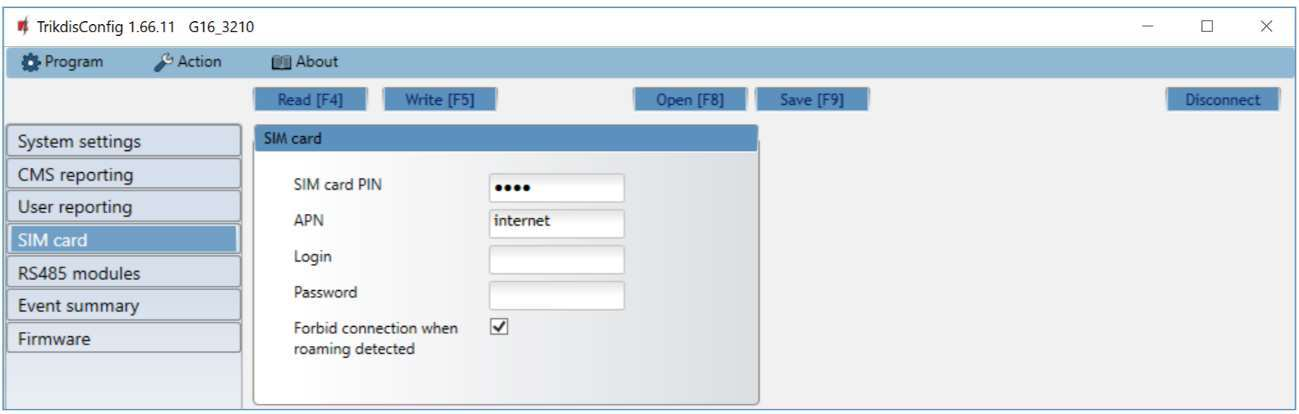
Cuando se activa el detector conectado a una entrada, el comunicador envía su propio evento (INx_ALARM, Contact ID 130), y cuando se activa el circuito de sabotaje, un evento de sabotaje (INx_TAMPER, 144), a la CRA y a Protegus 2; en la tabla aparecen los eventos de todos los bornes configurados como entrada. Columnas de la tabla:
- Enable – habilita el envío del mensaje.
- E/R – el tipo de evento: Event (alarma) o Restore (restauración).
- CID – el código Contact ID.
- Part. – el número de partición en el mensaje.
- Zone – el número de zona en el mensaje.
En la versión de hardware 3 no hay página IN/OUT: el tipo de la única entrada se configura en el campo System settings → Input IN type, el modo de las dos salidas en el campo Output OUT1 & OUT2 mode, y los eventos de la entrada (IN_ALARM, IN_TAMPER), en la página Event summary.
6.7 RS485 modules
Los expansores iO-8 y los módulos W485 / E485 conectados al bus RS485 se añaden en la pestaña Modules list.
En el G16 con módem 2G (G16_G410) esta página no se puede usar: la versión 2G no tiene bus RS485.
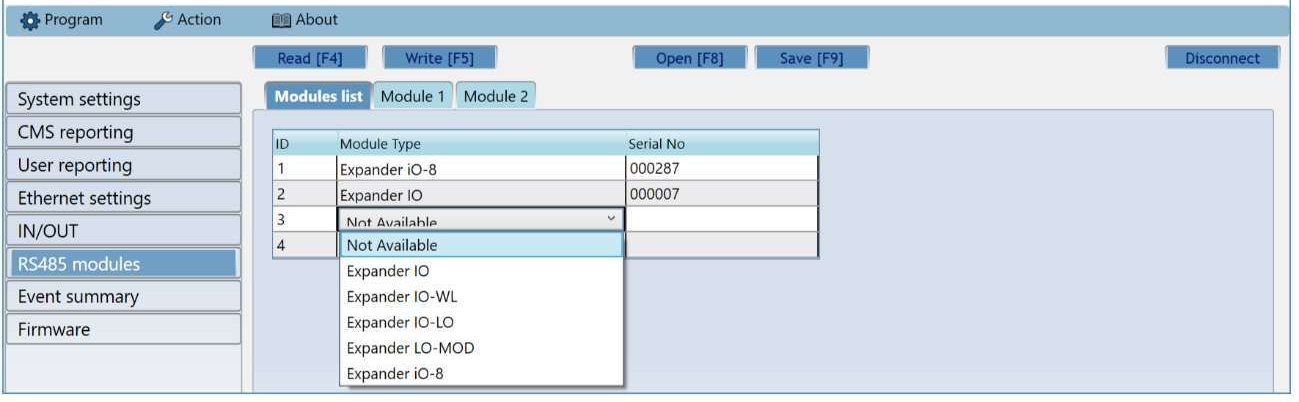
- Module Type – el tipo del módulo conectado, elegido de la lista (Expander iO-8, W17u/W485, E485).
- Serial No – el número de serie de 6 dígitos del módulo (en el módulo y en su caja, SN).
Después de elegir el módulo e introducir el número de serie, pulsa el botón Write [F5], desconecta el cable USB y espera un minuto a que el comunicador registre el módulo. Después vuelve a conectar el cable, lee el equipo (Read [F4]) y en la página RS485 modules aparece la pestaña propia y numerada del módulo.
Expansor iO-8 – 8 E/S de doble función; se pueden conectar al comunicador hasta 4 módulos.
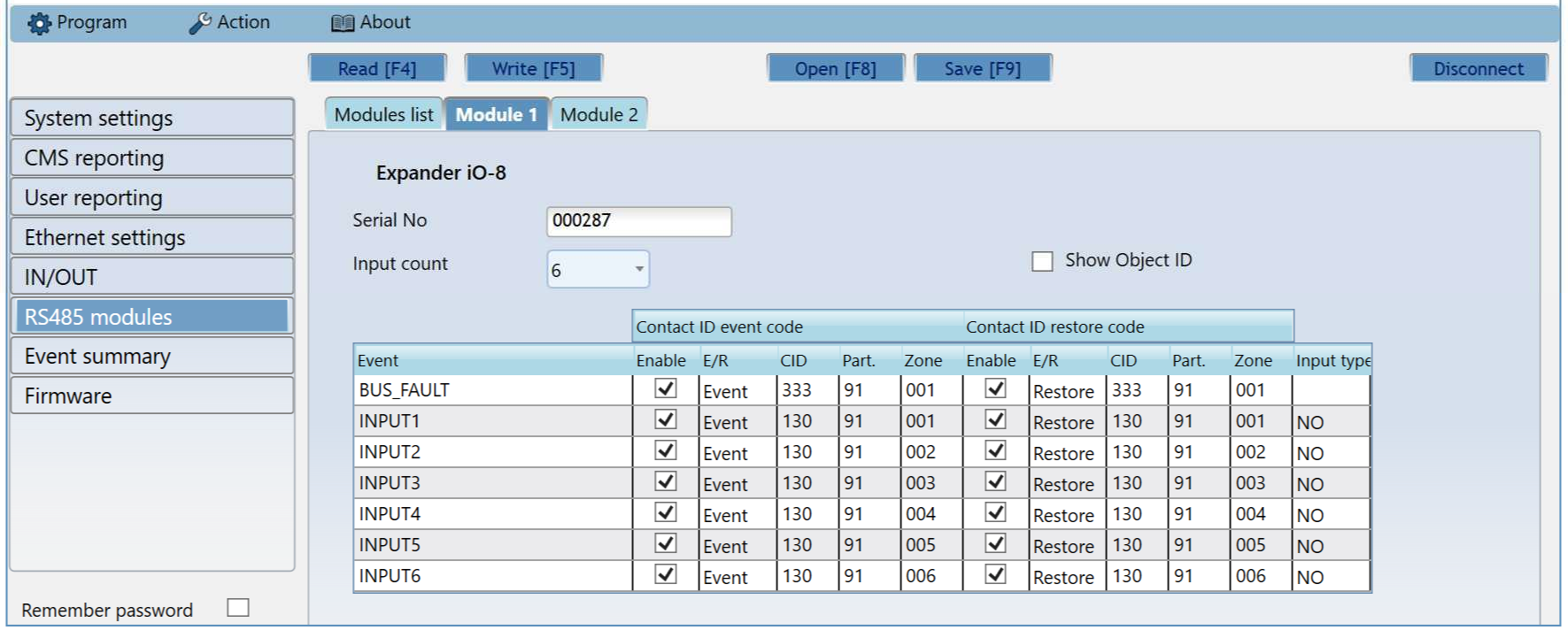
- Input Count – cuántos bornes serán entradas; los demás serán salidas. El tipo de entrada (Input type: NO o NC) se indica en la tabla. La función de las salidas (armado / desarmado con zona de llave o accionamiento de un equipo) se configura en la aplicación Protegus 2.
- En la tabla puedes asignar un código Contact ID al fallo del bus (BUS_FAULT, Contact ID 333) y a los eventos de activación y restauración de las entradas (INPUTx, 130) (Enable, E/R, CID, Part., Zone). Cuando se activa una entrada, el comunicador envía un evento con el código configurado al receptor de la CRA, a la aplicación Protegus 2 y por SMS al número de teléfono del usuario. Por defecto, el módulo 1 transmite con la partición 91 y el módulo 4 con la partición 94. Marcando Show Object ID se puede indicar para las entradas un identificador de abonado distinto del del comunicador.
- Si el usuario también debe recibir SMS o llamada por las entradas del expansor, añade el código Contact ID asignado a la entrada también a la tabla de eventos de la pestaña SMS & Call Reporting.
Módulo WiFi W485 (en la lista, W17u/W485) – los datos de la red WiFi y la configuración de red.
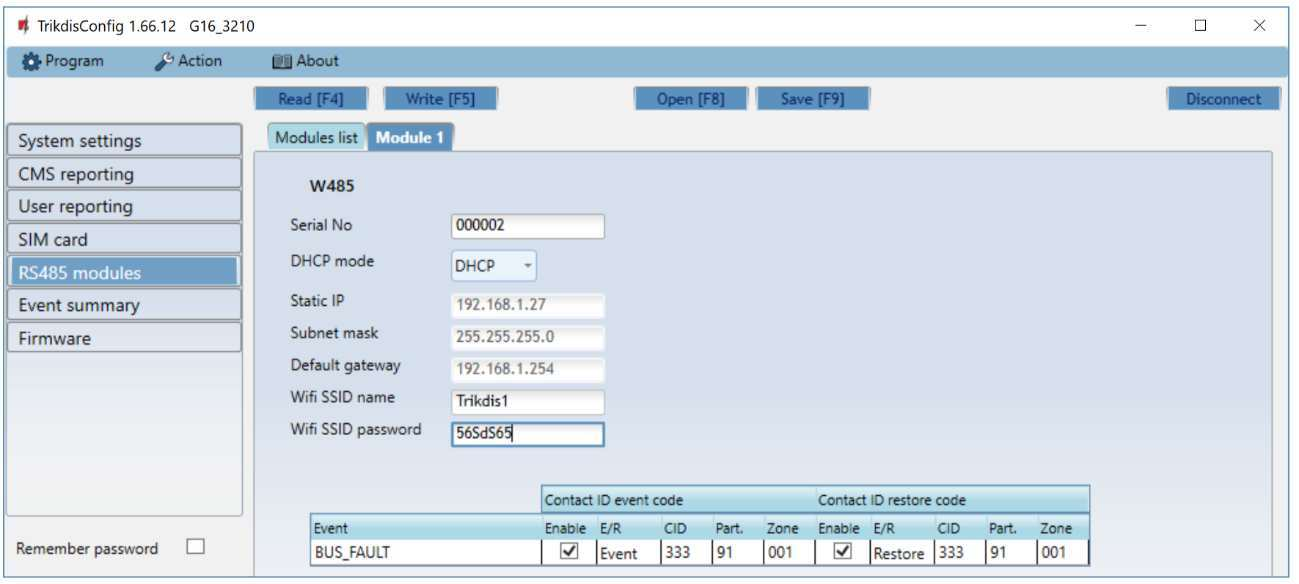
- DHCP mode – configuración de red automática (DHCP) o manual (Static).
- Static IP, Subnet mask, Default gateway – con la configuración manual.
- Wifi SSID name, Wifi SSID password – el nombre y la contraseña de la red WiFi.
- En la tabla puedes asignar un código Contact ID a los fallos del bus RS485 (interrupción y restablecimiento de la conexión entre el módulo y el G16); el evento lo reciben tanto la CRA como Protegus 2.
Módulo Ethernet E485 – la misma configuración de red, sin WiFi (DHCP mode, Static IP, Subnet mask, Default gateway); en la tabla también aquí puedes asignar un código Contact ID al fallo del bus RS485 (interrupción y restablecimiento de la conexión entre el E485 y el G16), que reciben tanto la CRA como Protegus 2.
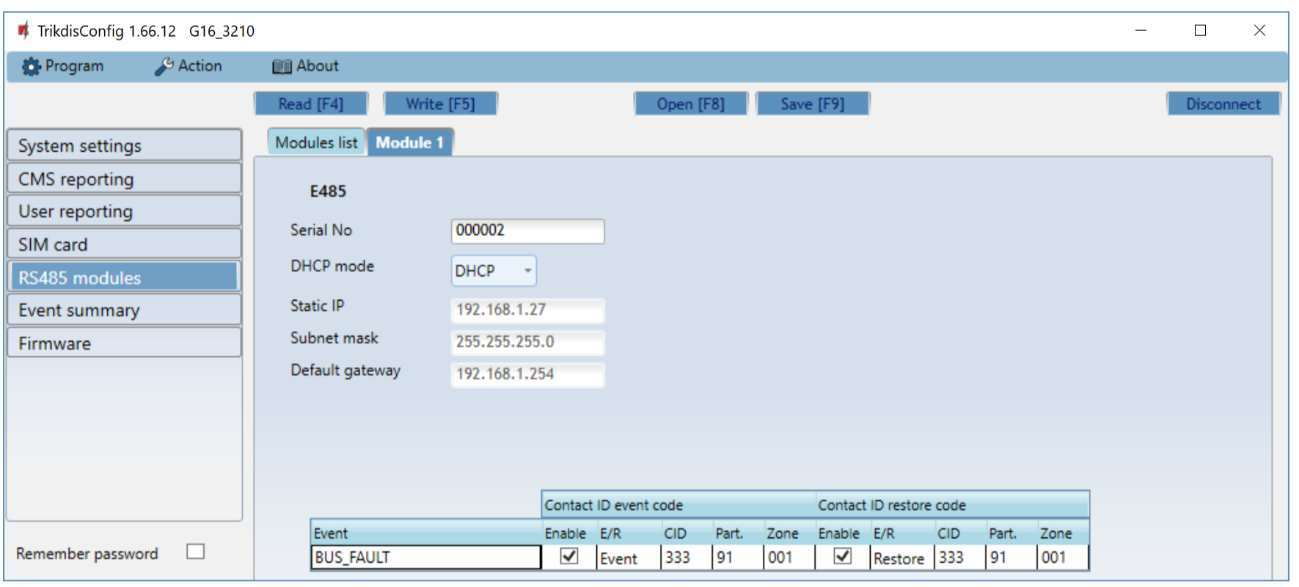
Para que funcionen el W485 y el E485, la conexión del G16 con la CRA y/o con Protegus debe estar configurada (apartados 2.3 y 2.4), y el G16 tiene que tener una tarjeta SIM. Mientras la conexión por cable o WiFi está activa, el comunicador se comunica por ella y no usa la conexión de datos móviles.
6.8 Event summary
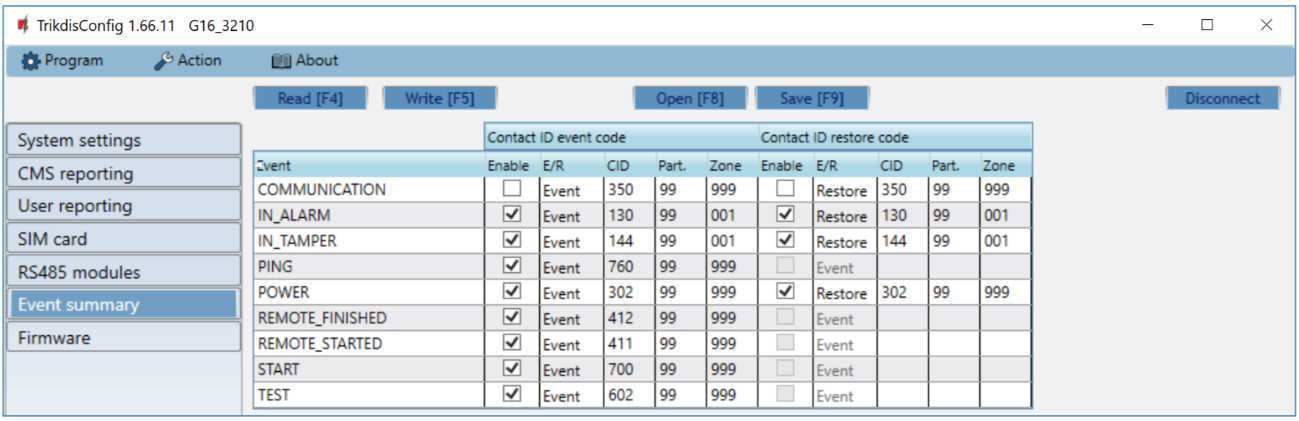
En esta página puedes activar o desactivar los mensajes internos propios del dispositivo y modificar su código Contact ID y sus números de partición y de zona. Un mensaje desactivado aquí no lo envía el dispositivo por ningún canal. De fábrica, los mensajes se envían con la partición 99 y la zona 999.
| Mensaje | Contact ID | Cuándo se genera |
|---|---|---|
| COMMUNICATION | 350 | Se ha interrumpido la comunicación entre el comunicador y la central de alarma (desactivado de fábrica). El comunicador conectado al bus o al puerto serie lo detecta directamente; el comunicador de línea telefónica, solo con Line supervision activado. |
| POWER | 302 | Tensión de alimentación inadecuada (baja); su restablecimiento es un mensaje aparte. |
| REMOTE_STARTED | 411 | Ha comenzado una programación remota con TrikdisConfig. |
| REMOTE_FINISHED | 412 | La programación remota ha terminado. |
| START | 700 | El dispositivo se ha conectado a la red (arranque). |
| TEST | 602 | Informe de prueba periódico. |
| PING | 760 | El mensaje de señal de vida PING. No figura en la lista de todos los dispositivos: en la pantalla de la versión de hardware anterior sí, pero en la página Event summary de las versiones más nuevas no hay esta fila. Su intervalo se ajusta en el campo CMS reporting → Settings → IP ping period. |
- Enable – habilita el envío del mensaje a la CRA y a Protegus 2.
- E/R – tipo de mensaje: Event (evento) o Restore (restablecimiento); la fila indica que el evento se ha producido o que se ha restablecido.
- Part. – número de partición (área) que envía el dispositivo con el evento interno y con el restablecimiento.
- Zone – número de zona que envía el dispositivo con el evento interno y con el restablecimiento.
- El código CID, la partición y la zona se pueden cambiar en cualquier evento; donde hay restablecimiento (Restore), su código se puede indicar por separado.
Los eventos de las entradas propias (INx_ALARM, INx_TAMPER) se configuran en la página IN/OUT, y los eventos de los módulos de ampliación (BUS_FAULT, INPUTx), en la página RS485 modules, en la pestaña del módulo. La habilitación y el intervalo del informe de prueba se ajustan en el campo CMS reporting → Settings → Test period.
6.9 Restablecer la configuración de fábrica
Para restablecer los ajustes de fábrica, haz clic en el botón Restore del grupo Default settings, en la parte inferior izquierda de la ventana de TrikdisConfig. El restablecimiento borra todos los ajustes –también las contraseñas–, así que conviene guardar antes la configuración en un archivo (Save [F9]).
Con la contraseña de instalador solo es posible si el administrador no lo ha bloqueado en la página System settings → Access.
7. Programación a distancia
TrikdisConfig accede a los dispositivos Trikdis no solo por cable USB, sino también a distancia, a través de la nube Protegus. Así puedes modificar los ajustes de un dispositivo ya instalado sin tener que desplazarte al lugar.
Para el acceso remoto se necesita:
- El dispositivo debe estar encendido y tener conexión de red (los LED POWER y NETWORK se iluminan en verde; en un dispositivo de red móvil, el NETWORK también parpadea en amarillo). En un dispositivo de red móvil, la tarjeta SIM insertada debe estar activa y su código PIN debe estar indicado en el dispositivo, o la petición de PIN debe estar desactivada; en un dispositivo Ethernet, el cable de red (LAN) debe estar enchufado y el dispositivo debe tener salida a Internet.
- En la página User reporting → PROTEGUS Cloud de TrikdisConfig debe estar marcado Enable connection (configúralo por USB, en la primera puesta en marcha).
- Debes conocer el identificador único del dispositivo (IMEI o MAC, que figura en la caja y en la parte trasera del dispositivo) y la contraseña de administrador o de instalador.
Pasos:
- Inicia el software TrikdisConfig.
- En la sección Remote access, escribe en el campo Unique ID el identificador único del dispositivo (IMEI o MAC).
- Si quieres, da un nombre al sistema en el campo System name: el programa lo recuerda y la próxima vez podrás elegirlo de la lista desplegable.
- Pulsa el botón Configure.
- En la ventana que se abre, haz clic en el botón Read [F4] (leer) e introduce la contraseña. Con la casilla Remember password, el programa la recuerda durante esta sesión.
- Haz los cambios y luego envíalos al dispositivo con el botón Write [F5] (escribir).
El programa guarda los sistemas programados antes a distancia que tienen nombre; puedes listarlos con la flecha junto al campo System name. Para borrar uno, selecciona el identificador en la lista, pulsa la tecla Delete y confírmalo.

8. Comprobación del comunicador
Después de la programación y el cableado, comprueba siempre toda la cadena: central de alarma → comunicador → CRA y/o Protegus 2.
Antes, mira si hay alimentación (el LED POWER se ilumina en verde) y si hay conexión de red (el LED NETWORK se ilumina en verde).
- Provoca un evento. Arma y luego desarma el sistema desde el teclado o, con el sistema armado, viola una zona para que se produzca una alarma.
- Comprueba la recepción. Mira si el evento ha aparecido en el software de la CRA y/o en la lista de eventos de la aplicación Protegus 2, con el número de partición y de zona correctos.
- Entradas. Activa el detector conectado a una entrada propia del comunicador y comprueba el evento correspondiente.
- Salidas. Activa la salida desde la aplicación Protegus 2 y comprueba que el dispositivo conectado (relé, zona de interruptor de llave) realmente se acciona.
- Armado remoto. Si la central se puede controlar a distancia, ármala y desármala también desde la aplicación Protegus 2.
Con una central conectada al bus, comprueba también que el comunicador lee realmente de la central: arma y desarma la central desde el teclado y mira si el evento aparece en la lista de eventos de Protegus 2 (y en la CRA) con el número de partición y de usuario correctos. Con el control directo, haz también un armado de prueba desde la aplicación, con el código de teclado del usuario.
9. Actualización del firmware
Puedes actualizar el firmware tú mismo, a una versión más nueva y, si hace falta, también a una anterior. Tras la actualización, todos los ajustes del dispositivo se mantienen sin cambios.
- Inicia el software TrikdisConfig y conecta el dispositivo con un cable USB, o entra en su programación de forma remota.
- Si hay un firmware más reciente, el programa te ofrece descargarlo: acéptalo.
- Elige la página Firmware y haz clic en el botón Open firmware. Selecciona el archivo de firmware.
- Pulsa el botón Update [F12], espera a que termine la actualización y luego haz clic en OK en la ventana emergente. Mientras tanto, no desconectes el cable ni interrumpas la conexión.
Los archivos de firmware están en la carpeta de instalación de TrikdisConfig, dentro de la subcarpeta Firmwares, en la carpeta con el nombre del dispositivo. Si no existe esa carpeta, o no hay actualización para el dispositivo, o hay que actualizar el propio software TrikdisConfig. Los archivos más recientes también se pueden descargar, como usuario registrado, desde la web del fabricante, en la página del dispositivo.
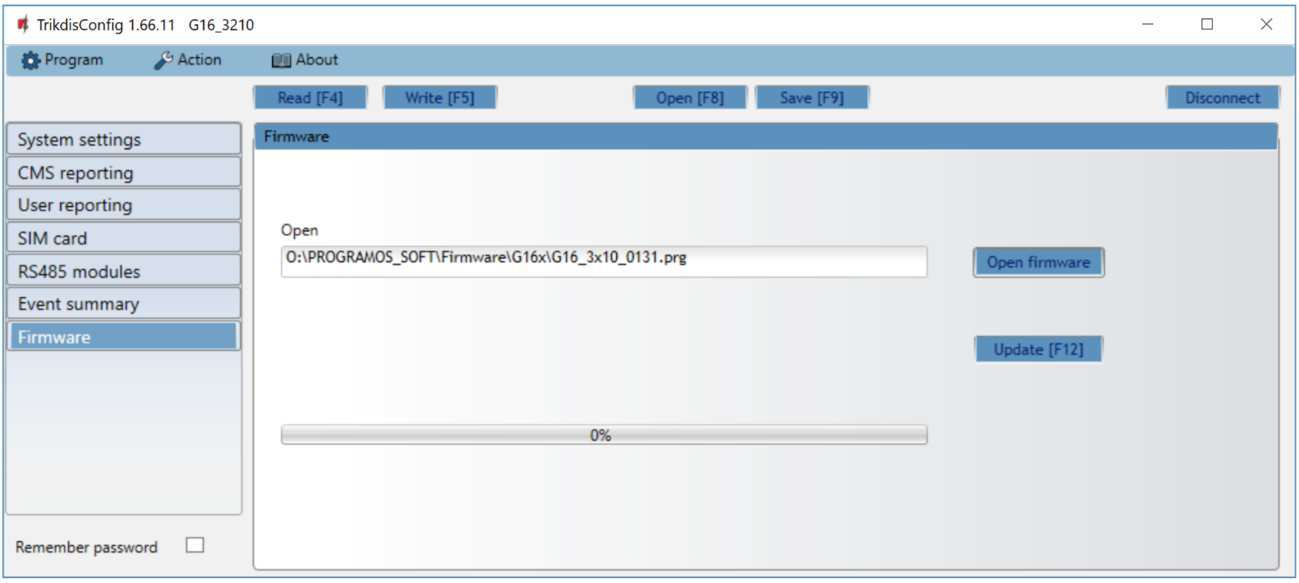
Para la actualización hace falta conexión a internet. Un antivirus, un cortafuegos o una configuración de red estricta pueden impedir la descarga automática del firmware; en ese caso cambia la configuración del antivirus (permite el acceso a internet de TrikdisConfig) o descarga el archivo a mano y ábrelo en la página Firmware.
10. Problemas y preguntas frecuentes
Las preguntas y los fallos más frecuentes, partiendo de las indicaciones de los LED. Si la respuesta remite al capítulo detallado, allí encontrarás el lugar exacto del ajuste.
El LED NETWORK no se enciende: no hay red
- Mira los destellos del LED TROUBLE: 1 = no hay SIM, 2 = PIN incorrecto, 3 = falta el APN, 4 = no puede conectarse a la red móvil, 5 = no puede conectarse a la red de datos.
- Comprueba que la tarjeta SIM esté activa, tenga servicio de datos y esté bien colocada en la ranura.
- Si la petición de PIN está activada en la tarjeta, introduce el PIN en la página SIM card o desactiva la petición de PIN en un teléfono.
- Comprueba la antena: está enroscada, no está dentro de una caja metálica y el nivel de señal es suficiente (apartados 1.7 y 3.2).
Hay red, pero la CRA no recibe eventos
El LED DATA es la forma más sencilla de comprobar Internet. El LED DATA se ilumina cuando en la memoria del dispositivo hay un mensaje pendiente de envío. El verde del LED NETWORK solo indica que la conexión de red se ha establecido –en un dispositivo de red móvil, que se ha registrado en la red del operador; en uno Ethernet, que la conexión hasta el router funciona–, pero no que el dispositivo también salga a Internet. Si el LED NETWORK está en verde, pero el LED DATA sigue encendido de forma continua tras un evento o un informe de prueba, la conexión a Internet no funciona: el mensaje no puede salir. En red móvil lo más habitual es que fallen el APN o el servicio de datos de la tarjeta SIM; en Ethernet, el router, el cortafuegos o el DNS. Si el LED DATA se apaga, el mensaje se ha enviado y la conexión de datos está bien.
- 6 destellos del LED TROUBLE indican que no hay conexión con el receptor: comprueba la dirección y el puerto del receptor, la configuración TCP/UDP y la clave de cifrado (CMS reporting).
- Si el receptor está indicado con un nombre de dominio, comprueba la configuración DNS (CMS reporting → Settings).
- Comprueba que el plan de datos de la tarjeta SIM no bloquee el puerto necesario (algunas tarjetas M2M solo permiten determinadas direcciones).
El LED TROUBLE da siete destellos: el comunicador no ve la central
- Comprueba la conexión según el esquema del apartado 3.3: el fallo más frecuente es que los cables CLK y DATA estén intercambiados o que la línea de datos esté conectada a un borne equivocado de la central.
- En el campo System settings → Security panel model de TrikdisConfig debe estar elegido el modelo exacto de la central conectada.
- En las centrales Texecom, Caddx, Honeywell e InnerRange también hay que configurar la central (capítulo 4); sin ello, la central no da datos en el bus.
- En las centrales Paradox, puede que el puerto serie venga bloqueado de fábrica: así puedes desbloquearlo.
- Después de conectar una central Pyronix, déjala sin alimentación y reiníciala para que acepte el comunicador.
- Con la central DSC PowerSeries NEO, el G16 no funciona (el bus de la NEO no admite dispositivos externos); en ese caso hace falta un comunicador de línea telefónica.
Los eventos llegan, pero no puedo armar desde la aplicación
Con el control directo:
- En la página System settings debe estar marcado Remote Arm/Disarm.
- En las centrales Paradox y Texecom, el Security panel PC download password debe coincidir con la contraseña de PC o de UDL de la central (apartados 4.2 y 4.3).
- En las centrales Paradox, el firmware de la central debe ser como mínimo V.4; el código del usuario no debe ser el código maestro; después de cambiar un código, reinicia el comunicador.
- En las centrales Honeywell Vista, debe estar habilitada la 2.ª dirección AUI (apartado 4.6).
- En Protegus 2, la partición no debe tener ninguna salida asignada (Control with Protegus2 desactivado).
Con zona de llave:
- Remote Arm/Disarm debe estar sin marcar, y el borne de E/S debe estar en OUT en la página IN/OUT.
- La zona de la central debe ser de tipo llave, y en Protegus 2 la partición debe tener asignada la salida correspondiente, en modo de impulso o biestable según la zona (apartado 5.3).
Protegus 2 no ve el equipo
- En la pestaña User reporting → PROTEGUS Cloud debe estar marcado Enable connection.
- Al crear el sistema hay que introducir el Protegus Cloud access code configurado en el equipo; una vez creado el sistema, ya no se puede cambiar en el equipo.
- Escribe el IMEI exactamente, tomándolo de la caja o de la parte trasera.
- El servicio de datos de la tarjeta SIM y el APN deben estar bien (el LED NETWORK está verde y el LED DATA se apaga después de un evento).
No puedo entrar a distancia con TrikdisConfig
- El equipo debe estar en línea (LED NETWORK verde) y la conexión con Protegus debe estar habilitada.
- CMS reporting → Settings → IP ping period no debe ser de más de 5 minutos: el PING mantiene la conexión necesaria para el acceso remoto.
- Comprueba la contraseña de administrador o de instalador.
He olvidado la contraseña
Solo sirve restablecer la configuración de fábrica (apartado 6.9); para ello hace falta conexión USB, y se borra toda la configuración. Si el administrador ha bloqueado el restablecimiento por parte del instalador, sin la contraseña de administrador tampoco se puede iniciar el restablecimiento.
¿Por qué no veo la página RS485 modules, o por qué no funciona el iO-8?
El G16 con módem 2G (G16_G410) no tiene bus RS485; los módulos iO-8, W485 y E485 solo se pueden conectar a la versión 4G (G16_54E0). Para los módulos W485 y E485, el G16 también tiene que tener una tarjeta SIM.
Tengo un equipo 2G: ¿hasta cuándo funcionará?
El apagado de las redes 2G avanza a distinto ritmo en cada operador; para un funcionamiento a largo plazo recomendamos la versión 4G, que además se puede ampliar con el bus RS485.
¿Cuánto tráfico de datos usa el equipo?
Los mensajes de eventos y los PING son muy pequeños; el tráfico depende sobre todo del periodo de PING y de la frecuencia de los test periódicos. En un sistema doméstico medio, el tráfico mensual suele quedarse por debajo de 10 MB. El valor exacto depende de la configuración y de la unidad de facturación del operador, así que con una tarjeta con límite de datos conviene comprobar el tráfico del primer mes.
11. Instrucciones de seguridad
¡Atención!
La electricidad puede ser peligrosa y causar lesiones personales o la MUERTE, así como otras pérdidas económicas o daños si no se utiliza o instala correctamente.
La instalación implica trabajar con equipos eléctricos y debe realizarse de conformidad con la normativa vigente.
La validación de la garantía requiere que el dispositivo sea instalado por una persona cualificada siguiendo la normativa de instalación de equipos eléctricos y cumpliendo la normativa vigente para el funcionamiento seguro de equipos eléctricos.
- La instalación y el mantenimiento de los equipos de seguridad solo los puede realizar un instalador cualificado.
- Antes de la instalación, lee atentamente el manual; no seguir las instrucciones puede provocar un funcionamiento incorrecto o una avería.
- Antes de la conexión, en cada conexión eléctrica y antes de cualquier reparación, desconecta el equipo de la alimentación.
- Los fallos debidos a una instalación o un uso incorrectos, así como las modificaciones y reparaciones no autorizadas por el fabricante, anulan la garantía.
- Respeta las normas locales de gestión de residuos: no tires el equipo averiado ni sus piezas a la basura doméstica.
Ver también
- Buscador de compatibilidad: qué comunicador corresponde a cada central de alarma.
- G16 – control directo de las centrales de alarma DSC PowerSeries: armado con el código de teclado, estado de las zonas, anulación de zonas.
- DSC Power Series NEO y comunicadores Trikdis: compatibilidad y soluciones: por qué el G16 no se puede conectar a la NEO y cuál es la solución.
- Desbloqueo del puerto serie bloqueado en las centrales de alarma Paradox: desbloqueo del puerto serie de las centrales Paradox más nuevas.
- Armado a distancia con zona de llave desde la aplicación Protegus 2: los detalles y las trampas del armado con zona de llave.
- Llega la versión de hardware v4 de los comunicadores GSM G16 y G16T: qué ha cambiado respecto a la versión 3.
- Configuración del APN – lista de operadores móviles europeos: el APN de la tarjeta SIM según el operador.
- Documentación en inglés: docs.trikdis.com.
Los manuales de docs.trikdis.com están en inglés.