

Registro de instalador y configuración del logotipo de empresa en la app Protegus
Guía paso a paso para el registro de instalador en Protegus y la configuración del logotipo de la empresa, en 5–10 minutos.
- 4 min de lectura
- 06.03.2019
- Fabricante: Trikdis
En esta entrada explicamos el proceso de registro de instalador en el sistema Protegus y cómo configurar el logotipo de su empresa. Todo el proceso no lleva más de 5–10 minutos.
¿Qué ventaja tiene configurar el logotipo de su empresa?
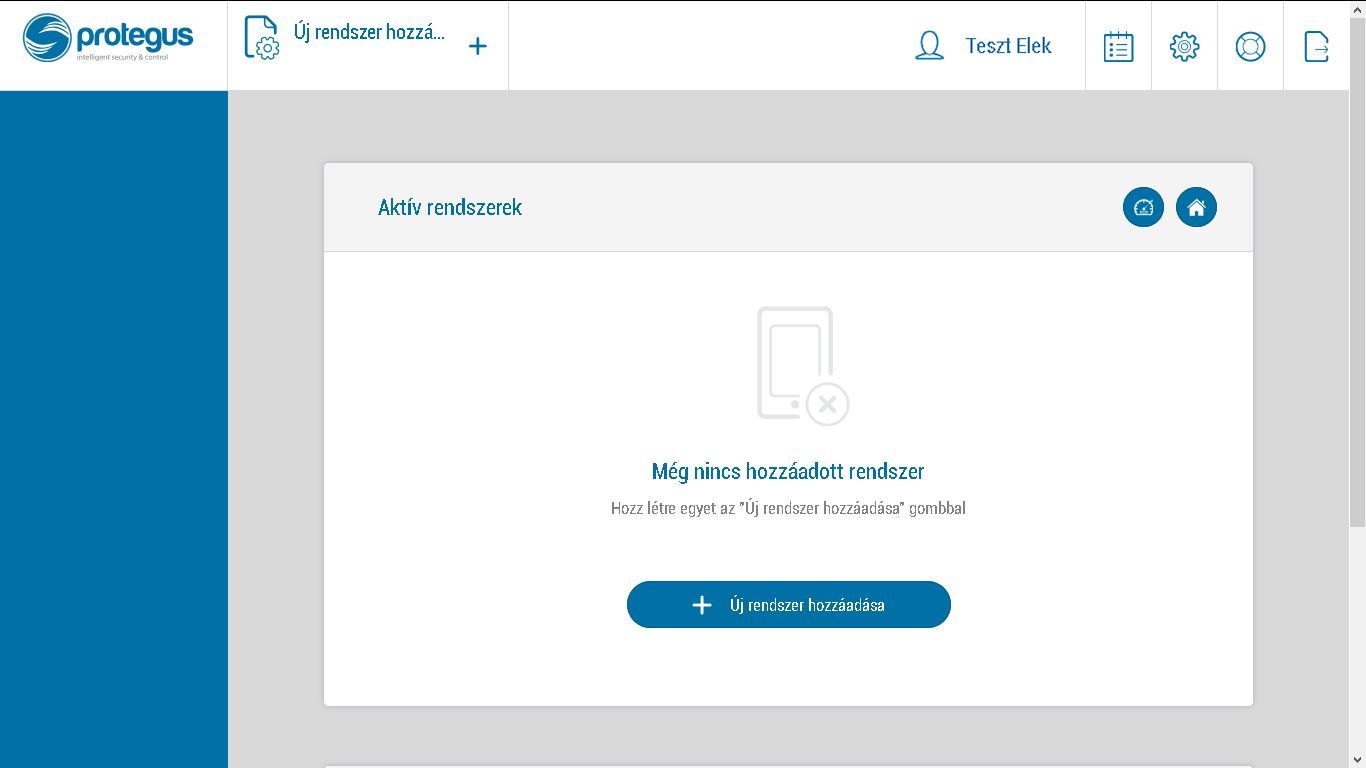
De forma predeterminada, los usuarios de Protegus ven el logotipo de Protegus en la esquina superior izquierda del navegador y de la app. Sin embargo, si su sistema lo ha configurado un instalador, en lugar del logotipo de Protegus aparece el logotipo del instalador o de su empresa (si se ha configurado).
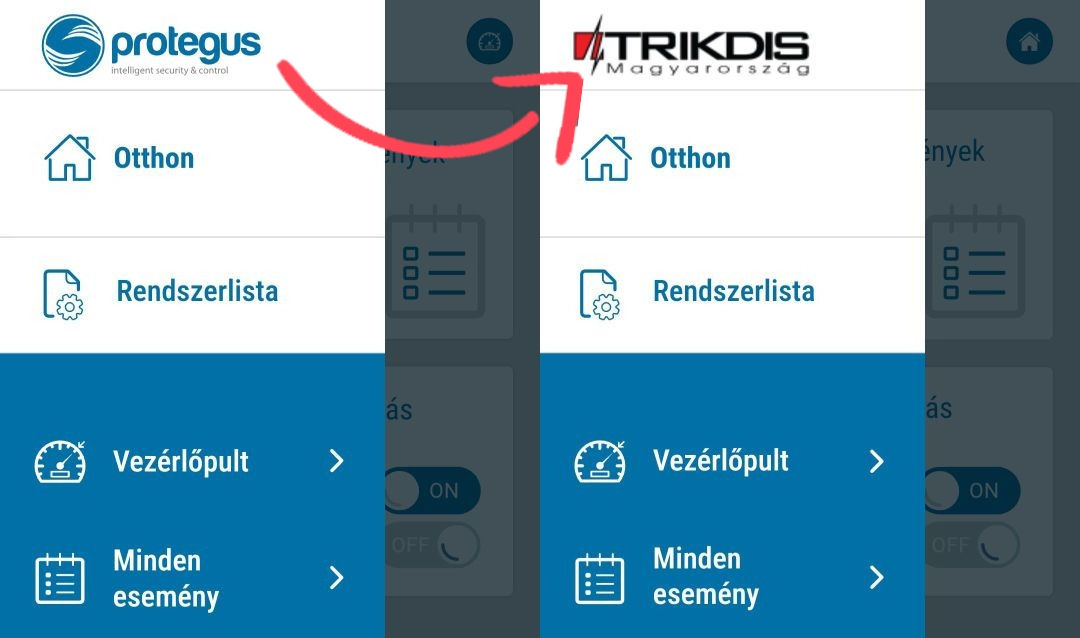
Consejo: su logotipo tiene una finalidad de marketing, ya que el cliente lo ve varias veces al día.
Por ejemplo, un abrepuertas GV17 instalado en una urbanización o un garaje puede llegar a más de 1000 clientes potenciales, que verán el logotipo de su empresa a diario.
En este ejemplo, el registro y la configuración del logotipo se muestran en un navegador, pero el proceso es similar en la app móvil.
Registro
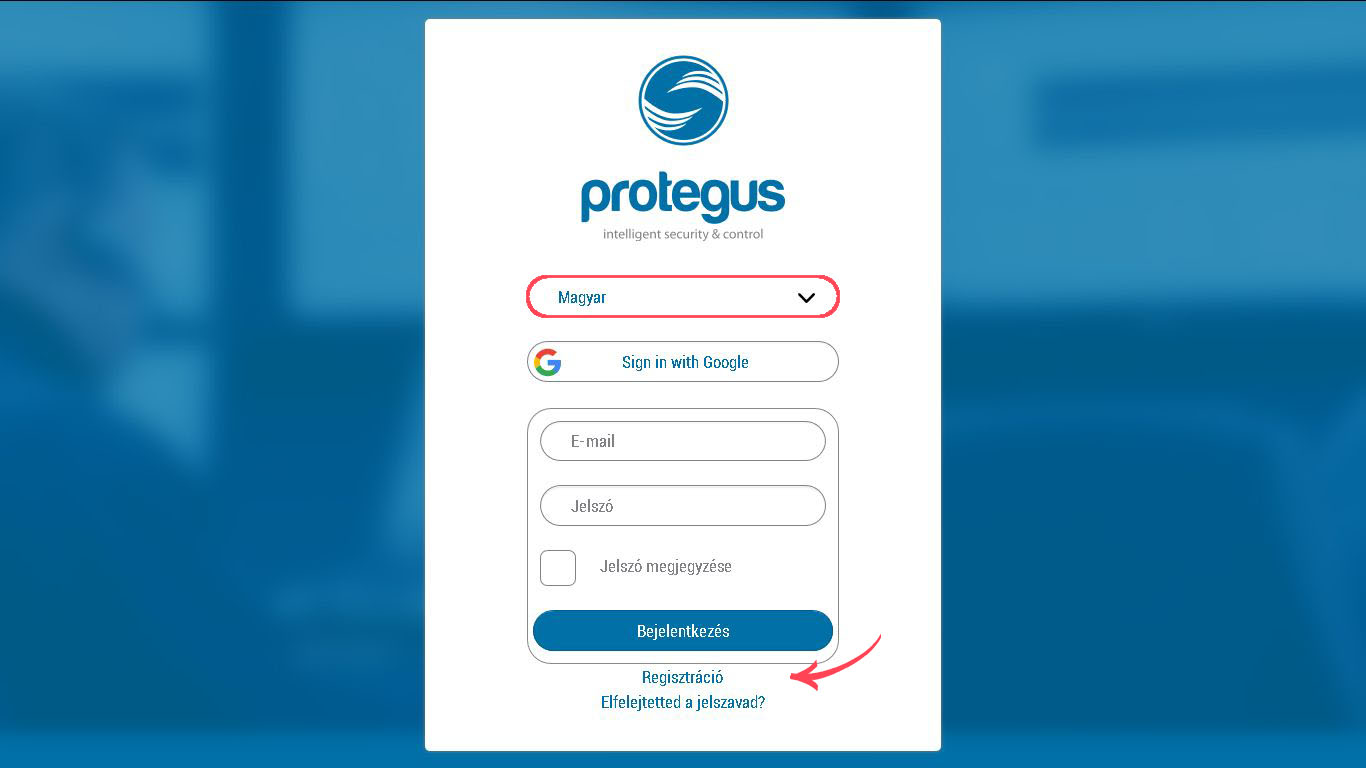
1. En su navegador, vaya al sitio web de Protegus, seleccione su idioma en el menú desplegable y haga clic en el botón de registro.
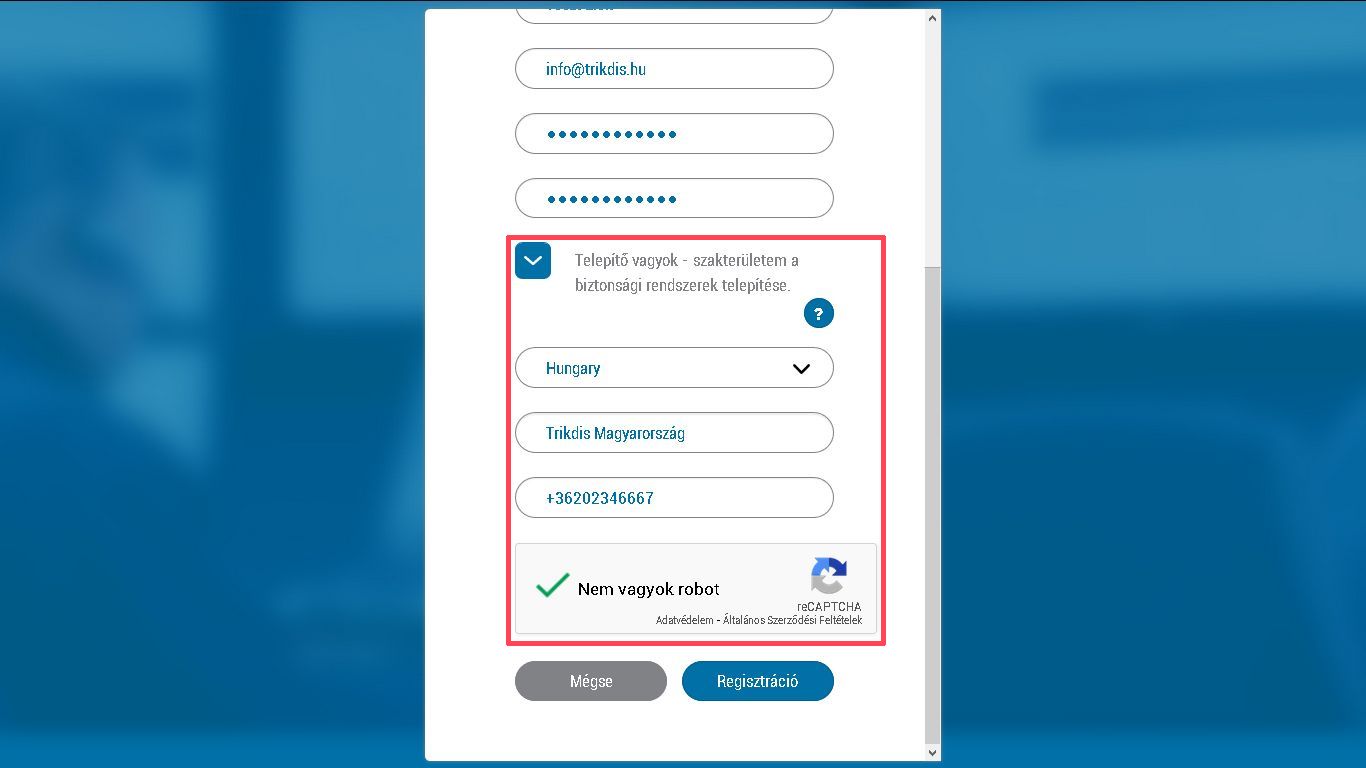
2. Rellene sus datos y marque la casilla que indica que se registra como instalador. Complete los campos adicionales: zona de actuación, nombre de la empresa y número de teléfono, y haga clic en el botón de registro.
3. Se enviará un correo de confirmación a la dirección indicada. Haga clic en el enlace del correo para verificar su registro. El enlace abrirá automáticamente su cuenta de Protegus.
Configuración del logotipo de la empresa
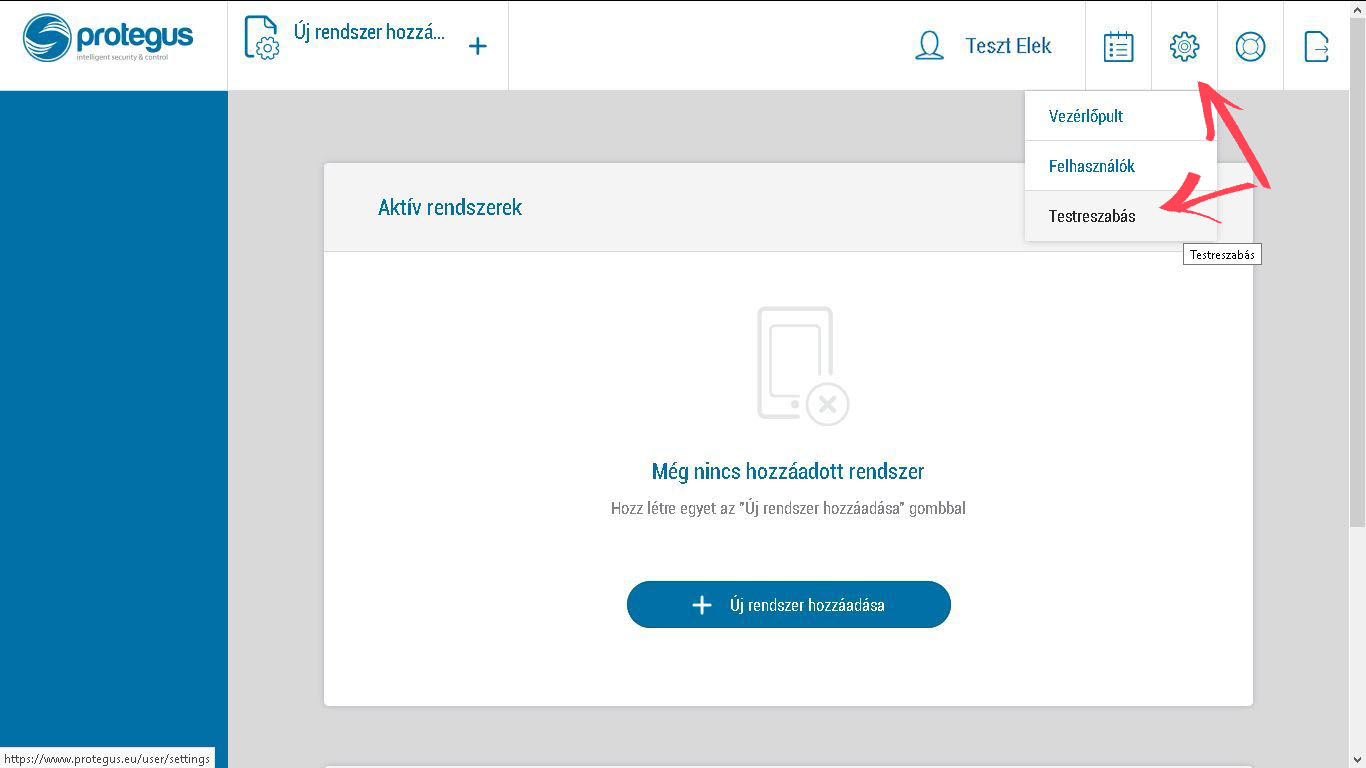
1. Si aún no ha iniciado sesión, visite la página de inicio de sesión de Protegus, acceda con su nombre de usuario y contraseña y seleccione la opción de menú de personalización.
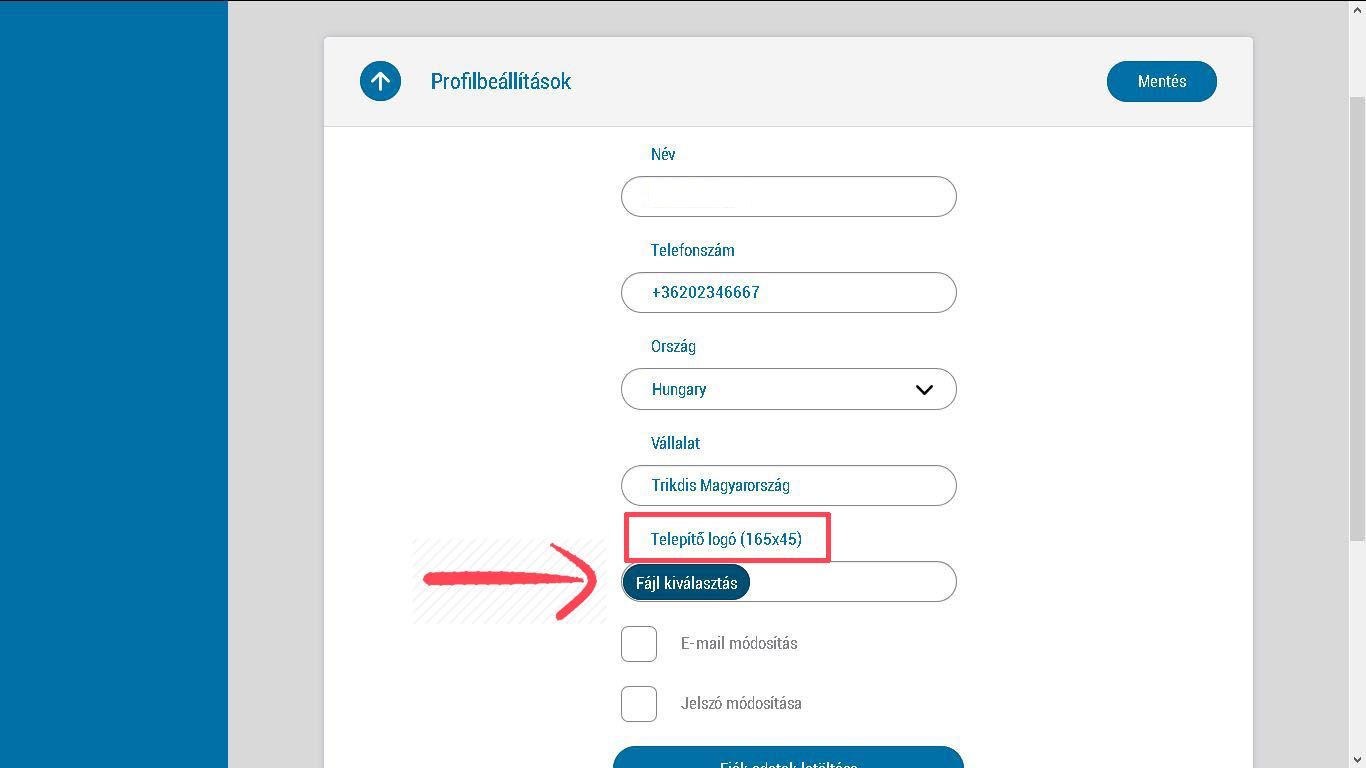
2. En la siguiente pantalla, seleccione los ajustes del perfil, complete los datos que falten, haga clic en el botón de carga de imagen y seleccione el archivo de imagen con el logotipo deseado. Tamaño de imagen recomendado: 165×45 píxeles (no mayor). Formatos admitidos: SVG o PNG.
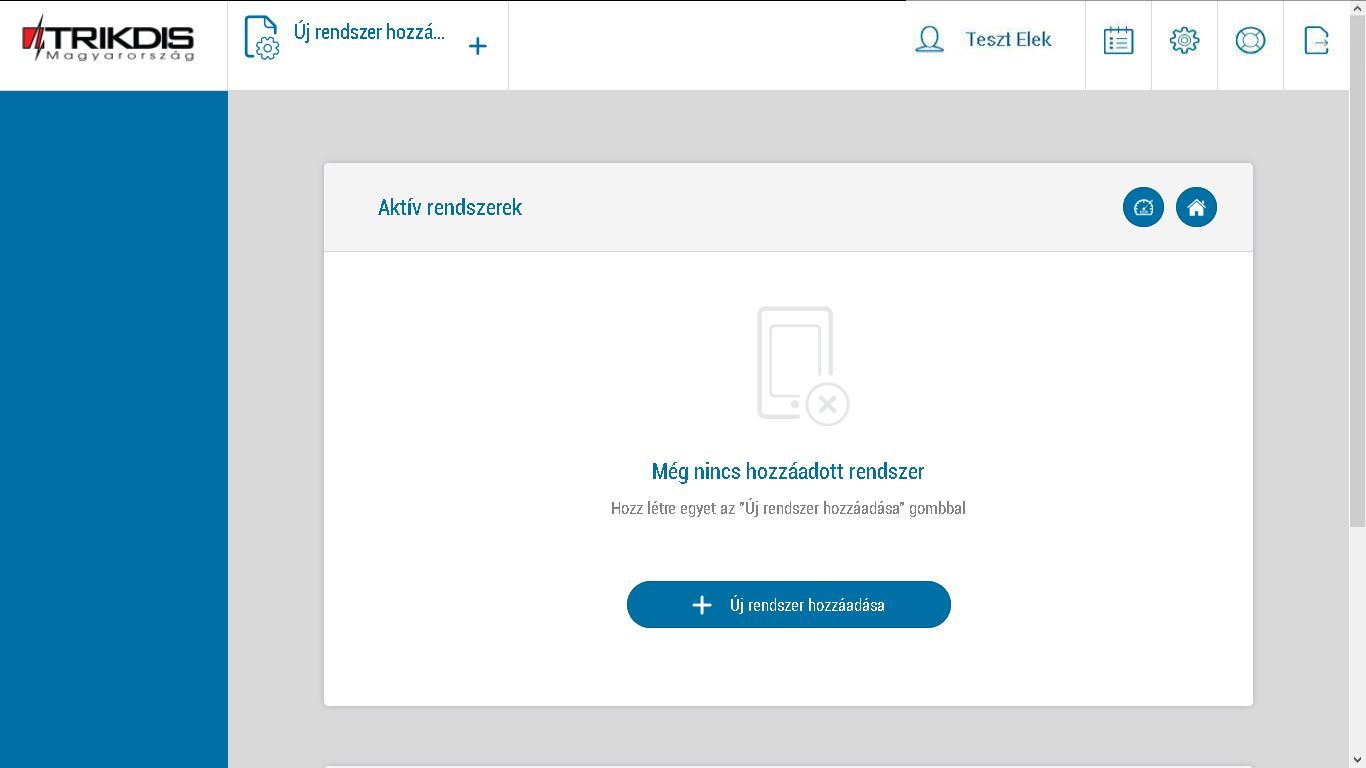
3. El logotipo aparece ahora en la esquina superior izquierda.
Consejo: si añade información de contacto (p. ej., un número de teléfono) debajo de su logotipo, los usuarios sabrán siempre a quién dirigirse para obtener ayuda.
La buena noticia es que, una vez configurado, el logotipo aparece inmediatamente también en todos los sistemas creados anteriormente. Los usuarios también pueden solicitar asistencia técnica a través del menú de ayuda de la app.
Etiquetas:
Artículos relacionados
Aplicación Protegus para Android / iPhone y web
- 27.01.2018
La aplicación gratuita Protegus para móvil y web – gestión remota de tu sistema de alarma, compatible con cualquier fabricante.
Leer más
Prueba Protegus 2 en un sistema EN VIVO
- 20.02.2024
Prueba la aplicación Protegus 2 en un sistema Trikdis FLEXi SP3 real y en vivo con las credenciales de acceso proporcionadas.
Leer másProductos relacionados
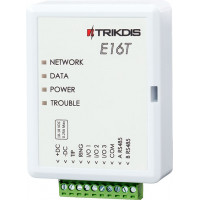
Trikdis E16T Ethernet comunicador universal - módulo IP
Comunicador Ethernet con conexión TIP-RING: para cualquier central con comunicación de línea telefónica, con conexión a CRA y avisos en la app Protegus 2.
€86,90 Sin IVA: €70,65
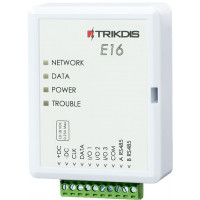
Trikdis E16 Ethernet comunicador - módulo IP
Comunicador inteligente Ethernet: envía los eventos de la alarma por internet a la CRA y permite armar el sistema a distancia desde la app. Conexión directa al bus Paradox/DSC.
€82,90 Sin IVA: €67,40

Trikdis SP231 GSM / IP central de alarma inteligente
Central de alarma inteligente GSM/IP con comunicador integrado: control remoto total desde la app Protegus 2, incluidos los equipos del hogar.
Descatalogado
Trikdis FLEXi SP3 WiFi central de alarma inteligente
Central de alarma inteligente y versátil con comunicador WiFi integrado: base de sistemas cableados, híbridos o inalámbricos, con app gratuita.
€139,90 Sin IVA: €113,74
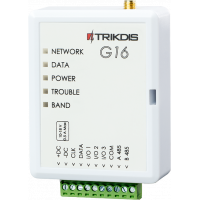
Trikdis G16 4G GSM comunicador inteligente
Comunicador inteligente 4G GSM para centrales Paradox, DSC y otras por bus/puerto serie; eventos a la CRA y a la app Protegus 2.
€164,90 Sin IVA: €134,07
Trikdis FLEXi SP3 Ethernet central de alarma inteligente
Central de alarma inteligente con comunicador Ethernet integrado: comunicación por internet cableado, acceso remoto, app gratuita.
€139,90 Sin IVA: €113,74