

Trikdis FLEXi Keypad SK-LCD button – Guía rápida de usuario
Guía rápida para el teclado Trikdis FLEXi SK-LCD button: activación, desactivación, gestión de códigos, inhibición de zonas, funciones de emergencia y símbolos.
- 6 min de lectura
- 01.07.2025
- Fabricante: Trikdis
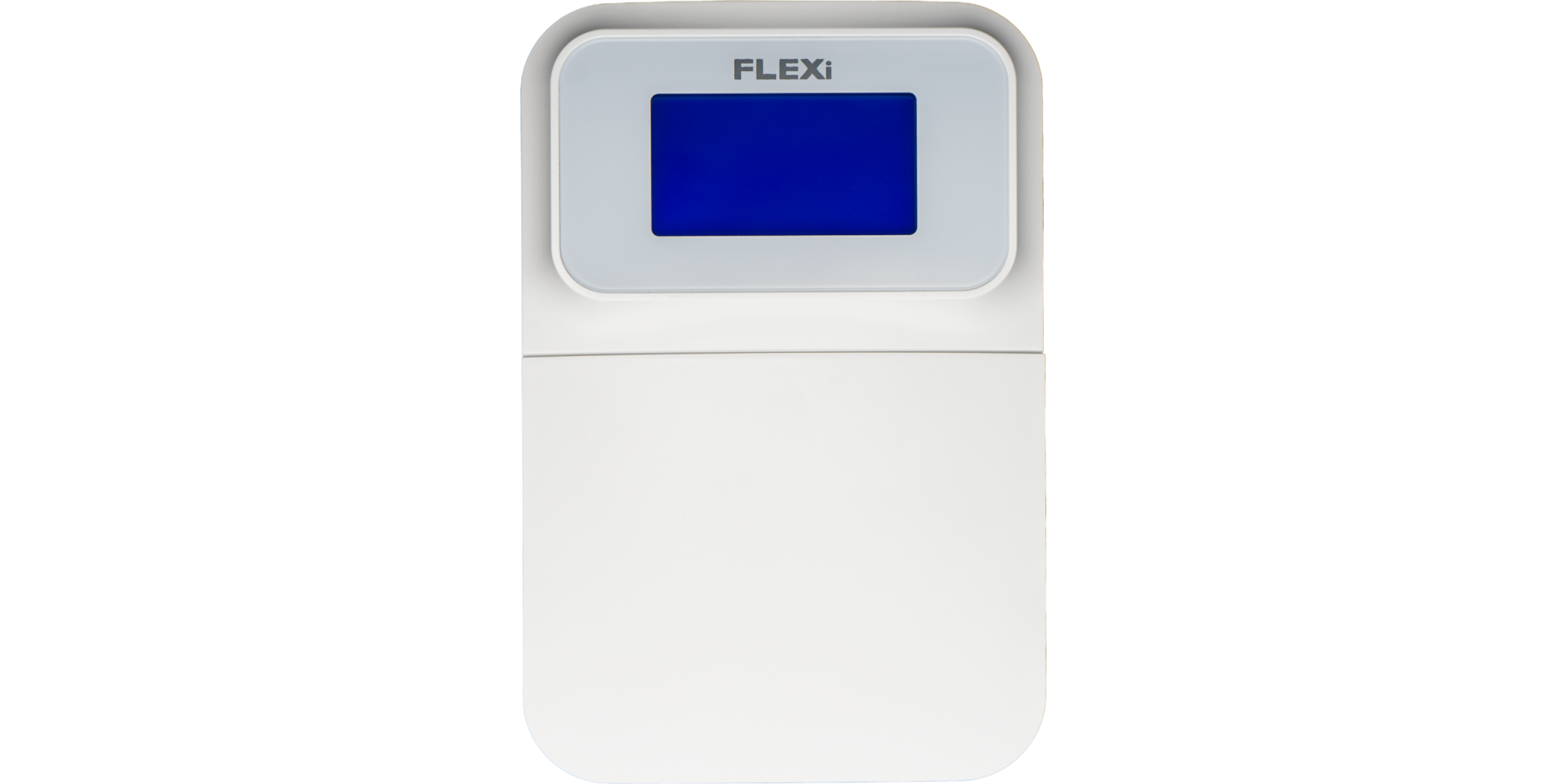
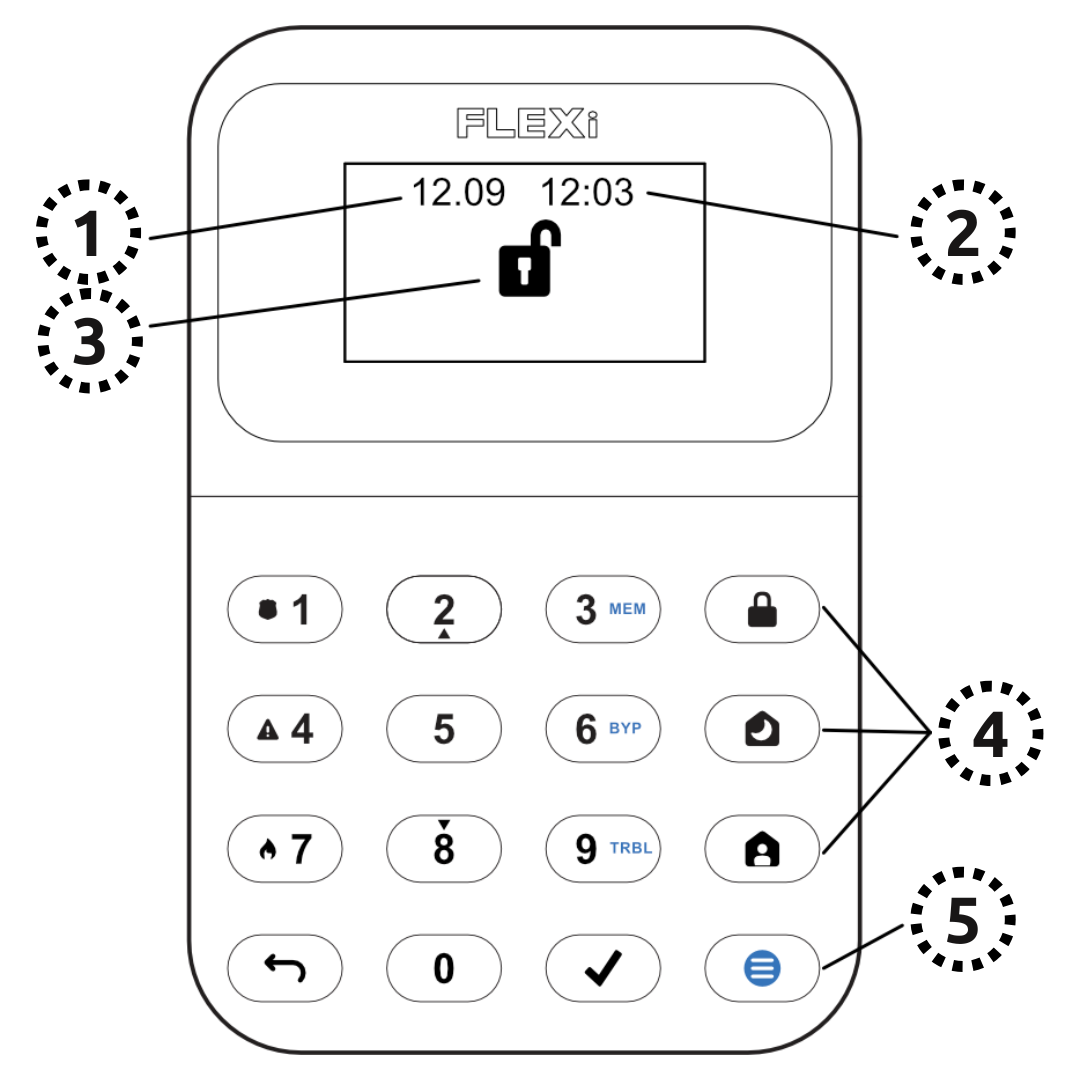
Descripción de funciones
- Fecha
- Hora
- Indicación del estado de las áreas
- Botones de control de áreas
- Botón de menú
ARMADO del sistema de alarma (Total)
- Asegúrese de que no haya ninguna zona abierta.
- Pulse [
 ].
]. - Introduzca su código de usuario.
- Seleccione el área.
- Pulse [
 ].
]. - Abandone la zona protegida dentro del tiempo de retardo de salida.
Cuando el sistema está armado, aparece en la pantalla el icono  .
.
DESARMADO del sistema de alarma
- Introduzca su código de usuario.
- Seleccione el área.
- Pulse [].
Cuando el sistema está desarmado, aparece en la pantalla el icono  .
.
Modo NOCHE / REPOSO
El perímetro del edificio queda protegido y se permite moverse libremente en el interior. La alarma salta al abrir una puerta o ventana.
- Pulse [
 ].
]. - Introduzca su código de usuario.
- Seleccione el área.
- Pulse [].
- El armado NOCHE se activa de inmediato.
Cuando el armado NOCHE está activo, aparece en la pantalla el icono  .
.
Modo STAY (En casa)
Hay retardo de entrada. Se permite moverse libremente en el interior.
- Pulse [
 ].
]. - Introduzca su código de usuario.
- Seleccione el área.
- Pulse [].
- El armado STAY se activa de inmediato.
Cuando el armado STAY está activo, aparece en la pantalla el icono  .
.
Para cambiar el estado de un área, basta con introducir el código de usuario y seleccionar el área deseada. Para borrar los comandos introducidos, pulse [ ].
].
Añadir un código nuevo / modificar uno existente:
- Pulse [
 ] y después [0].
 - Introduzca el código maestro (por defecto: 1234).
- Introduzca el número de orden de dos dígitos del usuario (p. ej., 02).
- Introduzca el nuevo código dos veces.
- Seleccione las áreas asignadas al usuario.
- Pulse [].
Para salir, pulse de nuevo el botón [].
Nota
- Número de orden del código maestro: [01]
- Los códigos tienen 4 dígitos.
Eliminar un código de usuario:
- Pulse [] y después [0].
- Introduzca el código maestro.
- Introduzca el número de orden de dos dígitos del usuario (p. ej., 02).
- Pulse []. (Se oirá un sonido de confirmación.)
- Pulse [].
Para salir, pulse de nuevo el botón [].
Activar la inhibición:
- Pulse [] y después [6].
- Introduzca su código de usuario.
- Introduzca el número(s) de dos dígitos de la(s) zona(s). Puede introducir varios, p. ej. 05 y luego 11.
- Pulse []. (
 aparece en la pantalla si hay una zona inhibida.)
Desactivar la inhibición:
Repita los pasos de activación.
Enviar una señal de emergencia:
- Policía – mantenga pulsado el botón [1] durante 3 segundos
- Emergencia médica – mantenga pulsado el botón [4] durante 3 segundos
- Bomberos – mantenga pulsado el botón [7] durante 3 segundos
Nota: Solo funciona con una suscripción activa de supervisión remota.
Restablecer los detectores de incendio (humo):
- Pulse [] durante 3 segundos.
Nota: Los detectores de incendio y/o humo no se restablecen automáticamente tras una alarma. Deben restablecerse manualmente.
Brillo de los botones
- Pulse [] y después los botones [5] y [3].
- Ajuste el brillo con los botones [2] / [8].
- Para guardar [], para salir [].
Brillo de la pantalla LCD
- Pulse [] y después los botones [5] y [2].
- Ajuste el brillo con los botones [2] / [8].
- Para guardar [], para salir [].
Volumen del teclado
- Pulse [] y después los botones [5] y [1].
- Ajuste el volumen con los botones [2] / [8].
- Para guardar [], para salir [].
Desactivar la luz en reposo
Este ajuste determina si la retroiluminación del teclado permanece encendida también cuando el dispositivo entra en modo de reposo (es decir, cuando no se ha pulsado durante un tiempo).
- Pulse [] y después los botones [5] y [4].
- Con el botón [1] puede ajustar la retroiluminación para que permanezca encendida en modo de reposo; con el botón [2], para que se apague.
- Para guardar [], para salir [].


El teclado "SK-LED button" gestiona 64 zonas y 8 áreas. Las áreas pueden asignarse a teclados individuales. Disponible desde FW:SP3_xxx4_0121 de la central.
Etiquetas:
Artículos relacionados

Trikdis FLEXi SP3 – presentación de la central de alarma inteligente
- 10.08.2020
El Trikdis FLEXi SP3: central de alarma inteligente con comunicador integrado – versátil, rápida y rentable.
Leer más
Proceso de actualización de firmware del teclado FLEXi LCD
- 06.03.2023
Guía para actualizar el firmware del teclado Trikdis FLEXi LCD.
Leer más
Trikdis FLEXi Keypad SK-LED button – Guía rápida de usuario
- 10.07.2025
Guía rápida para el teclado Trikdis FLEXi SK-LED button: activación, desactivación, gestión de códigos, inhibición de zonas y funciones de emergencia.
Leer másProductos relacionados
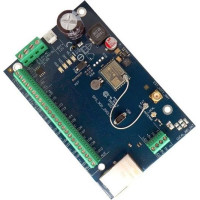
Trikdis FLEXi SP3 Ethernet central de alarma inteligente
Central de alarma inteligente con comunicador Ethernet integrado: comunicación por internet cableado, acceso remoto, app gratuita.
€139,90 Sin IVA: €113,74
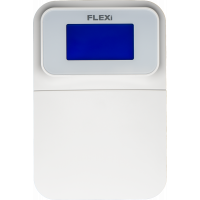
Trikdis SK-LCD teclado de botones
Teclado LCD de botones con iconos para la central FLEXi SP3 — indicación clara e independiente del idioma.
€67,90 Sin IVA: €55,20