
La interfaz de TrikdisConfig: menús, botones y barra de estado
En la ventana de inicio de TrikdisConfig están reunidas todas las funciones importantes: la barra de menús, los cuatro botones principales, la programación sin dispositivo, la conexión remota y la barra de estado. Este artículo explica para qué sirve cada una.
- 8 min de lectura
- 12.11.2026
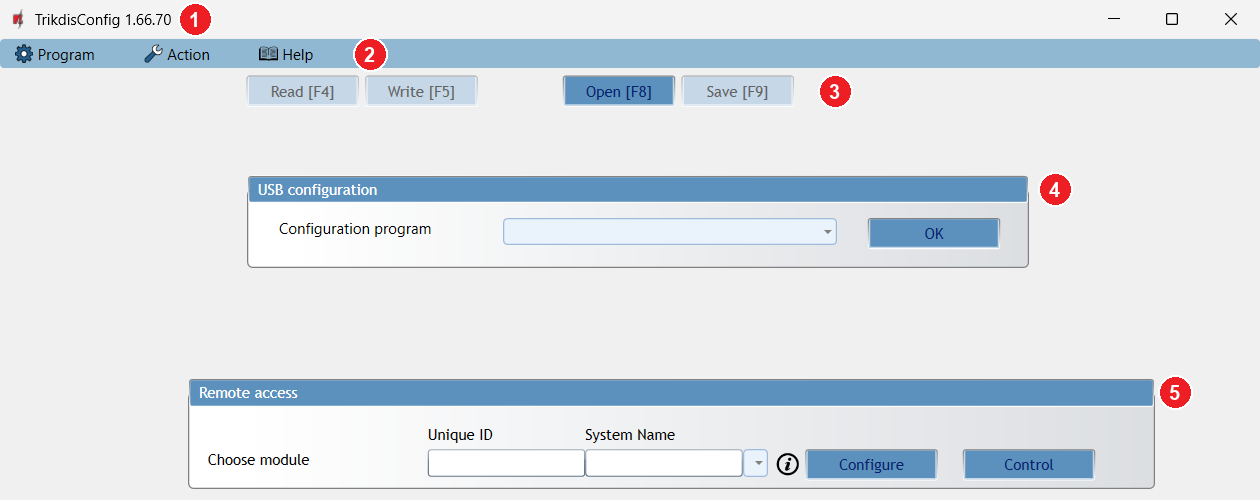
En la esquina superior izquierda de la ventana se ven el nombre y la versión del programa (por ejemplo, TrikdisConfig 1.66.70). Debajo están la barra de menús, la barra de botones, dos recuadros y, en la parte inferior de la ventana, la barra de estado.
1. Barra de menús
La barra de menús tiene tres menús:
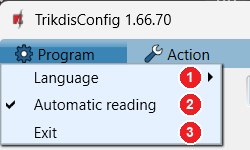
- Program
- Language – el idioma del programa.
- Automatic reading – si está marcada, TrikdisConfig está abierto y conectas un dispositivo por cable USB, el programa lee su configuración automáticamente.
- Exit.
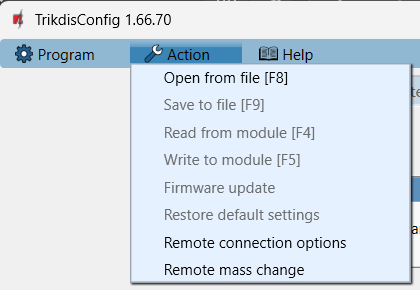
- Action – la lista de operaciones que se pueden realizar con el programa.
- Las más habituales también están siempre visibles como botones debajo de la barra de menús (punto 2).
- La actualización de firmware y la restauración de la configuración de fábrica se tratan en un artículo aparte de la serie.
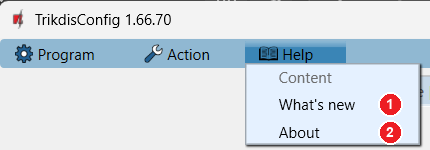
- Help
- About.
- What's new – las nuevas funciones y correcciones de cada versión del programa.
Advertencia
Mientras el dispositivo está conectado al ordenador por cable USB, se encuentra en modo de programación: deja de funcionar con normalidad, no vigila, no transmite y no se puede controlar; se alimenta del USB y se reinicia al desconectar el cable. Por eso el dispositivo no debe estar al alcance de cualquiera: debe estar en una caja metálica cerrada, con protección antisabotaje (tamper) o con un detector de movimiento que vigile la caja. Más detalles en las preguntas frecuentes
2. Barra de botones
Debajo de la barra de menús siempre se ven cuatro botones:

- Read [F4] – lee la configuración del dispositivo conectado. Si Automatic reading está activado, por USB no hace falta.
- Write [F5] – envía al dispositivo la configuración modificada. El cambio solo es válido después de una escritura correcta.
- Open [F8] – carga una configuración guardada antes en un archivo (eliges el archivo navegando por las carpetas).
- Save [F9] – guarda en un archivo la configuración abierta en el programa.
Lo que está ocurriendo en cada momento, y si ha salido bien, lo ves en la esquina inferior izquierda de la ventana, en el campo Status de la barra de estado: por ejemplo, reading done al terminar la lectura, o el aviso de que la escritura ha terminado. En una conexión remota, aquí ves también el porcentaje de avance de la lectura o la escritura.
Plantilla de configuración: guardar y abrir
Una configuración guardada es útil de dos maneras:
- copia de seguridad – más adelante puedes restaurar con ella la configuración del dispositivo;
- plantilla – si tienes que configurar varios dispositivos similares, configura y guarda el primero; en los demás abre el archivo y escríbelo con un simple Write [F5].
Tras un cambio de firmware, una copia antigua puede causar errores. Es poco frecuente, pero a veces una actualización de firmware añade nuevas funciones al dispositivo y la configuración guardada antes ya no coincide con ellas. Si un dispositivo programado a partir de una copia se comporta de forma extraña, restaura la configuración de fábrica e introduce los ajustes a mano, uno por uno.
3. USB configuration (programación sin dispositivo)

Con el recuadro superior (USB configuration) puedes trabajar incluso sin dispositivo: preparar la configuración de un dispositivo o revisar una configuración guardada. Elige el tipo de dispositivo en la lista desplegable Configuration program y pulsa OK: obtienes las mismas páginas de configuración que si el dispositivo estuviera conectado. Sin dispositivo, algunas funciones y ajustes no están disponibles.
4. Remote access (conexión remota)

Con el recuadro inferior (Remote access) accedes al dispositivo a través de Internet, sin desplazarte a la instalación. Requisitos:
- el dispositivo debe tener una conexión a Internet que funcione (Ethernet, Wi-Fi o red móvil, según el dispositivo);
- el servicio Protegus debe estar activado en el dispositivo – sin él, el acceso remoto no funciona;
- la conexión debe ser fiable: con una conexión a Internet débil, lenta o intermitente, a menudo no se llega a establecer la comunicación.
En el recuadro ves dos campos:
- Unique ID – en un dispositivo de red móvil (con tarjeta SIM) es el número IMEI; en los demás, la dirección MAC. Lo encontrarás en la caja del dispositivo y también en Protegus 2, entre la información del sistema.
- System Name – no es obligatorio, pero conviene poner un nombre que identifique claramente el sistema. Tras una conexión correcta, el programa recuerda en este ordenador el identificador junto con el nombre, y más adelante puedes elegirlo por su nombre en la lista desplegable junto al campo: no tienes que recordar el identificador.
Junto a los campos hay dos botones.
Configure
Con el botón Configure, el programa lee la configuración del dispositivo a través de Internet. Mientras tanto, el dispositivo sigue funcionando y no pasa a modo de programación. La configuración se muestra igual que por USB; los cambios los envías de vuelta con el botón Write [F5]. El cambio solo es válido si la escritura termina correctamente: durante la escritura, la barra de estado muestra el porcentaje y, al final, indica que la escritura ha terminado.
No esperes demasiado para escribir. El programa abre una conexión con el dispositivo y la mantiene activa, pero si después de la lectura tardas mucho en escribir, la conexión puede cortarse y la escritura dará error. En ese caso, vuelve a conectarte, lee de nuevo el dispositivo y repite el cambio.
Control
Con el botón Control puedes ver el estado del dispositivo y controlar a distancia algunas de sus funciones. Las pestañas varían según el dispositivo; en una central de alarma (por ejemplo, FLEXi SP3) son estas:
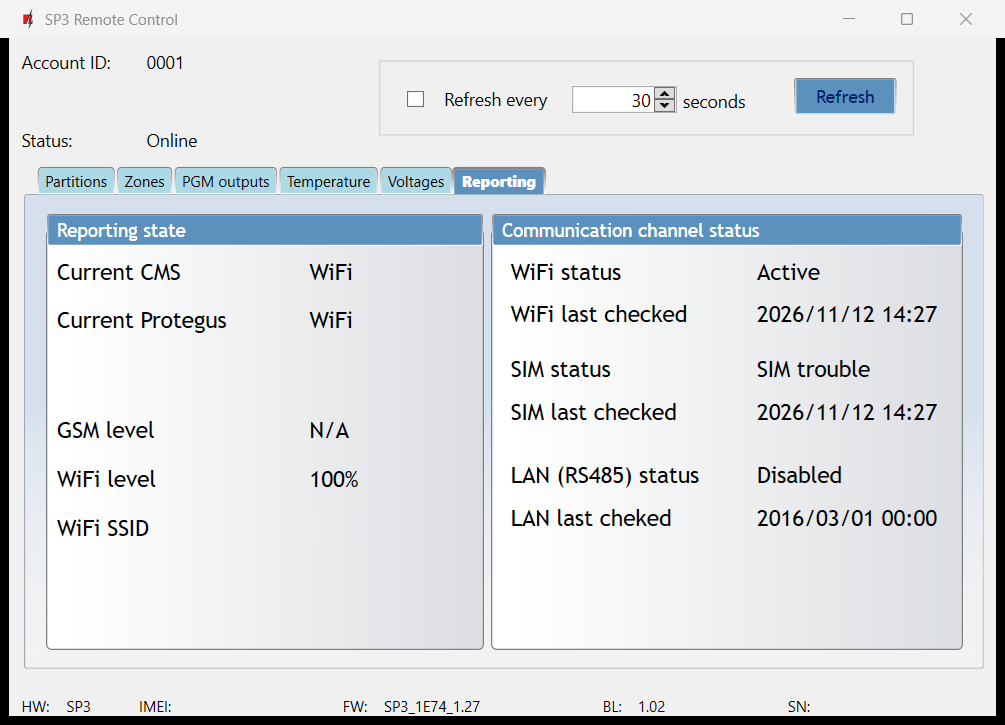
- Partitions – nombre y estado de las particiones; armado, desarmado, armado parcial (en casa) y armado nocturno;
- Zones – nombre y estado de las zonas, anulación zona por zona;
- PGM outputs – estado y conmutación de las salidas, indicando la duración del impulso;
- Temperature – el valor medido, si hay un sensor de temperatura conectado;
- Voltages – según el dispositivo: tensión AUX, estado de la alimentación de red (AC), tensión y corriente de carga de la batería, tensión y estado de la sirena;
- Reporting – el estado de los canales de comunicación (Wi-Fi, SIM, LAN) con la hora de la última comprobación, la ruta de transmisión actual y la intensidad de señal móvil y Wi-Fi.
En la parte superior de la ventana, con el botón Refresh actualizas los datos, o puedes configurar una actualización automática. Los detalles de Control se tratan en un artículo aparte de la serie.
Contraseñas en la conexión remota
- Control pide el código de conexión Protegus configurado; si el dispositivo aún tiene el de fábrica, no pide nada.
- Configure pide igualmente el código de administrador o de instalador, si ya no es el de fábrica.
¡Apunta los códigos que configures!
Un código olvidado no se puede recuperar ni borrar restaurando la configuración de fábrica, porque la restauración también requiere un código. En ese caso, solo el fabricante o el distribuidor puede restablecerlo, y para ello hay que enviarle el dispositivo. La excepción son los dispositivos con botón RESET físico (por ejemplo, GT, GT+, GET, FireCom): en ellos, mantener pulsado el botón 10 segundos restaura la configuración de fábrica sin contraseña.
5. Barra de estado

En la parte inferior de la ventana, de izquierda a derecha:
- Status – la última operación y su resultado, por ejemplo reading done.
- Device – el tipo y la variante de hardware del dispositivo; es la primera parte del número de serie de la etiqueta de la caja (por ejemplo,
SP3_1E74). - SN – el número de serie del dispositivo.
- BL – la versión del cargador de arranque (bootloader).
- FW – la versión del firmware.
- HW – la versión del hardware (no todos los dispositivos la indican).
- State – el modo de conexión: USB o remoto (Remote).
- Role – con qué permisos has entrado: Administrator o instalador.