

Cómo añadir una cámara IP a Protegus 2
Cómo añadir el streaming en vivo de una cámara IP a la app Protegus 2 mediante un enlace RTSP.
Si usas Protegus 2 y tienes una cámara IP con transmisión en vivo, puedes añadir un botón de acceso directo en la pantalla de inicio para abrir la transmisión en vivo.

Es necesario tener una cámara IP con una IP externa y un puerto abierto. De lo contrario, no funcionará.
- Inicia sesión en Protegus 2 si es necesario.
- Abre el menú lateral y selecciona Cámaras.
- Pulsa el botón más para añadir una cámara.
- Introduce el nombre que aparecerá en la pantalla de inicio del sistema (opcional).
- Rellena el resto de campos:
Dirección IP
Puerto
Nombre de usuario (cámara)
Contraseña (cámara)
Ruta de transmisión en vivo
El número máximo de cámaras que se pueden añadir es 8.
Todos los datos son accesibles a través del panel de administración de la cámara. En lugar de introducir los datos uno a uno, puedes pegar el enlace RTSP completo y los campos se rellenarán automáticamente. Para ello, copia el enlace completo y pégalo en cualquier campo.
El enlace RTSP debe seguir la siguiente estructura:
Para hacer pruebas puedes usar la cámara de la oficina de Trikdis:
rtsp://admin:admin@195.14.187.141:1554/live
Vídeo tutorial breve: Cómo añadir una cámara IP a Protegus 2
Artículos relacionados
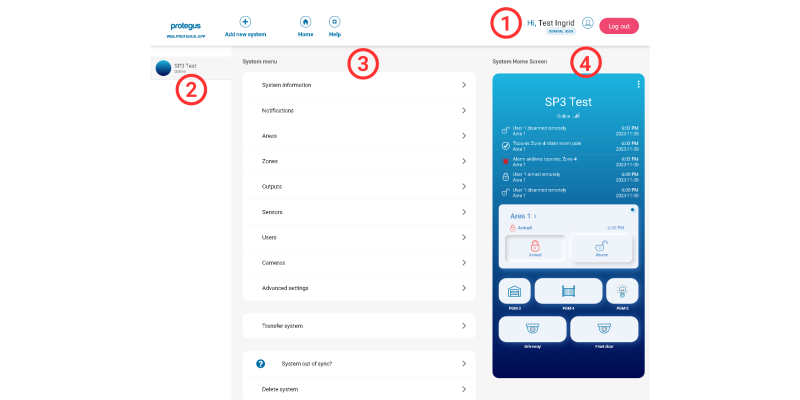
Interfaz de navegador de Protegus 2 renovada
- 30.11.2023
La interfaz de navegador renovada de Protegus 2 y el nuevo diseño explicados.
Leer másProductos relacionados

Trikdis E16T Ethernet comunicador universal - módulo IP
Comunicador Ethernet con conexión TIP-RING: para cualquier central con comunicación de línea telefón..
€86,90 Sin IVA: €70,65
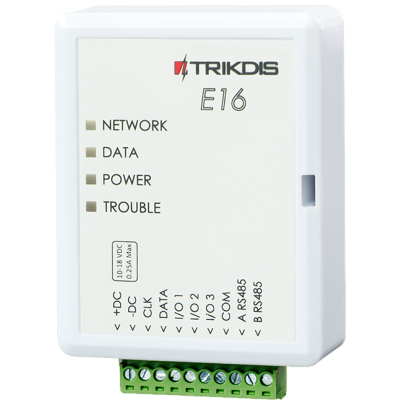
Trikdis E16 Ethernet comunicador - módulo IP
Comunicador inteligente Ethernet: envía los eventos de la alarma por internet a la CRA y permite arm..
€82,90 Sin IVA: €67,40
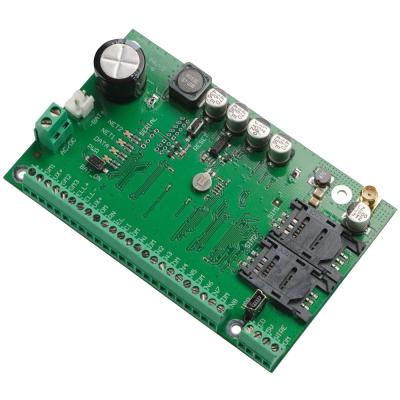
Trikdis SP231 GSM / IP central de alarma inteligente
Central de alarma inteligente GSM/IP con comunicador integrado: control remoto total desde la app Pr..
Descatalogado

Trikdis FLEXi SP3 WiFi central de alarma inteligente
Central de alarma inteligente y versátil con comunicador WiFi integrado: base de sistemas cableados,..
€139,90 Sin IVA: €113,74
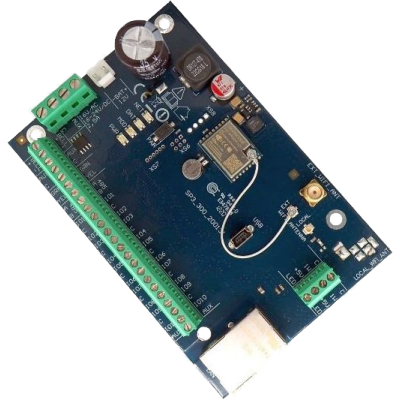
Trikdis FLEXi SP3 Ethernet central de alarma inteligente
Central de alarma inteligente con comunicador Ethernet integrado: comunicación por internet cableado..
€139,90 Sin IVA: €113,74
Preguntas frecuentes
Sí: Protegus 2 se puede probar en un sistema de demostración en vivo, sin instalación ni compra — tanto desde el navegador como desde la aplicación móvil. Así puedes ver de antemano cómo se ven el armado, las notificaciones y el estado del sistema en una alarma en funcionamiento.
Protegus 2 normalmente conserva la lista de eventos hasta un máximo de dos meses; con un gran volumen de eventos, este período puede reducirse incluso a un mes.
Así funciona el iPhone: cuando una aplicación está abierta, no recibe notificaciones, ni sonido ni vibración.
Para que Protegus 2 avise con sonido y vibración, la aplicación tiene que estar cerrada. Puede quedarse entre las aplicaciones usadas recientemente, eso no es un problema. Pero si está completamente abierta y la estás mirando, no llega ninguna notificación, y el evento solo lo ves en la aplicación.
Esto vale para todos los dispositivos: el iPhone o iPad en el que Protegus 2 está abierto no avisará, los demás sí.
Cierra la sesión de tu cuenta de Protegus 2 y vuelve a iniciarla. La aplicación vuelve a configurar entonces los valores de las notificaciones y, en la mayoría de los casos, esto resuelve el problema.
Además:
- Mantén siempre la aplicación actualizada a la última versión.
- En el menú Notificaciones de la aplicación, activa el control «Reproducir notificaciones en modo DND». Así la notificación suena aunque el modo No molestar (DND) esté activado en el teléfono.
En el iPhone, una aplicación abierta no recibe notificaciones, consulta: ¿Por qué Protegus 2 no suena ni vibra en el iPhone cuando la aplicación está abierta?