

Interfaz de navegador de Protegus 2 renovada
La interfaz de navegador renovada de Protegus 2 y el nuevo diseño explicados.
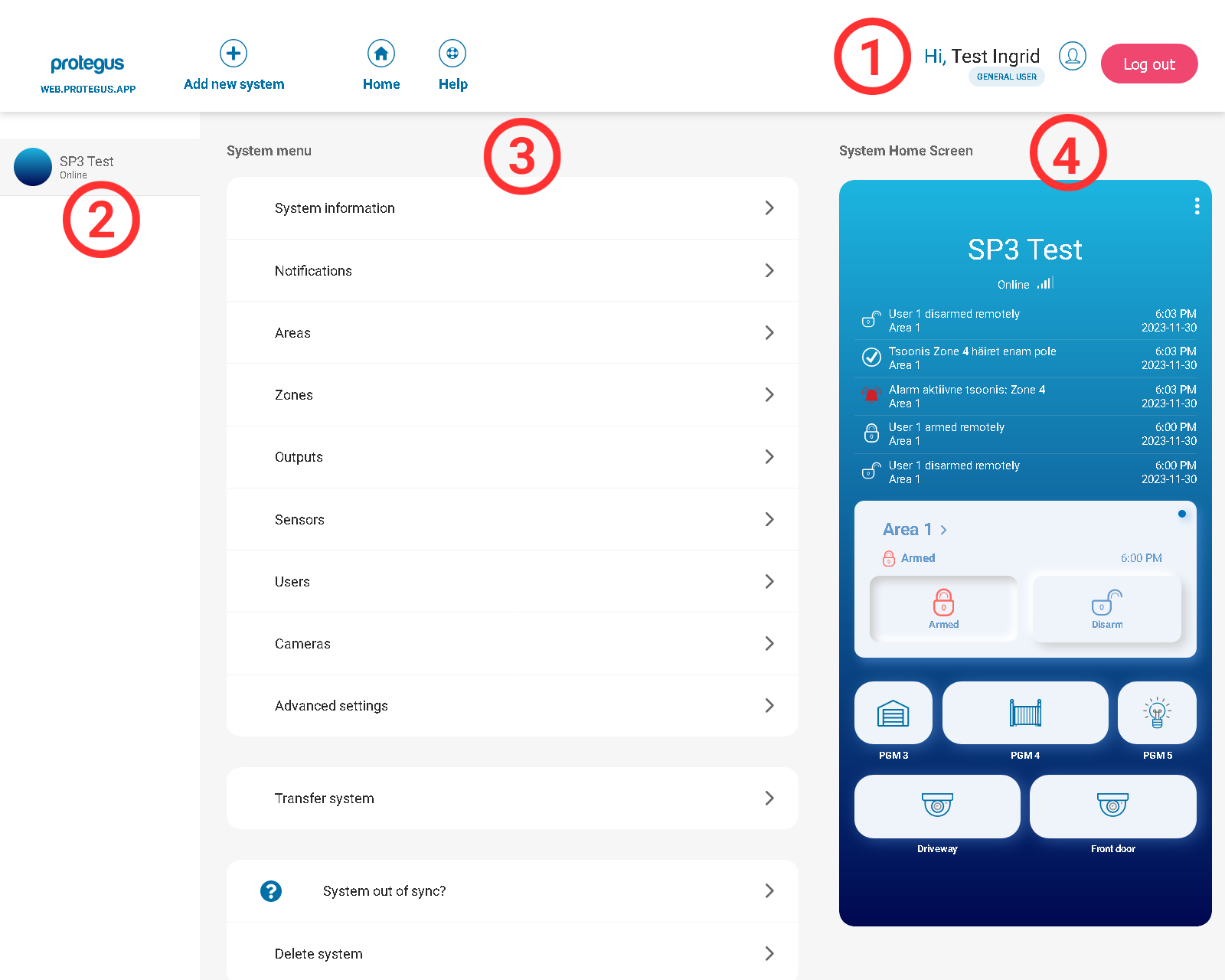
La reciente actualización de Protegus 2 no solo ha introducido la cuenta de empresa en Protegus 2, sino que por fin ha renovado también la interfaz del navegador. Si ya conoce el aspecto de la app en cualquier plataforma (Android o iOS), no se llevará grandes sorpresas. Las funciones principales se han distribuido a lo largo de la pantalla más grande para un uso más cómodo.
Cómo están organizadas las funciones
1. Desde la cabecera superior puede acceder a los ajustes de la cuenta y, si tiene varias cuentas, cambiar entre ellas. En el teléfono, esto se encuentra en la parte superior del menú al abrirlo. En el lado izquierdo encontrará también un botón "Añadir nuevo sistema", un botón "Inicio" y un botón "Ayuda" para solicitar asistencia.
2. En la columna estrecha de la izquierda puede elegir cuál de sus sistemas desea ver y gestionar. En el teléfono, esto se encuentra debajo de los ajustes de la cuenta.
3. En la sección central verá el resto de las entradas del menú, que en el teléfono también se encuentran bajo sus sistemas en el menú.
4. La página de inicio de la app se encuentra a la derecha. Cualquier cosa que edite desde el menú o la cuenta también se muestra aquí.
Artículos relacionados
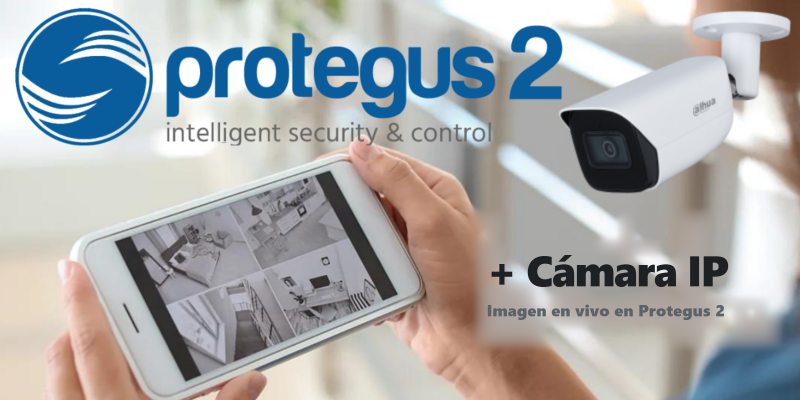
Cómo añadir una cámara IP a Protegus 2
- 01.03.2022
Cómo añadir el streaming en vivo de una cámara IP a la app Protegus 2 mediante un enlace RTSP.
Leer más
Precios de Protegus 2 Business Account
- 01.02.2025
Precios de suscripción de Protegus 2 Business Account para instaladores – cuotas mensuales y anuales por número de sistemas.
Leer más
Prueba Protegus 2 en un sistema EN VIVO
- 20.02.2024
Prueba la aplicación Protegus 2 en un sistema Trikdis FLEXi SP3 real y en vivo con las credenciales de acceso proporcionadas.
Leer másProductos relacionados

Trikdis E16T Ethernet comunicador universal - módulo IP
Comunicador Ethernet con conexión TIP-RING: para cualquier central con comunicación de línea telefón..
€86,90 Sin IVA: €70,65
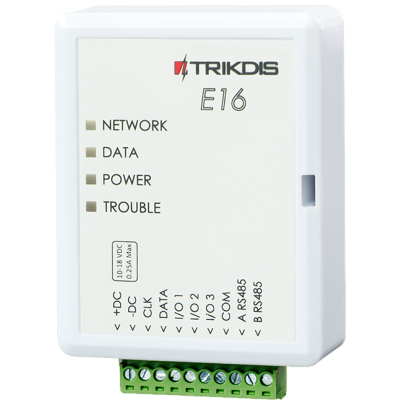
Trikdis E16 Ethernet comunicador - módulo IP
Comunicador inteligente Ethernet: envía los eventos de la alarma por internet a la CRA y permite arm..
€82,90 Sin IVA: €67,40
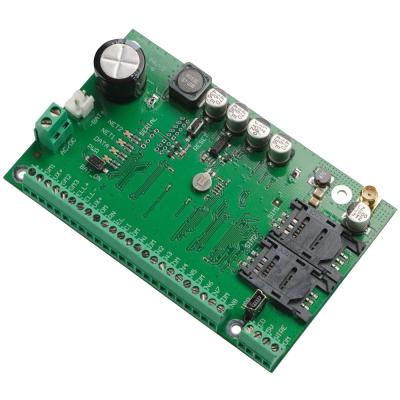
Trikdis SP231 GSM / IP central de alarma inteligente
Central de alarma inteligente GSM/IP con comunicador integrado: control remoto total desde la app Pr..
Descatalogado

Trikdis FLEXi SP3 WiFi central de alarma inteligente
Central de alarma inteligente y versátil con comunicador WiFi integrado: base de sistemas cableados,..
€139,90 Sin IVA: €113,74
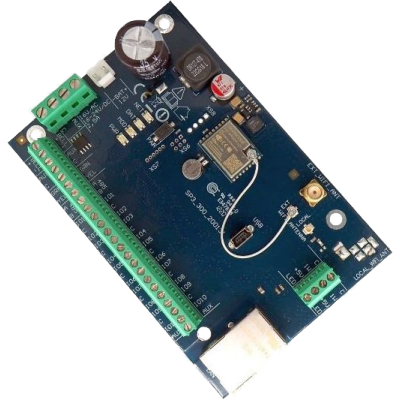
Trikdis FLEXi SP3 Ethernet central de alarma inteligente
Central de alarma inteligente con comunicador Ethernet integrado: comunicación por internet cableado..
€139,90 Sin IVA: €113,74
Preguntas frecuentes
Sí: Protegus 2 se puede probar en un sistema de demostración en vivo, sin instalación ni compra — tanto desde el navegador como desde la aplicación móvil. Así puedes ver de antemano cómo se ven el armado, las notificaciones y el estado del sistema en una alarma en funcionamiento.
Protegus 2 normalmente conserva la lista de eventos hasta un máximo de dos meses; con un gran volumen de eventos, este período puede reducirse incluso a un mes.
Así funciona el iPhone: cuando una aplicación está abierta, no recibe notificaciones, ni sonido ni vibración.
Para que Protegus 2 avise con sonido y vibración, la aplicación tiene que estar cerrada. Puede quedarse entre las aplicaciones usadas recientemente, eso no es un problema. Pero si está completamente abierta y la estás mirando, no llega ninguna notificación, y el evento solo lo ves en la aplicación.
Esto vale para todos los dispositivos: el iPhone o iPad en el que Protegus 2 está abierto no avisará, los demás sí.
Cierra la sesión de tu cuenta de Protegus 2 y vuelve a iniciarla. La aplicación vuelve a configurar entonces los valores de las notificaciones y, en la mayoría de los casos, esto resuelve el problema.
Además:
- Mantén siempre la aplicación actualizada a la última versión.
- En el menú Notificaciones de la aplicación, activa el control «Reproducir notificaciones en modo DND». Así la notificación suena aunque el modo No molestar (DND) esté activado en el teléfono.
En el iPhone, una aplicación abierta no recibe notificaciones, consulta: ¿Por qué Protegus 2 no suena ni vibra en el iPhone cuando la aplicación está abierta?