

Expansor de relés iO4R para el controlador de puertas GATOR – manual de instalación y configuración
Manual de instalación y configuración del expansor de relés Trikdis iO4R: conexión al controlador de puertas GATOR, supervisión y anulación (bypass) de los sensores de seguridad, recuento de ciclos de la puerta y mantenimiento, aplicación Protegus 2.
- 23 min de lectura
1. Descripción general
El iO4R (también llamado IO4R o iO-4R) es el expansor de relés de Trikdis para los controladores de puertas GATOR: añade al controlador cuatro entradas y cuatro salidas de relé, y se conecta a él por el bus RS485. Su función principal es la supervisión de la puerta: los sensores de seguridad del automatismo de la puerta (por ejemplo, las fotocélulas) se conectan al automatismo a través del iO4R, de modo que su estado se ve en la aplicación Protegus 2, y una persona autorizada puede anular a distancia (bypass) un sensor averiado, de forma temporal, hasta que llegue el servicio técnico. Mientras tanto, Protegus 2 cuenta los ciclos completos de apertura y cierre de la puerta y avisa cuando toca el mantenimiento.
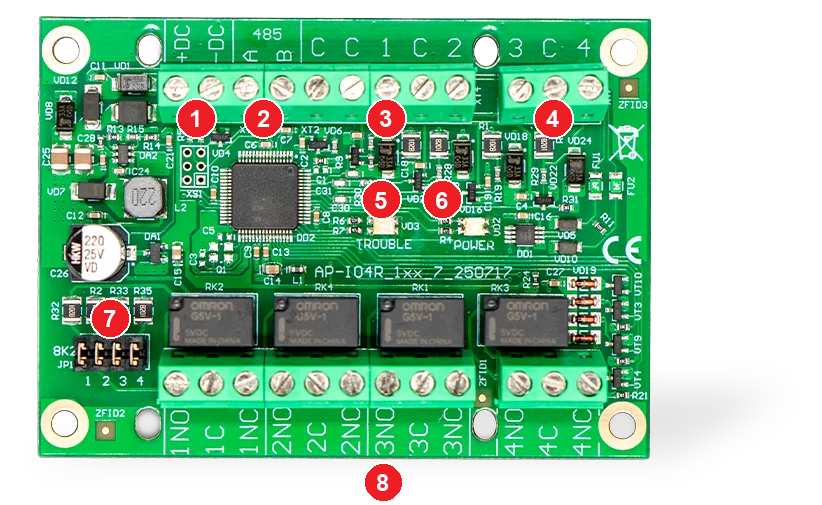
- 1 +DC, −DC – alimentación, 10–26 V DC
- 2 A, B (en la placa «485») – bus RS485 hacia el controlador de puertas
- 3 las entradas 1 y 2 con los bornes C (común)
- 4 las entradas 3 y 4 con el borne C (común)
- 5 indicador TROUBLE
- 6 indicador POWER
- 7 fila de puentes marcada «8K2» (JP1, 1–4)
- 8 los bornes de salida de los cuatro relés: 1NO 1C 1NC … 4NO 4C 4NC
1.1 Para qué sirve y cómo funciona
Está pensado para los instaladores: parte de las averías críticas se puede resolver a distancia con el iO4R, con lo que se evitan desplazamientos innecesarios. Casos típicos:
- La puerta no cierra porque un sensor de seguridad está averiado o tapado: el instalador anula (bypass) la entrada a distancia y la puerta vuelve a funcionar al instante – no hace falta ir con urgencia al lugar, y la puerta tampoco queda parada.
- Entradas supervisadas: a las entradas se pueden conectar sensores de seguridad, finales de carrera o señales de activación externas; su estado se ve en tiempo real.
- Control de relés a distancia: con las cuatro salidas de relé se puede activar la puerta a distancia, restablecer un estado (reset) o conmutar otro equipo externo.
- Mantenimiento según el número de ciclos: Protegus 2 cuenta los ciclos completos de apertura y cierre, y avisa cuando se alcanza el valor de mantenimiento configurado.
- Ampliación: con cuatro entradas y cuatro salidas ofrece al sistema GATOR más posibilidades de control y automatización; sirve tanto para instalaciones nuevas como para ampliar un sistema existente.
¿Cómo funciona? El iO4R funciona en el bus RS485 del controlador de puertas, como ampliación propia del sistema GATOR: los cambios de las entradas y las órdenes a distancia pasan entre los dos equipos sin retardo. La salida del sensor de seguridad del automatismo de la puerta va a una de las entradas del iO4R, y la salida del relé correspondiente va a la entrada de seguridad del automatismo. A cada entrada le corresponde la salida de relé del mismo número:
| Entrada | Salida de relé |
|---|---|
| Entrada 1 | Salida 1 (1NO / 1C / 1NC) |
| Entrada 2 | Salida 2 (2NO / 2C / 2NC) |
| Entrada 3 | Salida 3 (3NO / 3C / 3NC) |
| Entrada 4 | Salida 4 (4NO / 4C / 4NC) |
El sistema se configura en la aplicación Protegus 2, en el modo Advanced Gator Monitoring, que se elige al dar de alta el controlador de puertas (capítulo 4). El resto de los ajustes del controlador de puertas se describe en el manual del GV17 GATOR y en el manual del WP17 GATOR WiFi – este manual se usa junto con ellos.
 Trikdis IO4R (IO-4R) – módulo expansor I/O GATOR (4 entradas / 4 relés)
1.2 Controladores de puertas compatibles
El iO4R está hecho específicamente para los controladores de puertas GATOR y se conecta a ellos por el bus RS485. Funciona con dos controladores de puertas:
| Controlador de puertas | También llamado | Manual |
|---|---|---|
| GV17 GATOR – controlador de puertas por red móvil (4G) | GATOR LTE | Manual del GV17 |
| WP17 GATOR WiFi – controlador de puertas por Wi-Fi | GATOR WiFi | Manual del WP17 |
A un controlador de puertas se puede conectar un iO4R.
 Trikdis GV17 - GATOR controlador de acceso 4G GSM / IP
 Trikdis WP17 controlador WiFi inteligente
1.3 Datos técnicos
| Característica | Valor |
|---|---|
| Tensión de alimentación | 10–26 V DC |
| Consumo de corriente | como máximo 100 mA (a 12 V DC) |
| Conexión con el controlador de puertas | bus RS485 |
| Entradas | 4 |
| Tipo de entrada | EOL (supervisada con resistencia de fin de línea), resistencia nominal 8,2 kΩ |
| Tensión de entrada | desde 0 V hasta la tensión de alimentación |
| Salidas | 4 relés, con contacto NC/NO |
| Resistencia de salida | en el borne NO se puede conectar una resistencia de 8,2 kΩ – para sistemas que requieren salida supervisada |
| Tensión de salida | 0–125 V |
| Corriente de salida | como máximo 1 A (a 30 V DC) |
| Entorno de funcionamiento | −10 … +55 °C, humedad relativa como máximo 80% (a +20 °C) |
No hay datos de dimensiones; el módulo es compacto y se puede montar también dentro de la caja del automatismo de la puerta.
1.4 Bornes e indicadores
| Borne | Función |
|---|---|
| +DC, −DC | alimentación, 10–26 V DC |
| A, B (en la placa «485», en el esquema RS485A, RS485B) | bus RS485: a los bornes A RS485 y B RS485 del controlador de puertas |
| 1, 2, 3, 4 | las cuatro entradas; el contacto del sensor va entre la entrada y el borne C contiguo |
| C | borne común de las entradas |
| 1NO 1C 1NC … 4NO 4C 4NC | los contactos de los cuatro relés: NO – normalmente abierto, C – común, NC – normalmente cerrado |
En la placa hay dos indicadores que ayudan a localizar averías:
- POWER – el estado de la tensión de alimentación: normal o baja;
- TROUBLE – se ha interrumpido la comunicación RS485 con el controlador de puertas.
Los cambios de estado de las entradas y de las salidas también se muestran con indicadores, de modo que el instalador ve rápidamente qué ocurre en el sistema. Este manual no detalla los patrones de parpadeo.
En la placa, junto a los relés, hay una fila de puentes de cuatro posiciones marcada «8K2» (JP1, 1–4). En el borne NO de las salidas de relé se puede conectar una resistencia de 8,2 kΩ: con el puente puesto, la resistencia está conectada; sin el puente, no. Cuál de las dos opciones hace falta depende del automatismo de la puerta.
2. Preparativos
Antes de empezar, necesitarás lo siguiente:
- Controlador de puertas GV17 GATOR o WP17 GATOR WiFi, el que vas a configurar ahora. Durante la conexión debe estar sin alimentación.
- El número de serie del iO4R – Protegus 2 lo pide durante la configuración.
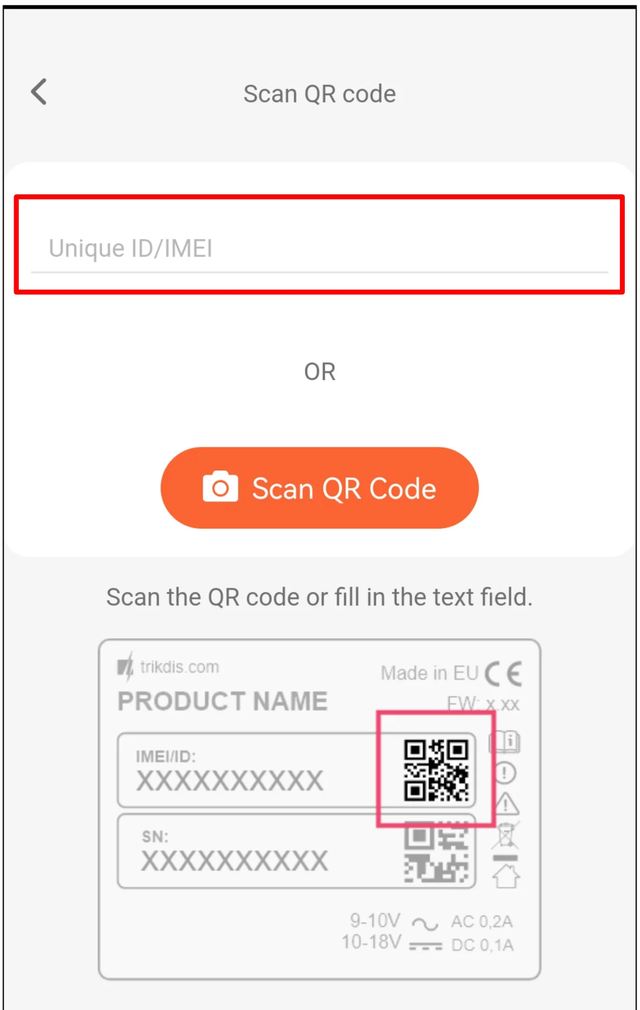
- Una cuenta de empresa o de instalador de Protegus 2, y el número IMEI / identificador único (Unique ID) del controlador de puertas – también figura en la etiqueta del controlador de puertas, en forma de código QR.
- Un sensor de estado de la puerta (por ejemplo, el final de carrera de la puerta o la salida de estado del automatismo de la puerta) conectado a la entrada de estado de la puerta del controlador: en la supervisión con iO4R es la entrada 3 I/O (apartado 3.4).
- Los sensores de seguridad de la puerta (por ejemplo, fotocélulas) conectados a través del iO4R – si quieres supervisarlos en Protegus 2 o, en caso necesario, anularlos.




3. Conexión
¡Advertencia!
Está prohibido realizar el cableado en un dispositivo bajo tensión. Antes de comenzar el trabajo, desconecte la alimentación (incluidas las baterías de respaldo).El iO4R se conecta al bus RS485 y a la alimentación del controlador de puertas, y los sensores de seguridad se conectan a través de él al automatismo de la puerta. El esquema siguiente muestra la conexión completa.
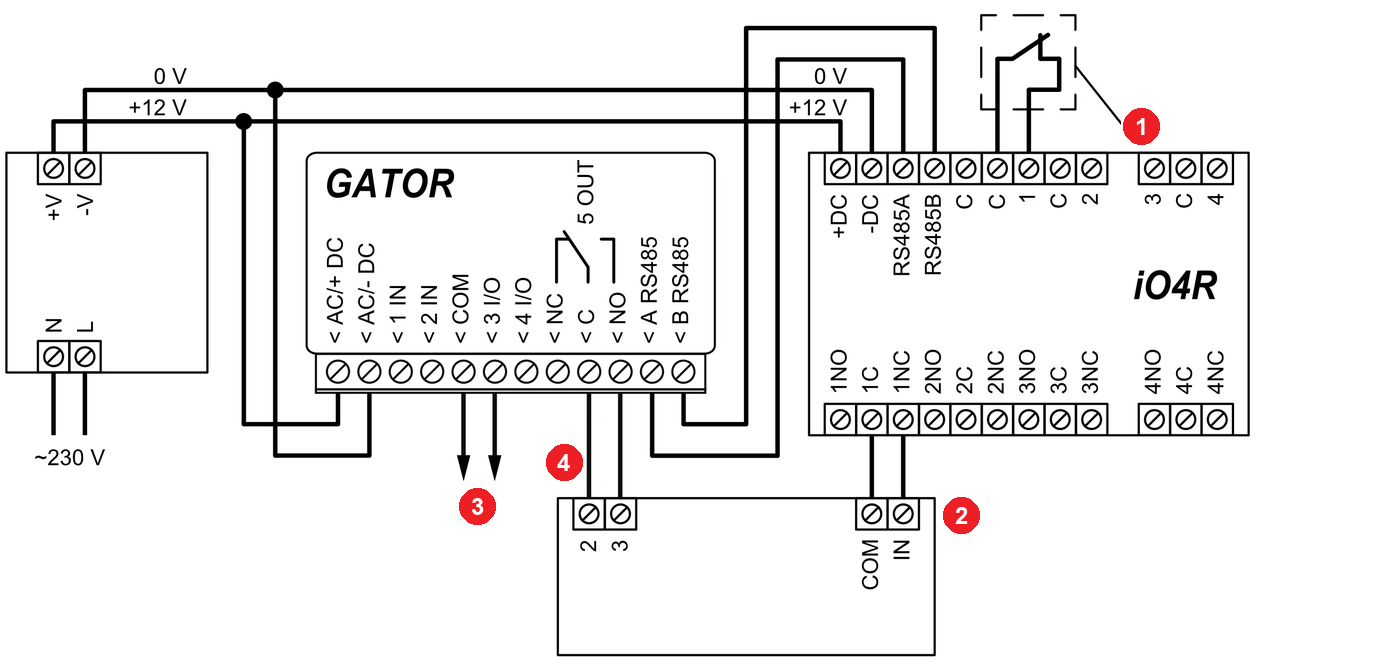
- 1 la salida del sensor de seguridad del automatismo de la puerta está conectada a la entrada del módulo iO4R: a los bornes 1 y C («The output of the gate automation safety sensor are wired to the input of the iO4R module»)
- 2 la salida del módulo iO4R está conectada a la entrada de seguridad del automatismo de la puerta: 1C al borne COM, 1NC al borne IN («The output of the iO4R module are wired to the safety input of the gate automation»)
- 3 la señal de estado de la puerta («Gate status») a los bornes COM y 3 I/O del GATOR; NC – estado cerrado («NC - status close»)
- 4 control de la puerta («Gate control»): los bornes C y NO del relé 5 OUT del GATOR a los bornes 2 y 3 del automatismo de la puerta
WP17 GATOR WiFi
El esquema muestra las marcas de los bornes del GV17 GATOR (también llamado GATOR LTE). En el WP17 GATOR WiFi, los bornes correspondientes son: +DC, −DC, A RS485 y B RS485 – consulta la tabla de bornes del manual del WP17.
3.1 Ubicación
El módulo compacto se puede montar también dentro de la caja del automatismo de la puerta, sin espacio aparte ni cableado complicado. Colócalo de forma que las regletas de bornes queden accesibles y que los indicadores (POWER, TROUBLE) se vean durante el mantenimiento.
3.2 Alimentación y bus RS485
- Alimentación: los bornes +DC y −DC del iO4R reciben una tensión continua de 10–26 V; en el esquema, de la misma fuente de alimentación de 12 V que alimenta el GATOR.
- Bus RS485: conecta el borne A RS485 del controlador de puertas al borne A (RS485A) del iO4R, y el borne B RS485 al borne B (RS485B).
Tensión de alimentación
El iO4R solo funciona con tensión continua (10–26 V DC). El GV17 GATOR puede funcionar también con 9–32 V DC o con 12–24 V AC: si el controlador de puertas recibe tensión alterna o una tensión continua fuera del rango de 10–26 V, el iO4R necesita una fuente de alimentación propia de 10–26 V DC.
3.3 Sensores de seguridad y salidas de relé
Los sensores de seguridad del automatismo de la puerta (por ejemplo, las fotocélulas) se conectan al automatismo a través del iO4R:
- Conecta el contacto de salida del sensor a una de las entradas del iO4R: entre el borne de la entrada y el borne C contiguo (en el esquema, 1 y C).
- Conecta los bornes C y NC del relé del mismo número (en el esquema, 1C y 1NC) a la entrada de seguridad del automatismo de la puerta, allí donde antes iba la salida del sensor (en el esquema, COM e IN).
- Con varios sensores, igual: a la entrada 2 le corresponde la salida 2 (2NO / 2C / 2NC), a la 3 la 3 (3NO / 3C / 3NC) y a la 4 la 4 (4NO / 4C / 4NC).
Las entradas admiten también conexión EOL (supervisada con resistencia de fin de línea), con una resistencia nominal de 8,2 kΩ; la tensión de entrada puede estar entre 0 V y la tensión de alimentación. Que el sensor se conecte a la entrada con o sin la resistencia de 8,2 kΩ depende del automatismo de la puerta. Los relés pueden conmutar como máximo 125 V y como máximo 1 A (a 30 V DC). En el borne NO de las salidas de relé se puede conectar una resistencia de 8,2 kΩ con el puente «8K2» (1.4) – allí donde el lado receptor espera una salida supervisada.
El iO4R se usa para anular sensores de seguridad averiados. Si anulas un sensor averiado y accionas la puerta, asegúrate siempre de que no haya ningún obstáculo en la zona de movimiento de la puerta.
3.4 Sensor de estado de la puerta y control de la puerta
- Estado de la puerta (3 I/O): conecta el contacto que indica el estado de la puerta (final de carrera o salida de estado del automatismo de la puerta) entre los bornes COM y 3 I/O del GATOR. Esta entrada da la posición de la puerta y el recuento de ciclos: un ciclo solo cuenta si la puerta se ha abierto por completo y también se ha cerrado por completo.
- Control de la puerta (5 OUT): los bornes C y NO del relé 5 OUT del GATOR van a la entrada de control (apertura/arranque) del automatismo de la puerta – tal como se describe también en el manual del controlador de puertas.
Importante
En la configuración de supervisión de Protegus 2, la 3 I/O da la posición de la puerta y el recuento de ciclos. Si hay un lector Wiegand, el botón de salida también iría a la 3 I/O, pero la 3 I/O solo puede cumplir una de las dos funciones a la vez, así que tienes que elegir. Si en la configuración eliges la 3 I/O como botón de salida, el botón de salida funciona, pero el estado de la puerta no se ve en la aplicación. Si quieres ver el estado de la puerta en la aplicación a través de la 3 I/O, el botón de salida no funciona. Si usas el iO4R como simple expansor, puedes conectar el botón de salida a la 3 I/O. Las entradas IN1 e IN2 están reservadas para el lector Wiegand.
4. Configuración en la aplicación Protegus 2
El controlador de puertas y el iO4R se dan de alta en la aplicación Protegus 2 en un solo proceso. Inicia sesión con tu cuenta de empresa o de instalador, y ten a mano el número IMEI (identificador único) del controlador de puertas y el número de serie del iO4R.
4.1 Alta del controlador de puertas
- En la lista de sistemas, toca el botón + (añadir un sistema nuevo).
- Escribe el identificador Unique ID/IMEI del controlador de puertas, o toca el botón Scan QR Code y escanea el código QR de la etiqueta del controlador de puertas. Toca el botón Next.
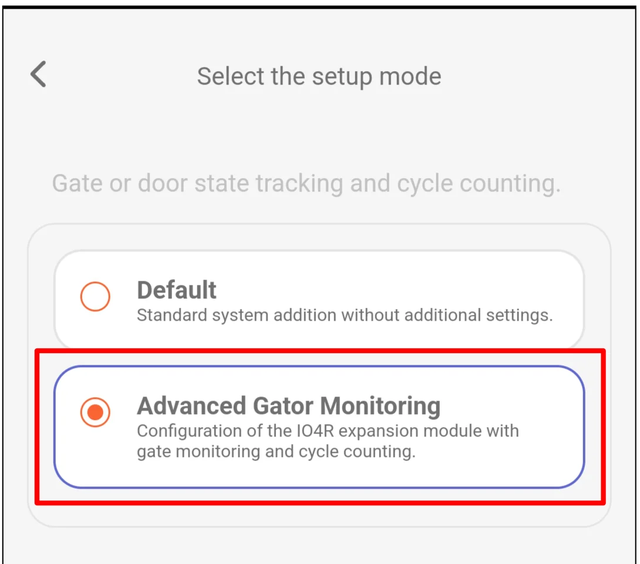
- En la pantalla Select the setup mode (modo de configuración), elige el modo Advanced Gator Monitoring – es la configuración del expansor iO4R con supervisión de la puerta y recuento de ciclos. (Default es el alta habitual del sistema, sin ajustes adicionales.)
4.2 Control de la puerta y mantenimiento
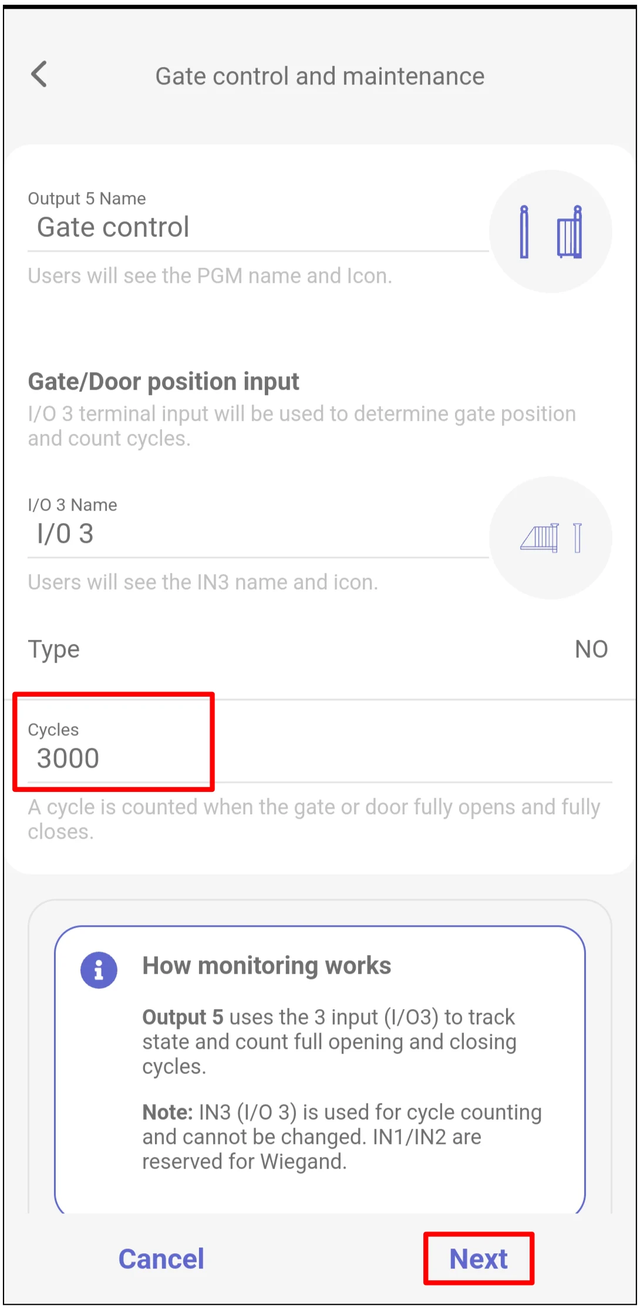
En la pantalla Gate control and maintenance indicas la salida que acciona la puerta, la entrada de estado de la puerta y el número de ciclos para el mantenimiento:
- Output 5 Name – el nombre de la salida 5 OUT que acciona la puerta (en el ejemplo, «Gate control»). Los usuarios ven este nombre y este icono.
- Gate/Door position input – la posición de la puerta la da la entrada 3 I/O, que también cuenta los ciclos. I/O 3 Name: el nombre de la entrada (los usuarios ven este nombre y este icono); Type: el tipo de contacto conectado (en el ejemplo de fábrica, NO).
- Cycles – tras este número de ciclos toca el mantenimiento (en el ejemplo, 3000). Un ciclo cuenta cuando la puerta se abre por completo y se cierra por completo.
El cuadro informativo inferior (How monitoring works) resume lo mismo: la salida 5 OUT sigue el estado de la puerta a partir de la entrada 3 I/O y cuenta los ciclos completos de apertura y cierre. La 3 I/O se usa para el recuento de ciclos y no se puede cambiar; IN1 e IN2 están reservadas para el lector Wiegand. Toca el botón Next.
4.3 Configuración del iO4R
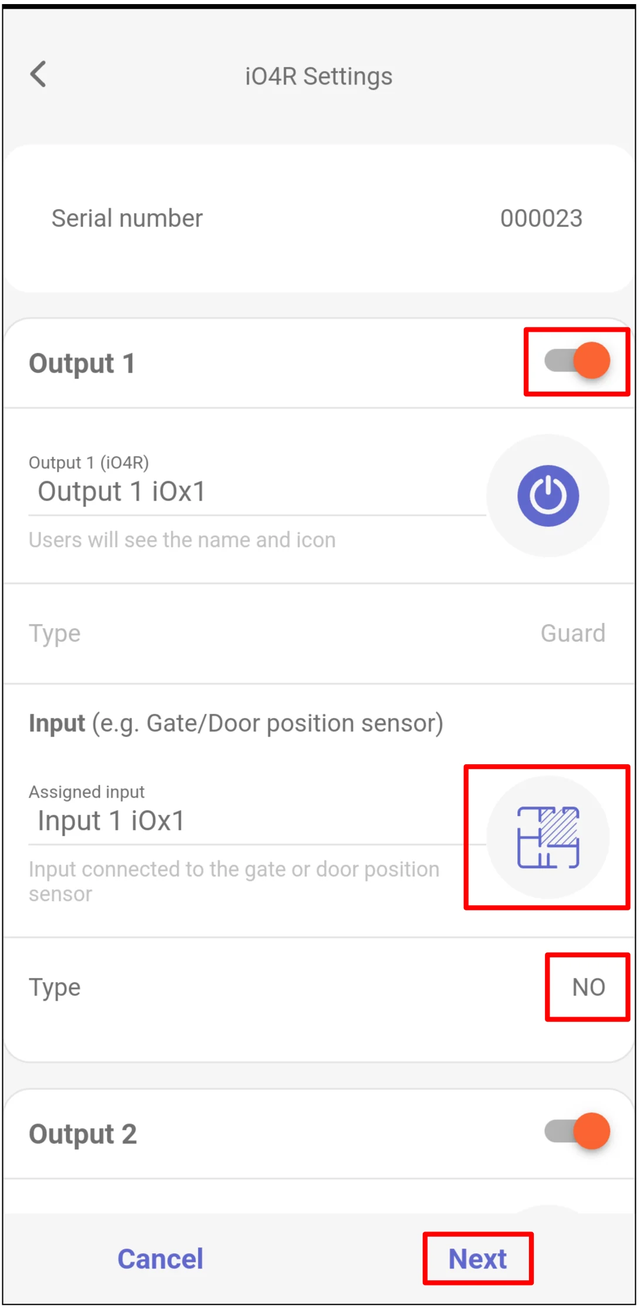
- En la pantalla iO4R Settings, toca la fila Serial number, escribe el número de serie del iO4R y toca el botón OK.
- Activa las salidas (Output 1 … Output 4) a las que has conectado un sensor de seguridad.

- Para cada salida activada, indica: - el nombre de la salida (en el ejemplo, «Output 1 iOx1») – los usuarios ven este nombre y este icono; - el tipo de la salida – en el ejemplo de fábrica, Guard; - en el campo Assigned input, la entrada asignada (en el ejemplo, «Input 1 iOx1») – la entrada a la que está conectado el sensor; - en el campo Type de la entrada, el tipo de contacto (en el ejemplo de fábrica, NO).
- Toca el botón Next.
4.4 Fin del alta
- La aplicación escribe la configuración en el controlador de puertas y lo reinicia (Restarting device: conexión, preparación, escritura correcta, reinicio). Espera a que termine.
- En la pantalla Configuration almost done, toca el botón Next. (Con el botón Advanced settings tienes acceso a más ajustes.)
- Indica el nombre del sistema (en el ejemplo, «Gator»), elige un fondo y ajusta la zona horaria; después toca el botón Next (o el botón Skip si no quieres indicarlos).
- Tras el mensaje System added successfully!, puedes cambiar los nombres predeterminados con el botón Personalize, u omitir este paso con el botón Skip.
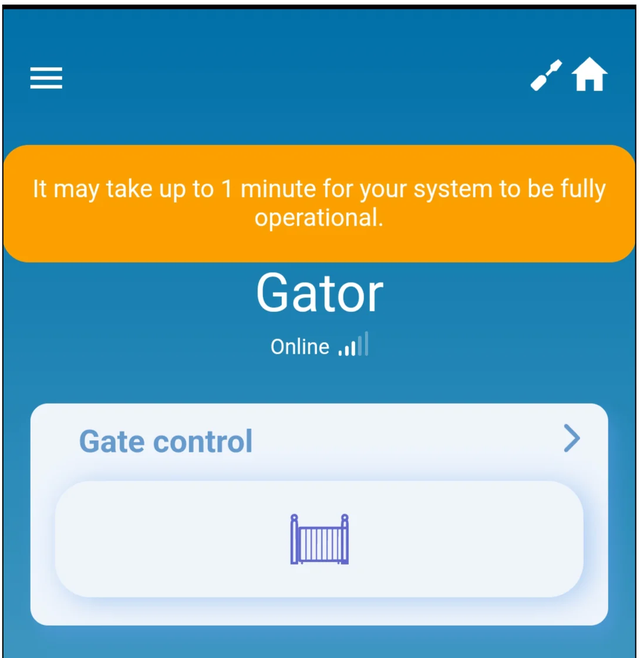
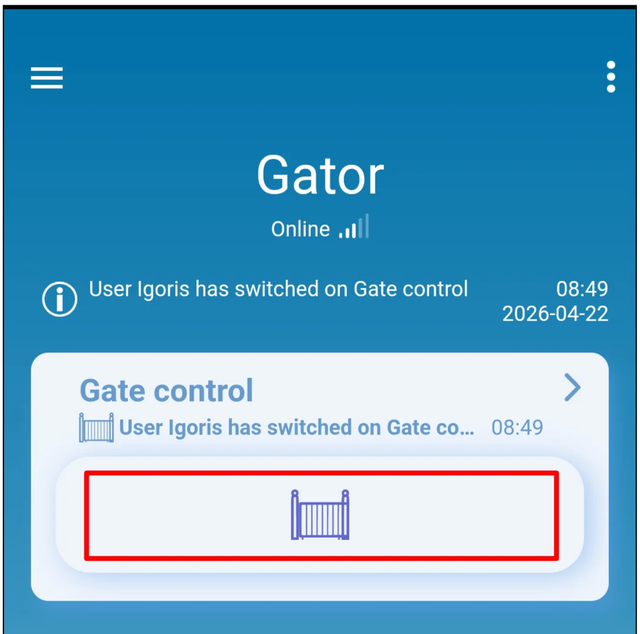
- Espera: el sistema tarda como máximo 1 minuto en estar plenamente operativo. Después aparece en estado Online, con el botón de control de la puerta (en el ejemplo, Gate control).
En la página Modules del programa TrikdisConfig del GATOR, el iO4R también figura entre los módulos seleccionables (con el nombre AP-IO4R). El iO4R se configura en Protegus 2, en el modo Advanced Gator Monitoring – y este manual sigue también ese camino.

5. Entrega al usuario
Al terminar la configuración, entregas el sistema a la cuenta propia de Protegus 2 del usuario:
- En la pantalla del sistema, abre el menú (☰).
- Elige Settings (Ajustes).
- En la lista Configure Gator, toca Transfer system.
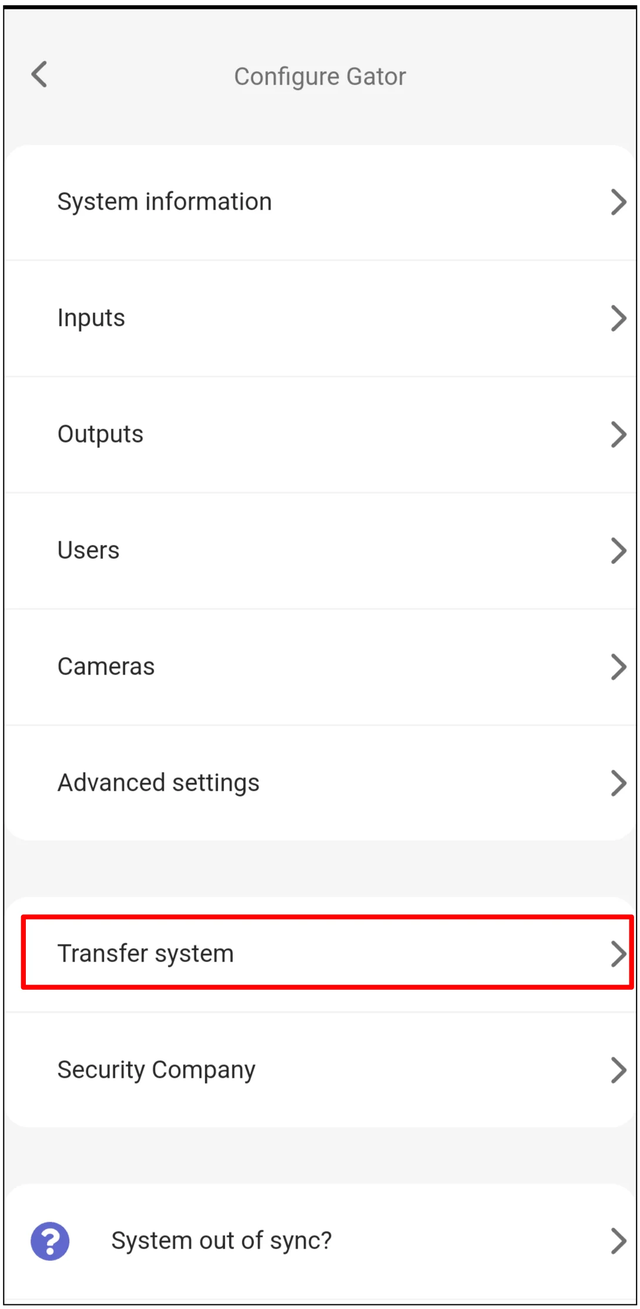
- Escribe la dirección de correo electrónico del usuario (Email) o elígela de la lista (Choose from list); después toca el botón Transfer. La dirección debe estar registrada en Protegus 2.
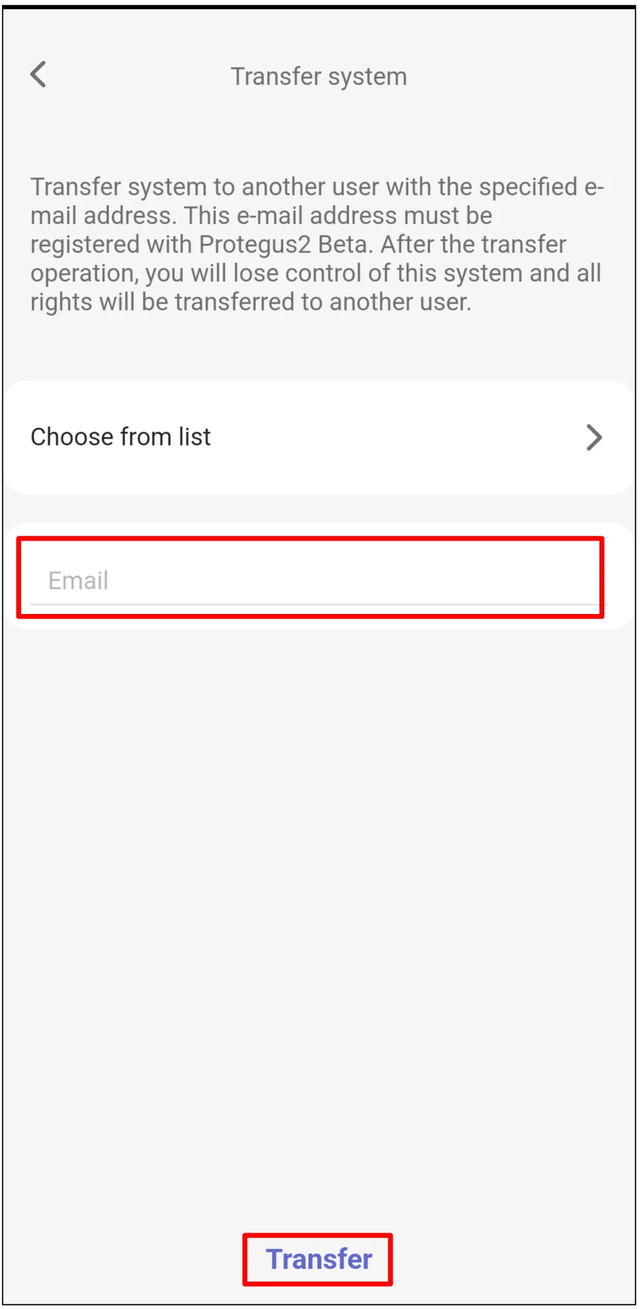
Tras la entrega pierdes el control sobre el sistema, y todos los permisos pasan al usuario.
6. Comprobación de la supervisión de la puerta y del control
Tras la entrega, el usuario debe iniciar sesión en Protegus 2 con su propia cuenta.
Anular un sensor de seguridad puede dejar fuera de servicio la protección de seguridad de la puerta. Usa la anulación solo como intervención de servicio temporal y autorizada, y antes de entregar el sistema para su uso normal, restablece el funcionamiento normal de los sensores.
6.1 Ciclos, entradas, control
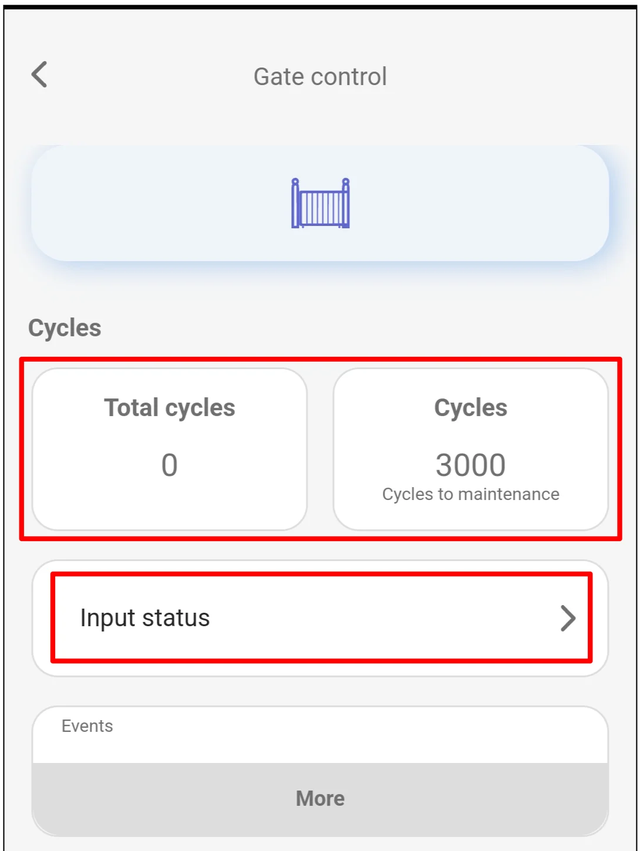
- En la pantalla del sistema, toca el botón de control de la puerta (en el ejemplo, Gate control).
- En el grupo Cycles, Total cycles es el número de ciclos contados hasta ahora, y Cycles to maintenance el de los ciclos que faltan hasta el mantenimiento (el valor indicado en la configuración, en el ejemplo 3000). Debajo están Input status (estado de las entradas), Events (eventos) y More (más opciones).
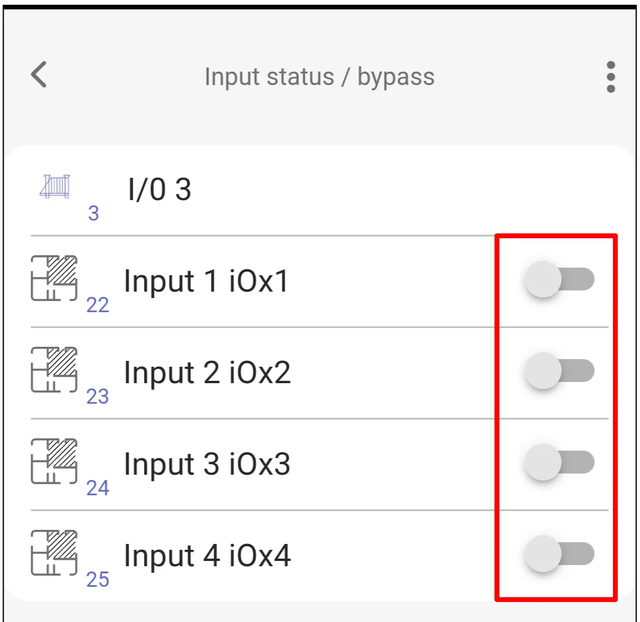
- Al tocar la fila Input status se abre la pantalla Input status / bypass: arriba la entrada de estado de la puerta (I/O 3), debajo las cuatro entradas del iO4R (Input 1 iOx1 … Input 4 iOx4), cada una con un interruptor al lado – desde aquí se gestiona la anulación (bypass) de las entradas.
- Prueba el control de la puerta: al tocar el botón, la puerta funciona, y en el registro de eventos aparece quién la ha accionado y cuándo (en el ejemplo, «User Igoris has switched on Gate control» – el usuario ha activado el control de la puerta, con la hora).
6.2 Comprobación del sistema
Antes de la entrega, comprueba lo siguiente:
- Abre y cierra la puerta por completo, y mira si el contador de ciclos ha cambiado como se esperaba.
- Activa una por una todas las entradas supervisadas del iO4R (por ejemplo, tapa la fotocélula) y comprueba si el estado de la entrada cambia en Protegus 2.
- Prueba el icono de control de la puerta y comprueba si el automatismo de la puerta reacciona correctamente.
7. Solución de problemas y preguntas frecuentes
El contador de ciclos no cambia
- Un ciclo solo cuenta si la puerta se abre por completo y también se cierra por completo – un movimiento detenido a medio camino o invertido no es un ciclo.
- El sensor de estado de la puerta debe estar conectado a los bornes 3 I/O y COM del GATOR (apartado 3.4), y en Protegus 2 el tipo de la I/O 3 (NO o NC) debe corresponder al contacto conectado (apartado 4.2).
¿Se puede pasar la entrada de estado de la puerta a otra entrada?
No. En la configuración de supervisión de Protegus 2, la posición de la puerta y el recuento de ciclos solo los puede dar la 3 I/O, y no se pueden pasar a otra entrada; IN1 e IN2 son del lector Wiegand. La 3 I/O solo puede cumplir una función a la vez: si la configuras como botón de salida, el estado de la puerta no se ve en la aplicación (apartado 3.4).
El indicador TROUBLE está encendido
El indicador TROUBLE señala que se ha interrumpido la comunicación RS485 con el controlador de puertas. Revisa los cables RS485 (el borne A RS485 del controlador de puertas al borne A del iO4R, el B RS485 al B), y si el iO4R recibe alimentación (POWER).
¿Qué debo tener en cuenta si anulo un sensor?
La anulación puede dejar fuera de servicio la protección de seguridad de la puerta: úsala solo como intervención de servicio temporal y autorizada, y antes de accionar la puerta asegúrate de que no haya ningún obstáculo en su zona de movimiento. Antes de entregar el sistema para su uso normal, restablece el funcionamiento normal de los sensores.
¿Se puede configurar el iO4R en TrikdisConfig?
En la lista Modules del programa TrikdisConfig del GATOR, el iO4R también figura (con el nombre AP-IO4R), pero la configuración se hace en Protegus 2, en el modo Advanced Gator Monitoring (capítulo 4).
8. Instrucciones de seguridad
¡Atención!
La electricidad puede ser peligrosa y causar lesiones personales o la MUERTE, así como otras pérdidas económicas o daños si no se utiliza o instala correctamente.
La instalación implica trabajar con equipos eléctricos y debe realizarse de conformidad con la normativa vigente.
La validación de la garantía requiere que el dispositivo sea instalado por una persona cualificada siguiendo la normativa de instalación de equipos eléctricos y cumpliendo la normativa vigente para el funcionamiento seguro de equipos eléctricos.
- Solo una persona cualificada puede instalar y mantener el iO4R.
- Antes de la conexión, desconecta tanto la alimentación de red como la de baja tensión.
- Respeta las instrucciones de seguridad del fabricante del automatismo de la puerta y la normativa eléctrica local.
- Anular un sensor de seguridad puede dejar fuera de servicio la protección de seguridad de la puerta: úsalo solo como intervención de servicio temporal y autorizada, y antes de entregar el sistema para su uso normal, restablece el funcionamiento normal de los sensores.
- Con un sensor anulado, antes de accionar la puerta asegúrate siempre de que no haya ningún obstáculo en la zona de movimiento de la puerta.
- Las salidas de relé pueden conmutar como máximo 125 V y como máximo 1 A (a 30 V DC).
Ver también
- Controlador de puertas GV17 GATOR – manual de instalación y programación y controlador de puertas WP17 GATOR WiFi – manual de instalación y programación – conexión, alimentación y todos los demás ajustes del controlador de puertas.
- Expansor de entradas y salidas iO8 – manual de instalación – el otro expansor que se puede conectar al GATOR.
- Versión en inglés: docs.trikdis.com – GATOR LTE and GATOR WiFi with iO4R quick setup y la página del producto iO-4R en trikdis.com (datos técnicos).
Los manuales de docs.trikdis.com están en inglés.