

Controlador de puertas WP17 GATOR WiFi – manual de instalación y programación
Manual de instalación y programación del controlador de puertas Trikdis WP17 GATOR WiFi: conexión, configuración de la red Wi-Fi, usuarios y permisos, control desde la aplicación Protegus 2.
- 65 min de lectura
1. Descripción general
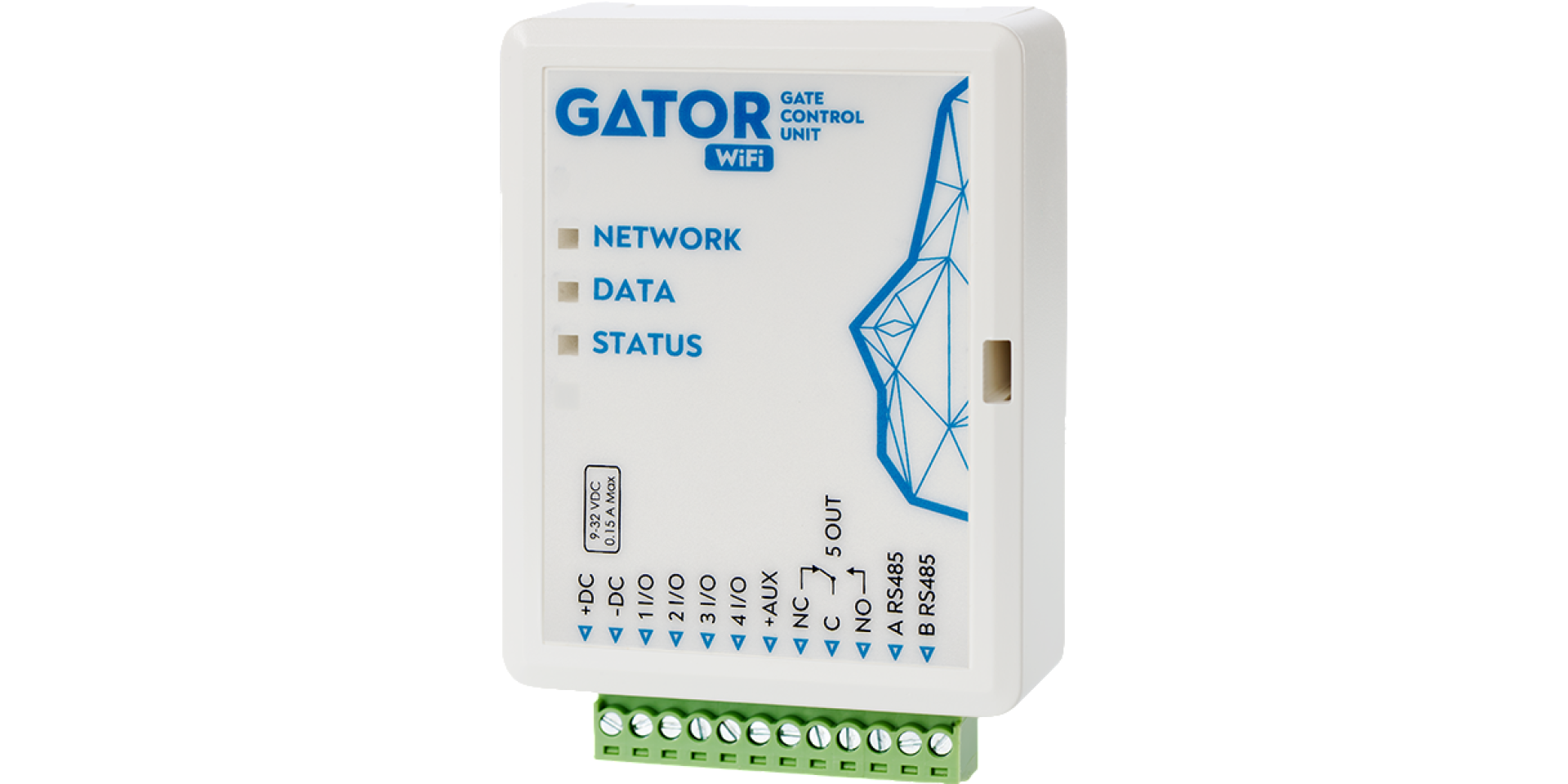
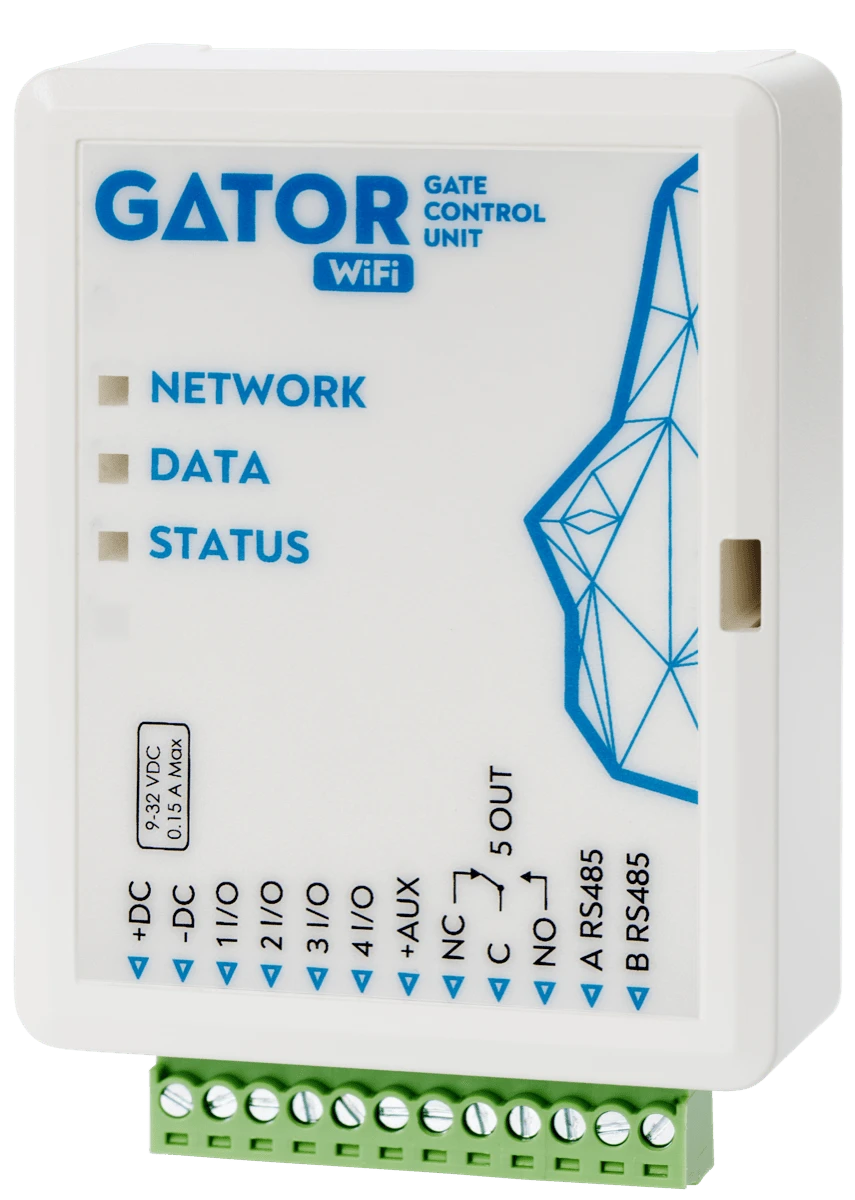
El WP17 GATOR WiFi es el controlador de puertas de Trikdis que funciona a través de una red Wi-Fi: está diseñado para el control remoto de puertas eléctricas, barreras, puertas de garaje y otros equipos. El usuario lo controla desde la aplicación Protegus 2 –con el teléfono, la tableta o el navegador–; el equipo gestiona hasta 1000 usuarios (con dirección de correo electrónico o con tarjeta RFID; al usuario que controla desde la aplicación lo das de alta con su dirección de correo electrónico), y para cada usuario se puede configurar una programación horaria, un periodo de validez y un contador (cuántas veces puede controlar el sistema) propios. No lleva tarjeta SIM: se conecta a internet a través de la red Wi-Fi de 2,4 GHz del lugar, por lo que funciona sin contrato de telefonía móvil y sin cuota mensual. Avisa en la aplicación de los cambios de estado de las entradas y salidas –su activación y su restablecimiento– y también transmite los eventos a la CRA en formato Contact ID. Con el transceptor RF-LORA se le pueden conectar hasta 8 expansores inalámbricos iO-LORA, de modo que con un solo equipo se pueden controlar hasta 9 puertas o barreras alejadas entre sí, cada una con su propio lector RFID. La configuración se hace con el software TrikdisConfig, por cable USB o a distancia.
1.1 Para qué sirve y cómo funciona
Para qué sirve sobre todo
- Apertura a distancia de puertas, barreras y puertas de garaje para la familia, una comunidad de vecinos, los empleados de una empresa o los inquilinos de un aparcamiento, allí donde haya Wi-Fi: vivienda unifamiliar, edificio de viviendas, oficina, nave. El usuario abre con un botón en la aplicación Protegus 2 y, en un teléfono Android, también con el widget de la pantalla de inicio, sin abrir la aplicación. No hace falta tarjeta SIM, contrato de telefonía móvil ni cuota mensual.
- Control de acceso con tarjeta RFID y código: con un lector Wiegand 26/34, botón de salida y, por usuario, programación horaria (quién puede entrar y cuándo), periodo de validez y contador de accesos.
- Cualquier otro equipo: encendido y apagado a distancia, en modo de impulso o biestable, también según una programación horaria: iluminación, riego, bomba, calefacción.
- Varias puertas en un mismo sistema: con los módulos RF-LORA e iO-LORA, de forma inalámbrica, hasta 8 ubicaciones más, cada una con su propio relé, entrada y lector RFID – Control de acceso inalámbrico y flexible con el sistema GATOR RF-LoRa.
Cómo funciona
- Control: desde la aplicación móvil y web Protegus 2, con el widget de Android, in situ con tarjeta RFID y código; como automatismo local con una entrada (CTRL by IN) o según una programación horaria. No responde a llamadas ni a SMS: no tiene tarjeta SIM. Si hace falta control por llamada o SMS, o si en la puerta no hay Wi-Fi, lo adecuado es el GV17 GATOR, que funciona con la red móvil.
- Avisos al usuario: mensajes push en la aplicación Protegus 2 sobre los eventos de las entradas y salidas y sobre el test.
- Transmisión a la CRA: con códigos de evento Contact ID a los receptores IP de software y de hardware de Trikdis (TCP/IP o UDP/IP a través de la red Wi-Fi), que funcionan con cualquier software de CRA; receptor principal y de respaldo: si se pierde la conexión con el receptor principal, los mensajes pasan automáticamente al receptor de respaldo; los eventos pueden ir a la vez a la CRA y a Protegus 2.
- Entradas y salidas: 4 bornes universales (como entrada NO, NC o EOL 10 kΩ, como salida de colector abierto, 50 mA) y 1 salida de relé (1 A / 30 V DC, 0,5 A / 125 V AC). Cada expansor iO-LORA amplía el sistema con 1 entrada y 1 salida de relé (hasta 8 expansores, es decir, en total hasta 8 entradas y 8 salidas adicionales).
- Instalación y configuración: lo emparejas con la red Wi-Fi desde la aplicación Protegus 2 con el botón PAIR del equipo, sin tocar el router; los usuarios los añades y eliminas desde Protegus 2 (como administrador) o con el software TrikdisConfig; la configuración se hace con un cable USB Mini-B o a distancia; el firmware también se puede actualizar a distancia.
 Trikdis WP17 controlador WiFi inteligente
1.2 Datos técnicos
| Característica | Valor |
|---|---|
| Tensión de alimentación | 9–32 V DC |
| Consumo de corriente | 150 mA |
| Entradas/salidas universales | 4; como entrada NC, NO, EOL = 10 kΩ, como salida de colector abierto (OC), máx. 50 mA |
| Salida | 1 relé, 1 A / 30 V DC, 0,5 A / 125 V AC |
| Conexión con la CRA | TCP/IP o UDP/IP a través de la red Wi-Fi |
| Protocolo de transmisión de eventos | TRK_TCP o TRK_UDP |
| Clave de cifrado | 6 caracteres |
| Wi-Fi | 2,4 GHz, 802.11 b/g/n; cifrado WPA, WPA2 o mixto (WPA mixed) |
| Configuración de red | DHCP (automática) o configuración IP manual (desde el teléfono o el ordenador) |
| Memoria de eventos no enviados | hasta 60 eventos |
| Registro de eventos | hasta 5000 eventos |
| Usuarios autorizados a controlar | 1000 |
| Módulos compatibles | expansor iO-LORA (a través del transceptor RF-LORA, hasta 8; para usar el iO-LORA hay que conectar un transceptor RF-LORA al WP17) |
| Entorno de funcionamiento | –10 … +50 °C, humedad relativa máx. 80 % a +20 °C |
| Dimensiones | 88 × 62 × 26 mm |
| Peso | 80 g |
Solo Wi-Fi de 2,4 GHz
El WP17 se conecta exclusivamente a redes Wi-Fi de 2,4 GHz (802.11 b/g/n); no ve las redes de 5 GHz. Si tu router emite las dos bandas con un mismo nombre, durante el emparejamiento también necesitarás la red de 2,4 GHz.
1.3 Partes del equipo y bornes
Los números de la imagen indican las partes del equipo; el significado de los bornes figura en la tabla.

- 1 indicadores LED
- 2 ranura para retirar la tapa frontal
- 3 conector USB Mini-B para la programación
- 4 regleta de bornes extraíble
- 5 botón PAIR – activa el modo de emparejamiento (configuración) Wi-Fi
| Borne | Función |
|---|---|
| +DC | tensión de alimentación 9–32 V DC, polo positivo |
| −DC | polo negativo de la alimentación; punto común de las entradas |
| 1 I/O | borne universal: entrada (NO, NC, EOL) o salida de colector abierto |
| 2 I/O | borne universal: entrada o salida |
| 3 I/O | borne universal: entrada o salida |
| 4 I/O | borne universal: entrada o salida |
| +AUX | salida de alimentación positiva para equipos externos (relé, LED) |
| NC | contacto normalmente cerrado del relé |
| C | contacto común del relé |
| NO | contacto normalmente abierto del relé |
| A RS485 | hilo A del bus RS485 (transceptor RF-LORA) |
| B RS485 | hilo B del bus RS485 |
El programa y la aplicación gestionan la salida de relé con el nombre 5 OUT (Output5); los cuatro bornes universales aparecen en el programa como 1 I/O … 4 I/O. De fábrica, 1 I/O y 2 I/O son entradas NO, y 3 I/O y 4 I/O son salidas de colector abierto; en la pantalla de fábrica de TrikdisConfig los cuatro bornes están en Disabled: la función se configura siempre en la página IN/OUT (apartado 5.3). La regleta de bornes de 12 polos se puede extraer del equipo.
1.4 Indicaciones LED
| Indicador | Luz | Significado |
|---|---|---|
| NETWORK | verde fijo | conectado a la red Wi-Fi |
| verde intermitente | conexión a la red Wi-Fi en curso | |
| amarillo intermitente | intensidad de la señal Wi-Fi, de 0 a 5 destellos | |
| verde-amarillo intermitente rápido | modo de emparejamiento (configuración) Wi-Fi | |
| DATA | verde fijo | envío de un mensaje en curso |
| amarillo fijo | hay eventos pendientes de envío en la memoria | |
| STATUS | verde intermitente | sin fallos de funcionamiento |
| 1 destello rojo | no puede conectarse a la red Wi-Fi | |
| 2 destellos rojos | señal Wi-Fi débil | |
| 3 destellos rojos | no puede conectarse al receptor IP principal | |
| 4 destellos rojos | no puede conectarse al servidor de Protegus 2 | |
| 5 destellos rojos | no puede conectarse a ningún canal de recepción | |
| 6 destellos rojos | el reloj interno no está configurado | |
| 7 destellos rojos | tensión de alimentación baja |
Si no se enciende ningún LED, comprueba la tensión de alimentación y la conexión. Si el STATUS indica señal débil con 2 destellos rojos, busca para el equipo un lugar más cercano al router o coloca un punto de acceso Wi-Fi más cerca.
El LED DATA es la forma más sencilla de comprobar Internet. El LED DATA se ilumina cuando en la memoria del dispositivo hay un mensaje pendiente de envío. El verde del LED NETWORK solo indica que la conexión de red se ha establecido –en un dispositivo de red móvil, que se ha registrado en la red del operador; en uno Ethernet, que la conexión hasta el router funciona–, pero no que el dispositivo también salga a Internet. Si el LED NETWORK está en verde, pero el LED DATA sigue encendido de forma continua tras un evento o un informe de prueba, la conexión a Internet no funciona: el mensaje no puede salir. En red móvil lo más habitual es que fallen el APN o el servicio de datos de la tarjeta SIM; en Ethernet, el router, el cortafuegos o el DNS. Si el LED DATA se apaga, el mensaje se ha enviado y la conexión de datos está bien.
1.5 Contenido del paquete y herramientas necesarias
En la caja: 1 controlador de puertas WP17 GATOR WiFi, 3 resistencias de 10 kΩ, 1 cinta adhesiva de doble cara (5 cm) y 2 tornillos. El paquete no incluye antena, y tampoco hace falta: la antena Wi-Fi está en la placa de circuito impreso.
Qué vas a necesitar
Antes de empezar la instalación, asegúrate de tener todos los accesorios necesarios: cable USB Mini-B para la configuración · cable de al menos 4 hilos para la conexión · destornillador plano de 2,5 mm · fuente de alimentación de corriente continua de 9–32 V y al menos 0,2 A (o la salida DC del automatismo de la puerta) · una red Wi-Fi de 2,4 GHz disponible en el lugar y su contraseña · la aplicación Protegus 2 en tu teléfono, con la sesión iniciada · el manual de instalación del equipo controlado (motor de la puerta, barrera), con la conexión de la entrada de control y de la salida de estado de la puerta. Estos elementos no están en el paquete: consigue los accesorios necesarios por separado a través del distribuidor.
2. Puesta en marcha rápida
El WP17 no tiene tarjeta SIM: lo emparejas con la red Wi-Fi desde la aplicación
El equipo se conecta a internet a través de la red Wi-Fi del lugar, por eso el primer paso es siempre el emparejamiento. No hace falta tocar el router: la aplicación Protegus 2, con el botón PAIR del WP17, establece una conexión temporal con el equipo y le pasa el nombre y la contraseña de la red Wi-Fi. Después, el equipo se conecta por sí solo, y la puerta la abres con el botón Output5 de la aplicación.
2.1 Puesta en servicio en cuatro pasos
- Fíjalo y conéctalo según los esquemas del capítulo 3: la alimentación (9–32 V DC) a los bornes +DC y −DC, y la entrada de control del automatismo de la puerta a los contactos C y NO del relé. Colócalo en un lugar con buena cobertura Wi-Fi (apartado 3.1).
- Conecta la alimentación. El significado de los LED está en el apartado 1.4; sin red Wi-Fi, el LED STATUS indica con 1 destello rojo que todavía no puede conectarse: antes del emparejamiento es normal.
- Empareja con la red Wi-Fi desde Protegus 2 (el apartado 4.1, paso a paso y con imágenes): Add new system → el número MAC del equipo, de la etiqueta o del código QR → Start WiFi configuration WP17 → con la tapa del WP17 retirada, mantén pulsado el botón PAIR durante 3 segundos (el LED NETWORK parpadea rápido en verde y amarillo) → elige la red Wi-Fi e introduce su contraseña → Connect → introduce el nombre del sistema → Skip.
- Pruébalo. Como máximo 1 minuto después, el sistema está Online; al pulsar el botón Output5, el relé se activa durante 3 segundos y la puerta se abre. El LED NETWORK se enciende en verde y parpadea en amarillo según la intensidad de la señal; el STATUS parpadea en verde.
2.2 Que solo abran las personas autorizadas
Solo puede controlar el WP17 quien tiene acceso al sistema en Protegus 2: quien añadió el sistema es su administrador, y es quien da de alta a los demás usuarios con su dirección de correo electrónico desde la aplicación (apartado 4.3) o en la página User list de TrikdisConfig (apartado 5.6); las tarjetas RFID y los códigos se registran en el mismo lugar. A cada usuario se le puede asignar una programación horaria, un periodo de validez y un contador, y las tarjetas y direcciones no autorizadas se pueden poner en una lista negra.
Cambia los códigos de fábrica
Los dos códigos de fábrica del equipo son conocidos (123456): el código de administrador (System Options → Administrator Code), con el que se pueden modificar todos los ajustes del WP17, y el código de acceso a la nube (IP Reporting → Cloud Access Code), que Protegus 2 pide al añadir el sistema. En la primera puesta en servicio, cambia los dos en TrikdisConfig (apartados 5.2 y 5.5).
2.3 CRA y demás ajustes
- Nube de Protegus: está activada de fábrica (IP Reporting → Enable cloud service, apartado 5.5); por eso el emparejamiento y la aplicación funcionan sin más ajustes; no la desactives.
- CRA: en la página IP Reporting, introduce la dirección, el puerto y la clave de cifrado del receptor (TCP/IP o UDP/IP), y en la página System Options, el identificador del abonado (apartados 5.2 y 5.5).
- Wi-Fi sin teléfono: el nombre y la contraseña de la red Wi-Fi también los puedes introducir en TrikdisConfig, por cable USB (System Options → Communicator network settings, apartado 5.2); allí mismo se puede indicar una dirección IP fija en lugar de DHCP.
- Orden recomendado de los ajustes: emparejamiento Wi-Fi → código de administrador y código de la nube → función de las entradas y salidas, duración del impulso → usuarios, tarjetas RFID, programación horaria → CRA → comprobación según el capítulo 7.
3. Instalación y conexión
¡Advertencia!
Está prohibido realizar el cableado en un dispositivo bajo tensión. Antes de comenzar el trabajo, desconecte la alimentación (incluidas las baterías de respaldo).Este capítulo describe la fijación del WP17, la alimentación, la conexión del automatismo de la puerta, de las entradas, del relé y del LED indicador, y después la conexión del lector RFID y de los expansores RF-LORA + iO-LORA. En los esquemas, los nombres de los bornes coinciden con las inscripciones del equipo (apartado 1.3).
3.1 Fijación y ubicación
- Quita la tapa frontal (introduce el destornillador en la ranura lateral y suéltala haciendo palanca) y extrae la regleta de bornes.
- Saca la placa de circuito impreso de la caja: levántala presionando la pestaña de fijación.
- Fija la parte trasera de la caja en el lugar elegido con tornillos (o con la cinta adhesiva de doble cara incluida).
- Vuelve a colocar la placa de circuito impreso y la regleta de bornes.
- Vuelve a colocar la tapa frontal.
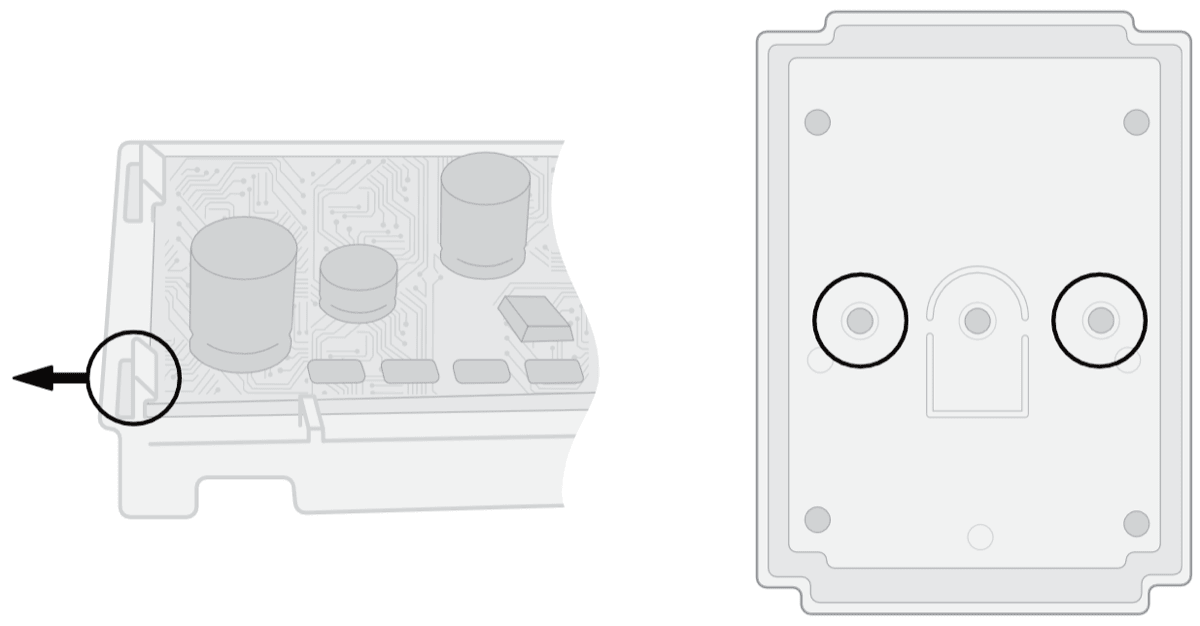
La regleta de bornes es extraíble: así el equipo se puede desconectar de la alimentación o reiniciar con un solo gesto, es más fácil de manejar durante la conexión y, para programarlo por USB, se puede llevar el equipo al ordenador.
¿Dónde colocar el equipo?
La antena Wi-Fi está en la placa, por eso las cajas metálicas y las paredes gruesas debilitan la recepción: dentro de la caja metálica de control del automatismo de la puerta, a menudo el Wi-Fi no llega. Elige un lugar en el que el número de destellos amarillos del LED NETWORK sea el mayor posible (apartado 1.4); si el LED STATUS indica señal débil con 2 destellos rojos, saca el equipo fuera de la caja o coloca más cerca un punto de acceso Wi-Fi.
3.2 Alimentación y conexión del automatismo de la puerta
El WP17 funciona con una alimentación de 9–32 V DC (al menos 0,2 A); no admite tensión alterna, por eso la salida de alimentación para accesorios de 24 V AC de los automatismos de puertas no sirve directamente: en ese caso hace falta la salida DC del automatismo o una fuente de alimentación de corriente continua aparte. El equipo no tiene batería de respaldo: si la puerta tiene que abrirse también durante un corte de corriente, aliméntalo con un sistema de alimentación ininterrumpida. La entrada de control del automatismo de la puerta va a los contactos C y NO del relé; el impulso del relé hace lo mismo que el botón del mando a distancia. Conecta el WP17 con cables según el esquema siguiente.
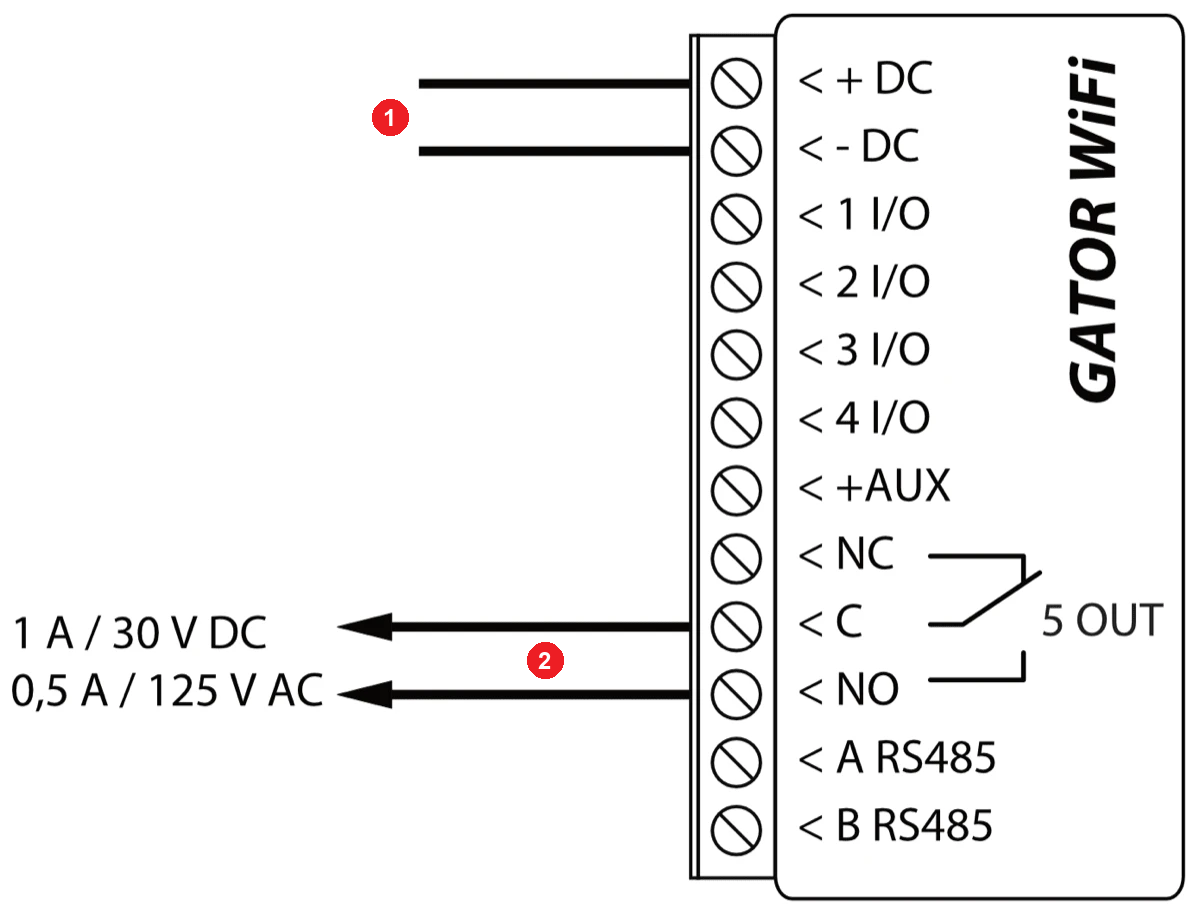
- 1 fuente de alimentación de corriente continua («DC power supply source»), 9–32 V, 0,2 A
- 2 control de la puerta («Door control»): la entrada de control del automatismo de la puerta
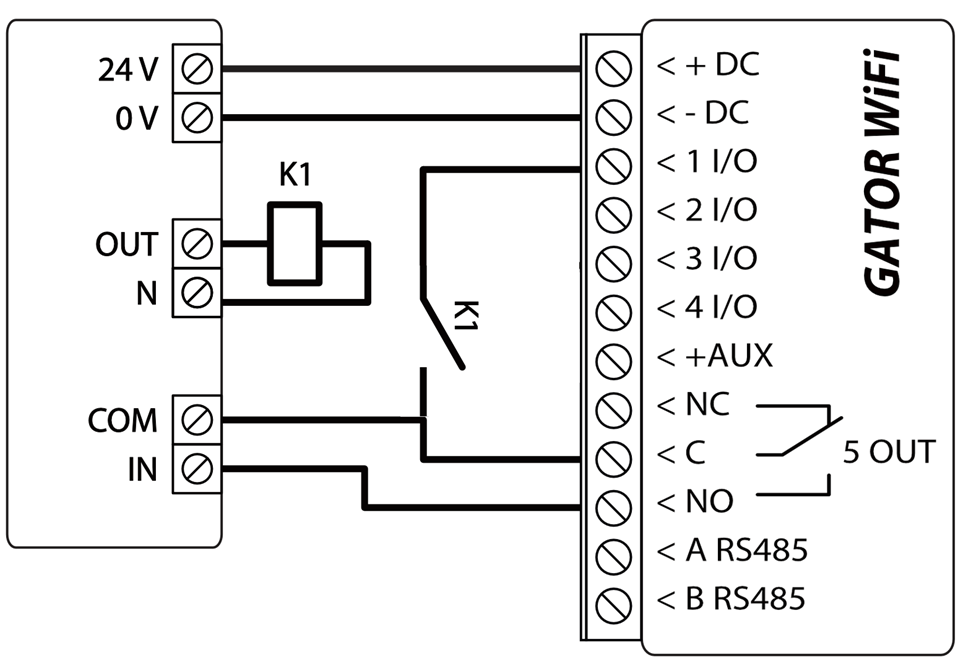
Haz siempre la conexión sin tensión. Los bornes de la unidad de control del automatismo de la puerta y su tensión nominal se describen en la documentación del motor de la puerta; el esquema solo muestra la disposición típica.
La mayoría de los automatismos de puertas tienen una salida de estado de la puerta (OUT), que indica si la puerta está abierta o cerrada; puede ser una salida de tensión o una salida de relé. En el esquema, el relé auxiliar K1 se conecta a un automatismo con salida de tensión: con la puerta abierta, entre los bornes OUT y N del automatismo se miden ~230 V, el relé K1 se activa y activa la entrada 1 I/O del WP17. Así, el estado de 1 I/O sigue exactamente la posición de la puerta, que también muestran Protegus 2 y el icono del widget; el ajuste correspondiente está en el apartado 5.9. Con un automatismo con salida de relé no hace falta el K1: el contacto de estado se puede conectar directamente entre 1 I/O y −DC.
3.3 Entradas
Los cuatro bornes universales del WP17 (1 I/O … 4 I/O) se pueden configurar como entrada o como salida. Como entradas funcionan respecto al borne −DC y pueden ser de tipo NO, NC o EOL (con resistencia de fin de línea de 10 kΩ); el paquete incluye tres resistencias de fin de línea. A una entrada puedes conectar la salida de estado o el final de carrera de la puerta (apartados 3.2 y 5.9), el botón de salida (apartado 3.6) o cualquier detector o contacto de cuyo cambio quieras recibir un mensaje push o con el que quieras conmutar una salida (CTRL by IN, apartado 5.3). La función, el tipo y el tiempo de reacción se configuran en la página IN/OUT de TrikdisConfig. La conexión debe corresponder al tipo de entrada configurado (NC, NO, EOL), según los esquemas siguientes.

3.4 Conexión de un relé a la salida universal
Como salida, el borne I/O es de colector abierto, con una capacidad de carga de 50 mA como máximo: directamente solo puede conmutar la bobina de un relé pequeño. Con los contactos del relé se puede encender y apagar a distancia cualquier equipo. Un extremo de la bobina va al borne +AUX y el otro a la salida; en TrikdisConfig hay que poner la función del borne en Output (apartado 5.3).
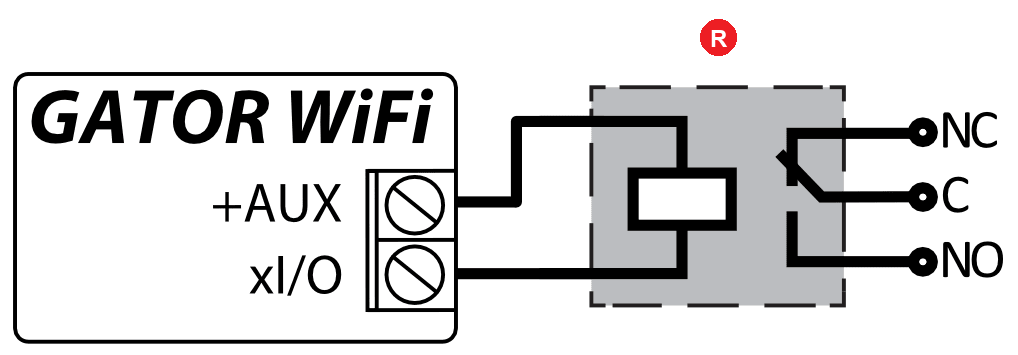
- R relé («Relay»)
3.5 Conexión de un LED indicador
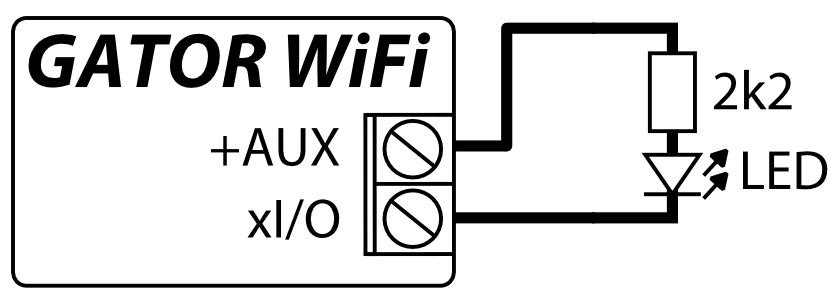
Para indicar localmente el estado de la salida, también se puede conectar un LED a la salida universal: desde el borne +AUX, a través de una resistencia en serie de 2,2 kΩ (2k2), al LED, y de ahí a la salida; aquí también la función del borne es Output.
3.6 Conexión del lector RFID (Wiegand 26/34)
El WP17 admite un lector RFID con protocolo Wiegand 26/34 (lector de tarjetas o con teclado de códigos). Con las tarjetas y los códigos dados de alta en la lista de usuarios, el lector conmuta solo la salida 5 OUT; los permisos, la programación horaria y el contador de cada usuario también se aplican al lector. El código de colores de los hilos es el del estándar Wiegand: rojo +U, negro GND, verde D0, blanco D1. Conexión: rojo → +DC, negro → −DC, verde (D0) → 1 I/O, blanco (D1) → 2 I/O; el botón de salida, entre −DC y 3 I/O. El lector funciona con la misma alimentación que el WP17, de 9–16 V DC y 0,5 A.
En la página IN/OUT de TrikdisConfig, marca la casilla Wiegand reader mode (apartado 5.3); a partir de entonces, al pulsar el botón de salida conectado a 3 I/O, 5 OUT se activa durante la duración de impulso configurada. Las tarjetas se dan de alta en la página User list (apartado 5.6.2).

- 1 fuente de alimentación de corriente continua («DC power supply»), 9–16 V, 0,5 A
- 2 lector de entrada («Entry reader»): lector RFID con teclado, Wiegand 26/34 («RFID reader with keypad (Wiegand 26/34)»)
- 3 botón de salida («»Exit« button»)
- 4 control de la puerta («Gate control»): la entrada de control del automatismo de la puerta; capacidad de carga del relé: 1 A / 30 V DC, 0,5 A / 125 V AC
- hilo rojo, +U («R - red (+U)»)
- hilo negro, GND («B - black (GND)»)
- hilo verde, D0 («G - green (D0)»)
- hilo blanco, D1 («W - white (D1)»)
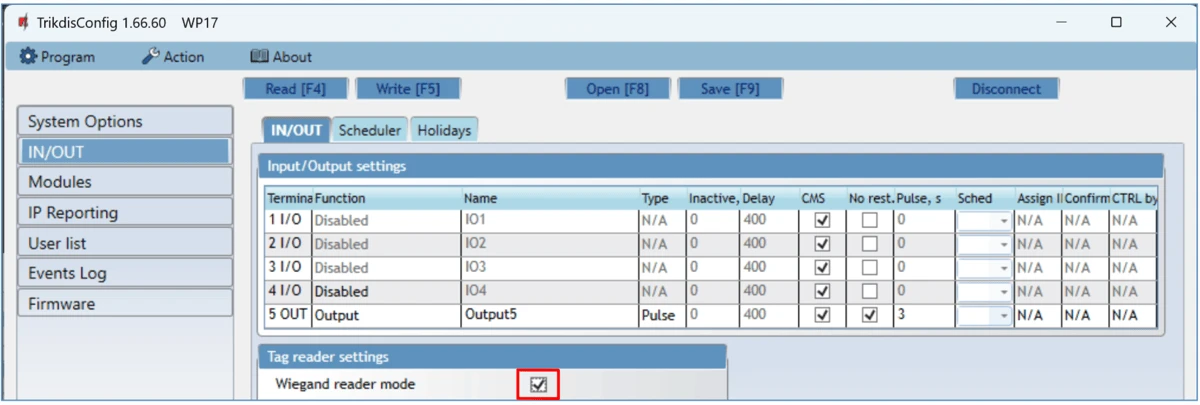
Si el lector tiene un nivel de señal de 5 V (baja tensión), marca la casilla Low voltage reader; si el lector da impulsos muy cortos y el equipo no reconoce la tarjeta, desactiva el filtro interno con la casilla Disable reader filter (apartado 5.3).
3.7 Expansores RF-LORA e iO-LORA con lector RFID
A partir del firmware 1.21 del WP17, el sistema se puede ampliar de forma inalámbrica: el transceptor RF-LORA se conecta al bus RS485 (A–A, B–B, alimentación común de 9–16 V DC) y mantiene por radio la conexión con hasta 8 expansores iO-LORA. Cada expansor iO-LORA amplía el sistema con una entrada y una salida de relé, y se le puede conectar su propio lector RFID Wiegand 26/34: el lector conmuta solo la salida de relé de su propio expansor, no una salida remota. Así, con un WP17 se pueden controlar hasta 9 puertas (su propio relé y 8 expansores), cada una con su propio lector de tarjetas y su botón de salida; los detalles de la solución: Control de acceso inalámbrico y flexible con el sistema GATOR RF-LoRa.
 Trikdis RF-LORA módulo expansor inalámbrico
 Trikdis IO-LORA módulo expansor inalámbrico
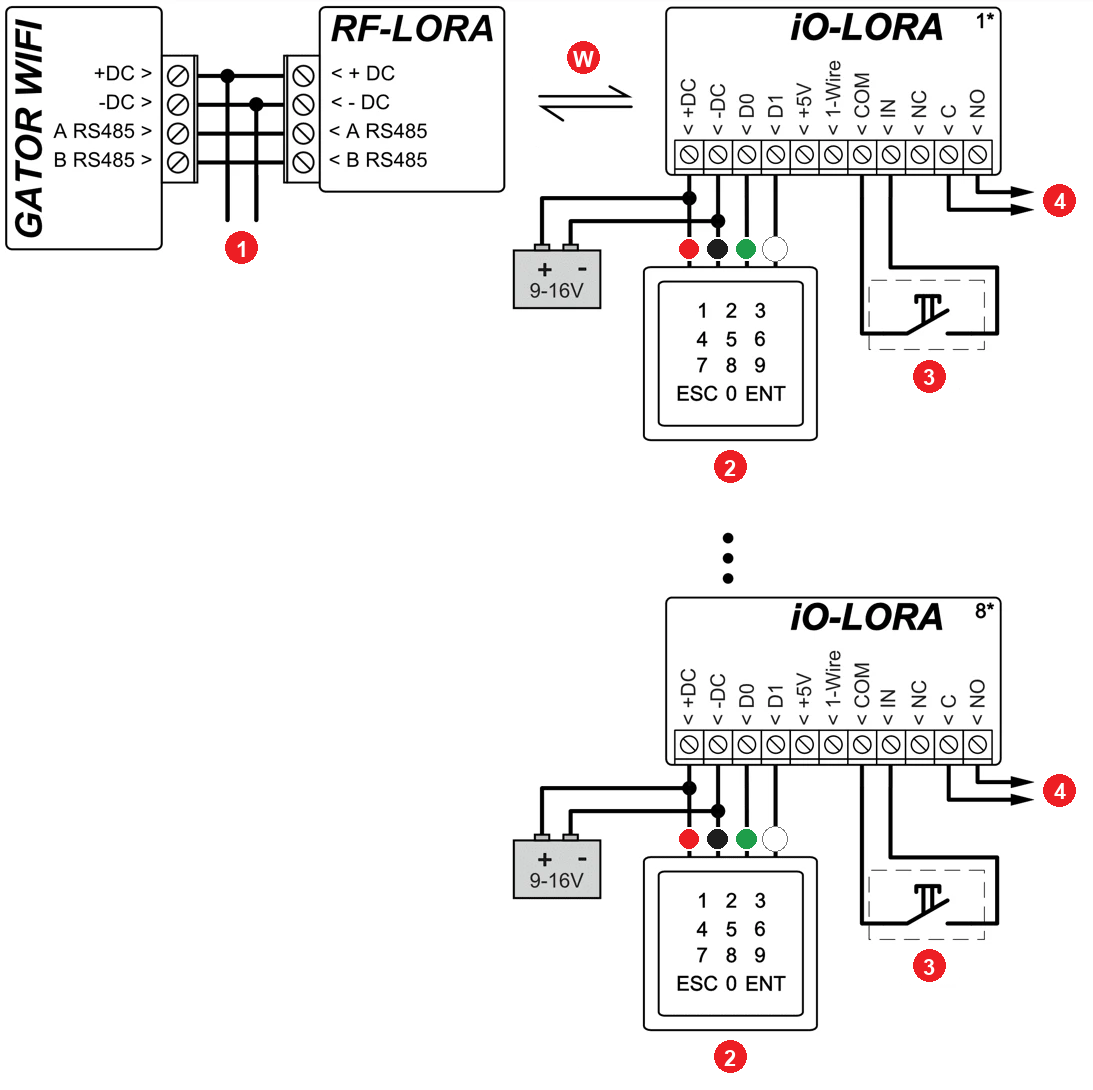
- 1 fuente de alimentación de corriente continua («DC power supply»), 9–16 V, 0,5 A
- W conexión inalámbrica («Wireless connection»), hasta 5000 m («up to 5000 m»)
- 2 lector RFID con teclado, Wiegand 26/34 («RFID reader with keypad (Wiegand 26/34)»)
- 3 botón de salida («»Exit« button»)
- 4 control de la puerta («Gate control»): la entrada de control del automatismo de la puerta; capacidad de carga del relé del iO-LORA: 2 A / 230 V AC
- hilo rojo, +U («R - red (+U)»)
- hilo negro, GND («B - black (GND)»)
- hilo verde, D0 («G - green (D0)»)
- hilo blanco, D1 («W - white (D1)»)
Las distancias «hasta … m» son máximos teóricos que se alcanzan en condiciones ideales. En la práctica, la calidad y el recorrido del cable, las fuentes de interferencias y, en los enlaces de radio, las paredes y el terreno dan un alcance bastante menor. Planifica con margen y, en tramos largos, comprueba la conexión durante la puesta en marcha.
Configuración en TrikdisConfig (la descripción de las ventanas está en el capítulo 5):
- Inicia TrikdisConfig, conecta el WP17 con el cable USB o accede a distancia, y lee los ajustes (Read [F4]: el programa muestra los ajustes actuales del equipo; si lo pide, introduce el código de administrador o el código de instalador de 6 dígitos). En la página Modules, elige en la lista el elemento iO-LORA controller y escribe en el campo Serial No. el número de serie de seis dígitos del expansor (en la etiqueta del expansor). El RF-LORA no hay que darlo de alta por separado.

- Por cada expansor iO-LORA dado de alta aparecen una entrada (por ejemplo, 6 IN) y una salida (7 OUT) en la lista de la página IN/OUT. La función de la entrada debe ser Exit button (a ella conectan los bornes IN y COM del expansor el botón de salida): al pulsarlo, el relé del expansor (en el ejemplo, 7 OUT) se activa durante la duración de impulso configurada. El tipo de la salida es Pulse, con la duración de impulso adecuada para el automatismo de la puerta (en el ejemplo, 3 s); la casilla Wiegand reader mode debe estar marcada.
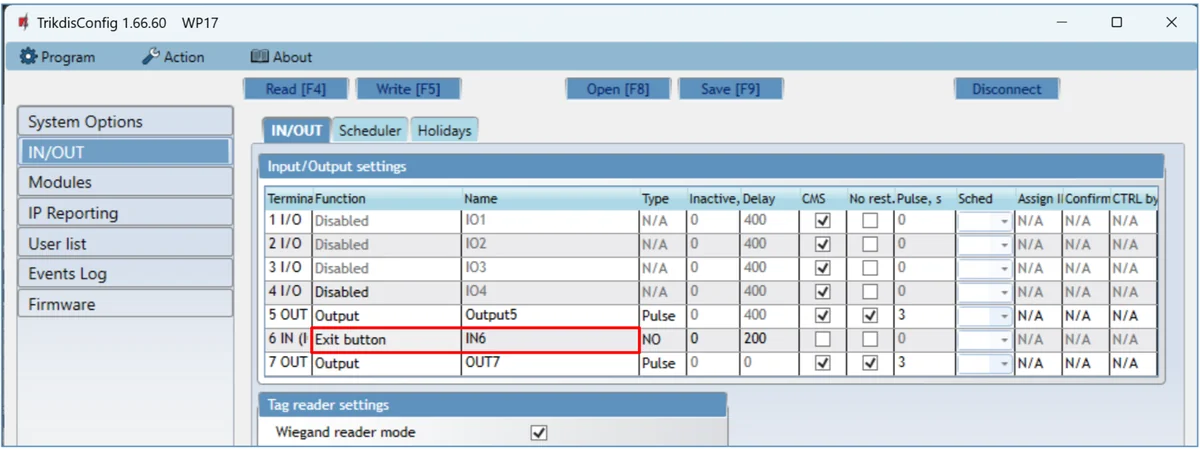
- En la página User list, introduce el nombre del usuario, el número de la tarjeta RFID (RFID Code) y, con un lector de código, el código; marca la casilla En e indica qué salida puede controlar. Escribe los ajustes (Write [F5]), espera a que termine la actualización, después Disconnect, y desconecta el cable USB.
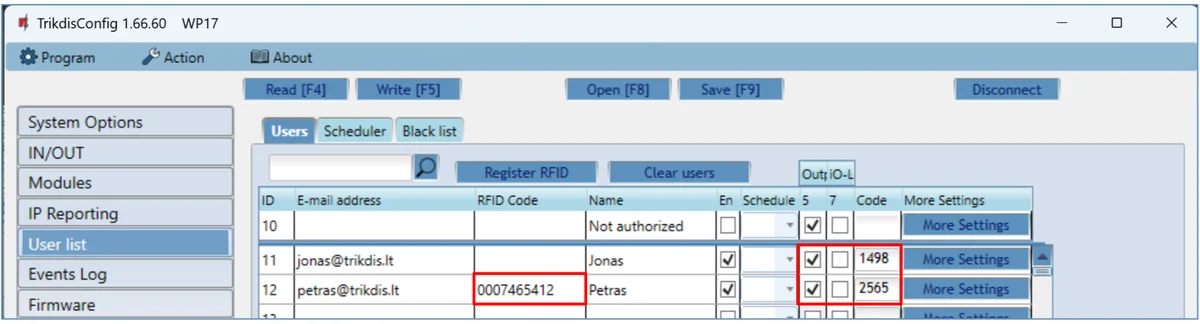
- Comprobación: activa la salida con la tarjeta o con el código y después pulsa el botón de salida: las dos veces, el relé tiene que activarse durante la duración de impulso configurada.
4. Control
El WP17 lo controlas desde la aplicación Protegus 2 –con el teléfono, la tableta o el navegador–, en un teléfono Android también con el widget de la pantalla de inicio; in situ, con tarjeta RFID y código (apartado 3.6). El equipo no responde a llamadas ni a SMS: no tiene tarjeta SIM.
4.1 Emparejamiento Wi-Fi desde Protegus 2
En Protegus 2, el usuario abre la puerta desde cualquier lugar, ve el estado de la puerta (si el estado de la puerta está conectado, apartados 3.2 y 5.9), recibe los eventos en mensajes push y, como administrador, también gestiona los usuarios. La aplicación es gratuita; para el teléfono la descargas de las tiendas de aplicaciones, y en el navegador se abre en la dirección https://web.protegus.app. En el WP17, añadir el sistema es a la vez el emparejamiento Wi-Fi: durante el alta, la aplicación pasa al equipo el nombre y la contraseña de la red Wi-Fi.



Antes de añadir el sistema
Formalmente se indican dos condiciones para añadirlo: la alimentación debe estar conectada (el LED STATUS parpadea en verde) y el equipo debe estar en la red (el LED NETWORK está encendido en verde y parpadea en amarillo). En la práctica: la alimentación debe estar en orden (el LED STATUS parpadea; sin red, en rojo, y aun así se puede iniciar el emparejamiento), el Wi-Fi de tu teléfono debe estar activado y debes tener a mano el nombre y la contraseña de la red Wi-Fi de 2,4 GHz. Si el equipo ya ha estado en la red (el LED NETWORK está encendido en verde y parpadea en amarillo), los pasos 3–9 se omiten: el sistema se añade en cuanto se introduce el identificador.
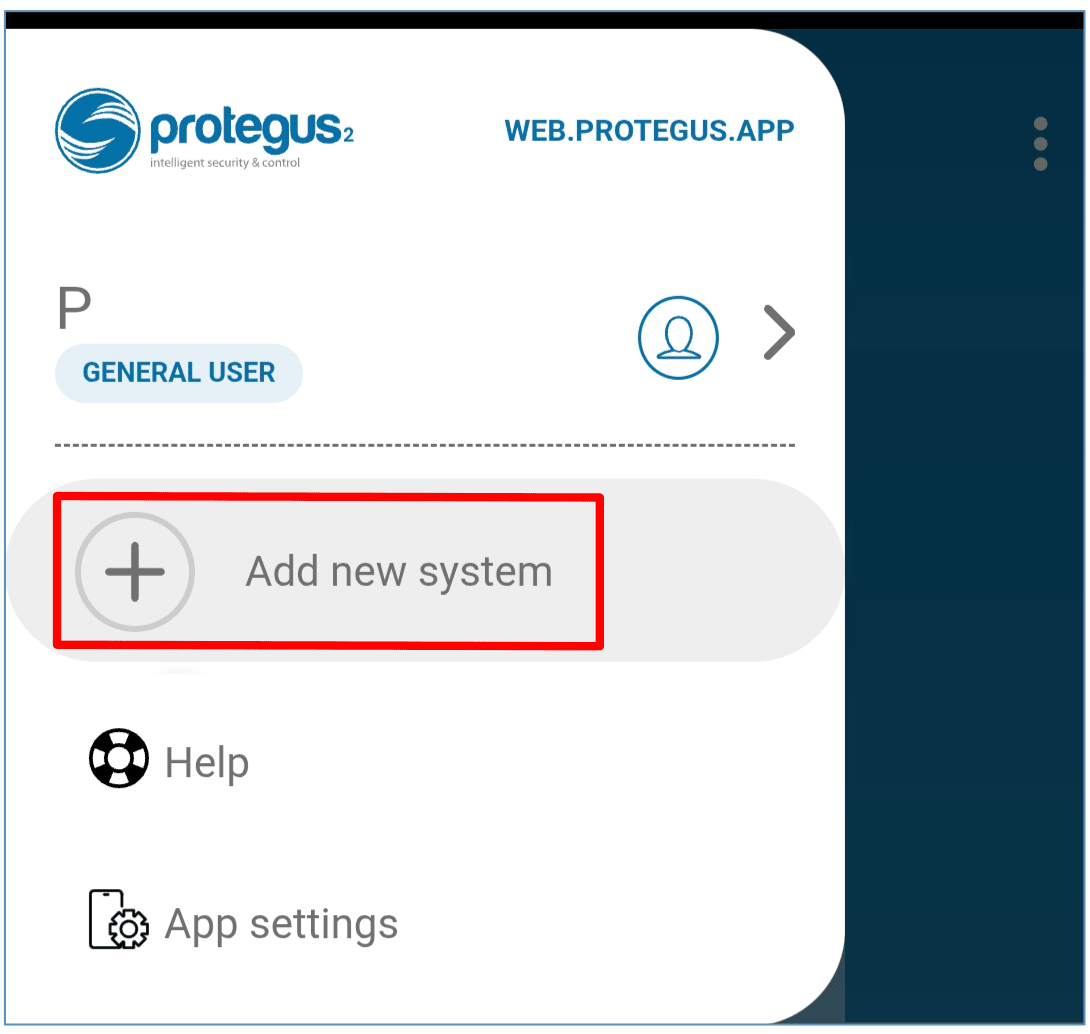
- Inicia sesión en Protegus 2 (o registra una cuenta nueva) y, en el menú, elige Add new system (añadir un sistema nuevo).
- Escribe el identificador único del equipo, el número MAC (Unique ID (MAC)) –está en la etiqueta de la parte inferior del equipo y de la caja–, o lee el código QR de la etiqueta con el botón Scan QR Code, y pulsa el botón Next. Si el instalador ha cambiado el valor de fábrica
123456del Cloud Access Code, la aplicación también lo pide.
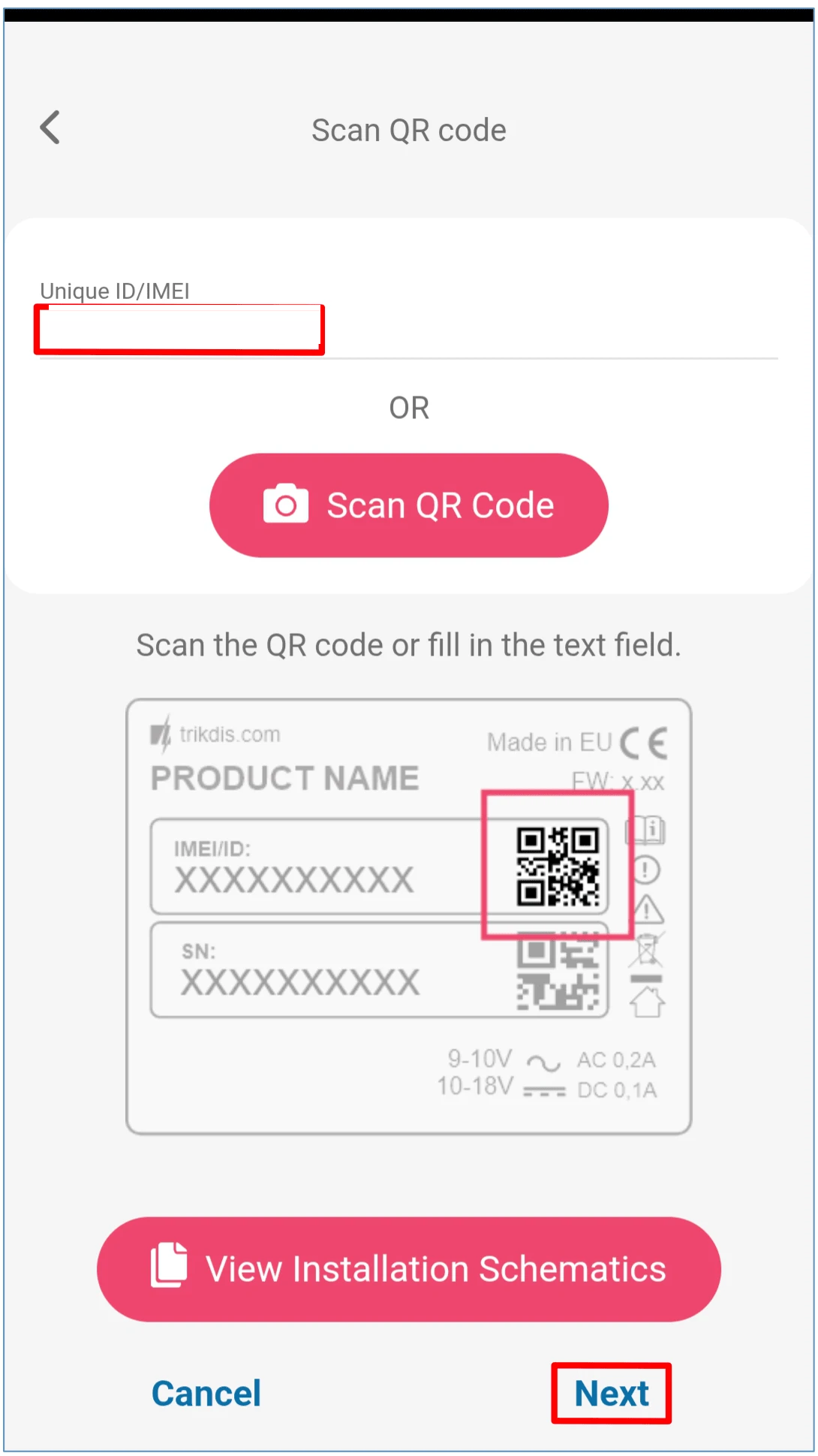
- La aplicación comprueba el equipo. Como el WP17 todavía no está en la red, aparece la pantalla Device is offline: aquí elige la línea Start WiFi configuration WP17.
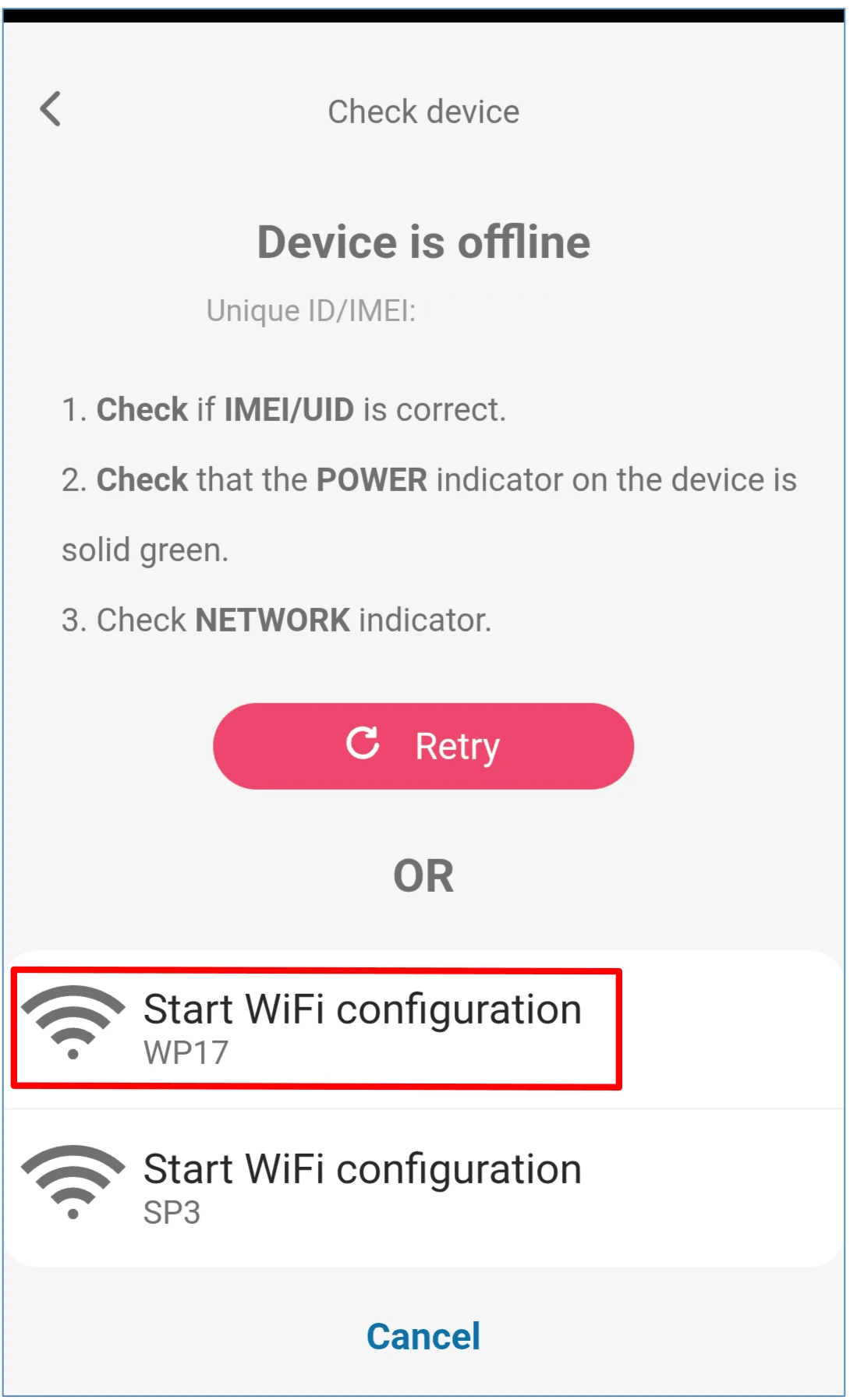
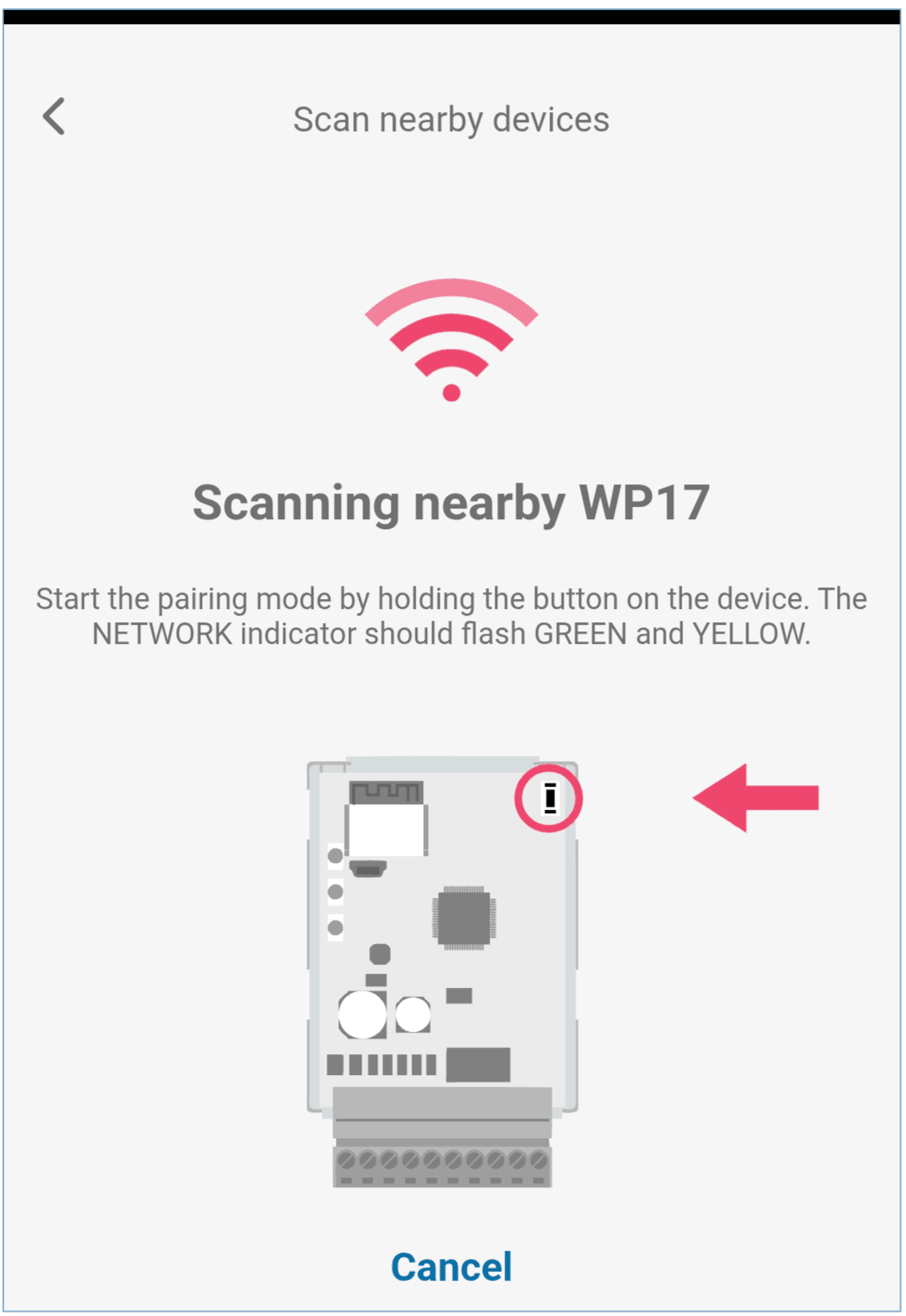
- Con un destornillador plano, quita la tapa frontal del WP17 y mantén pulsado el botón PAIR de la placa durante 3 segundos, hasta que el LED NETWORK empiece a parpadear rápido en verde y amarillo; entonces suéltalo. El equipo está en modo de emparejamiento.
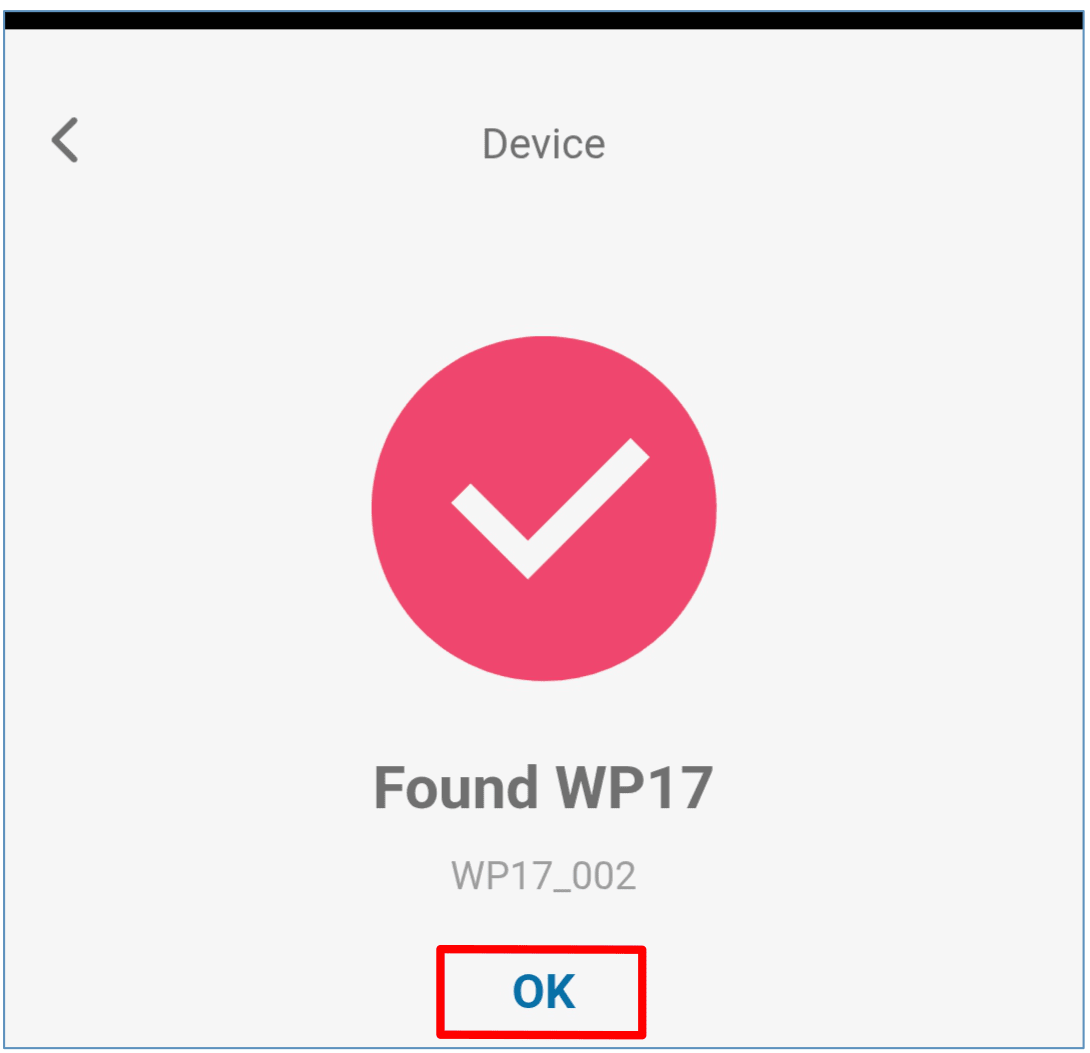
- Espera a que la aplicación encuentre el equipo (Found WP17) y pulsa el botón OK.
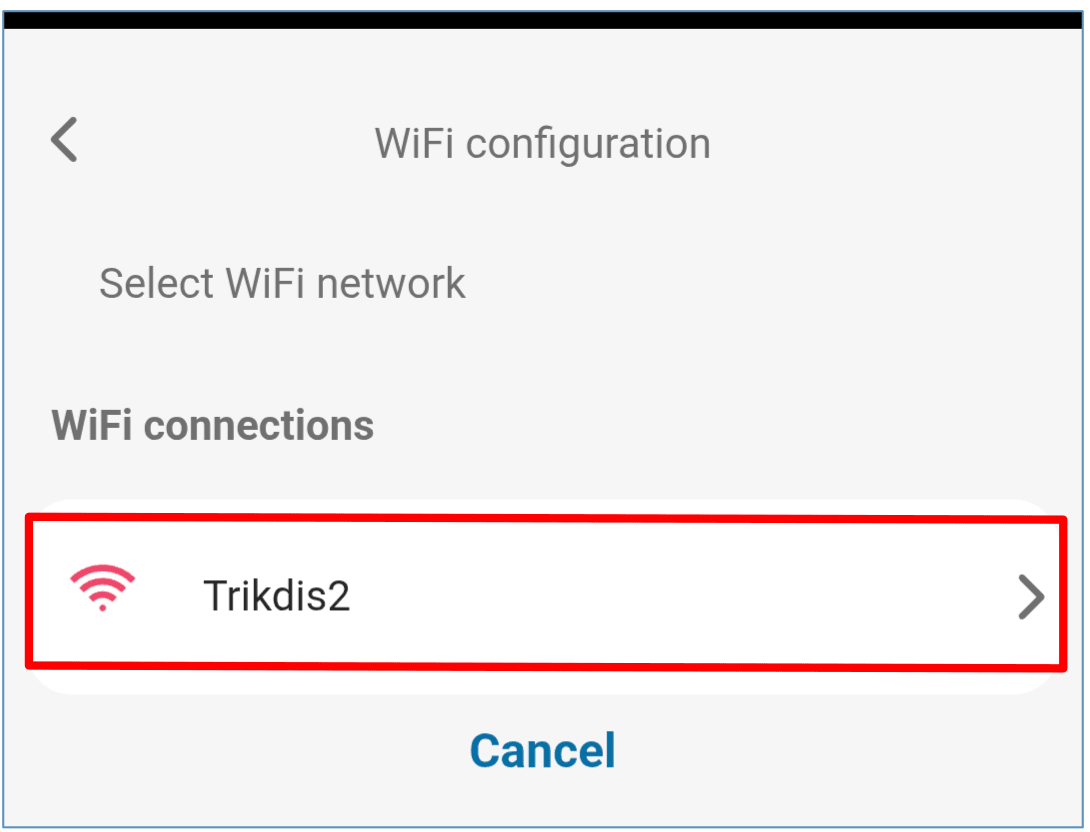
- Elige en la lista la red Wi-Fi a la que se conectará el WP17.
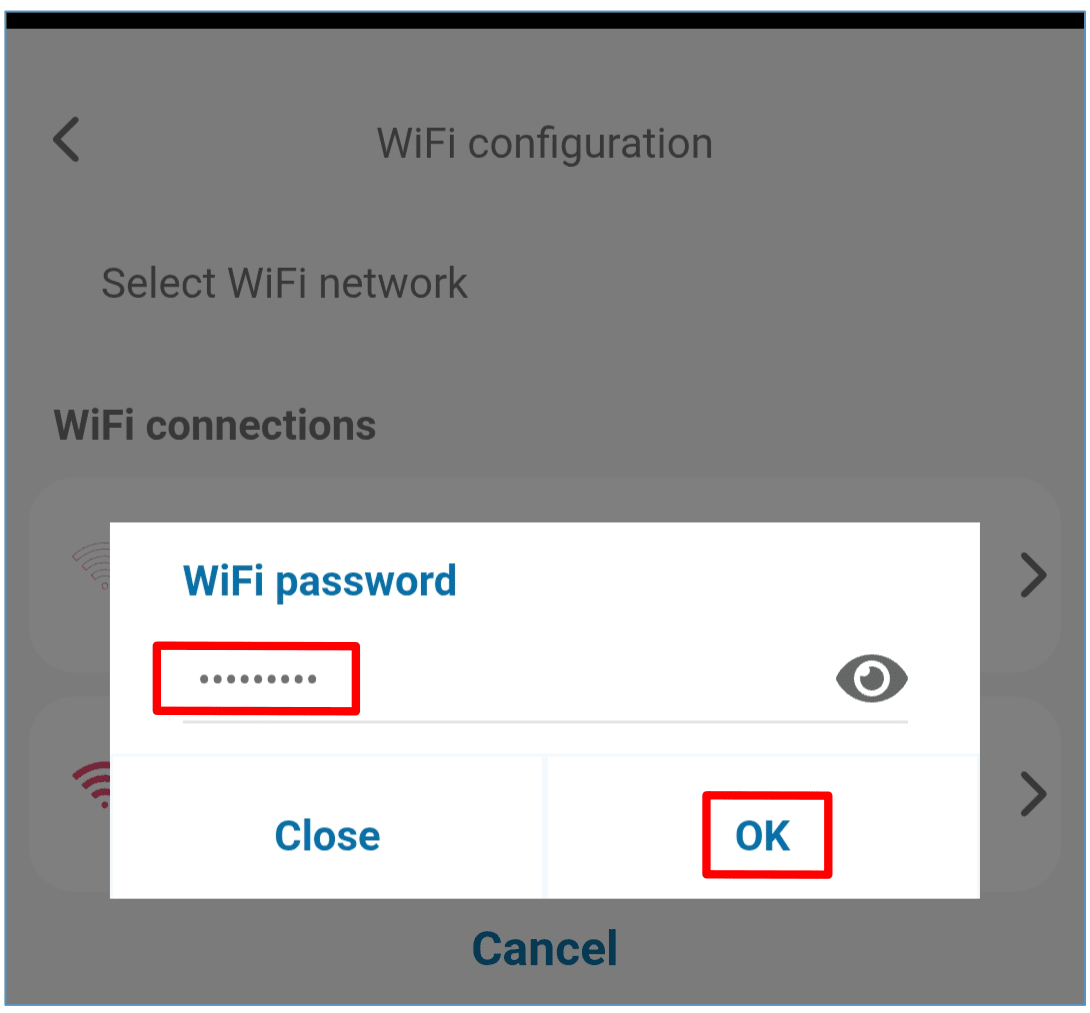
- Escribe la contraseña de la red Wi-Fi y pulsa el botón OK.
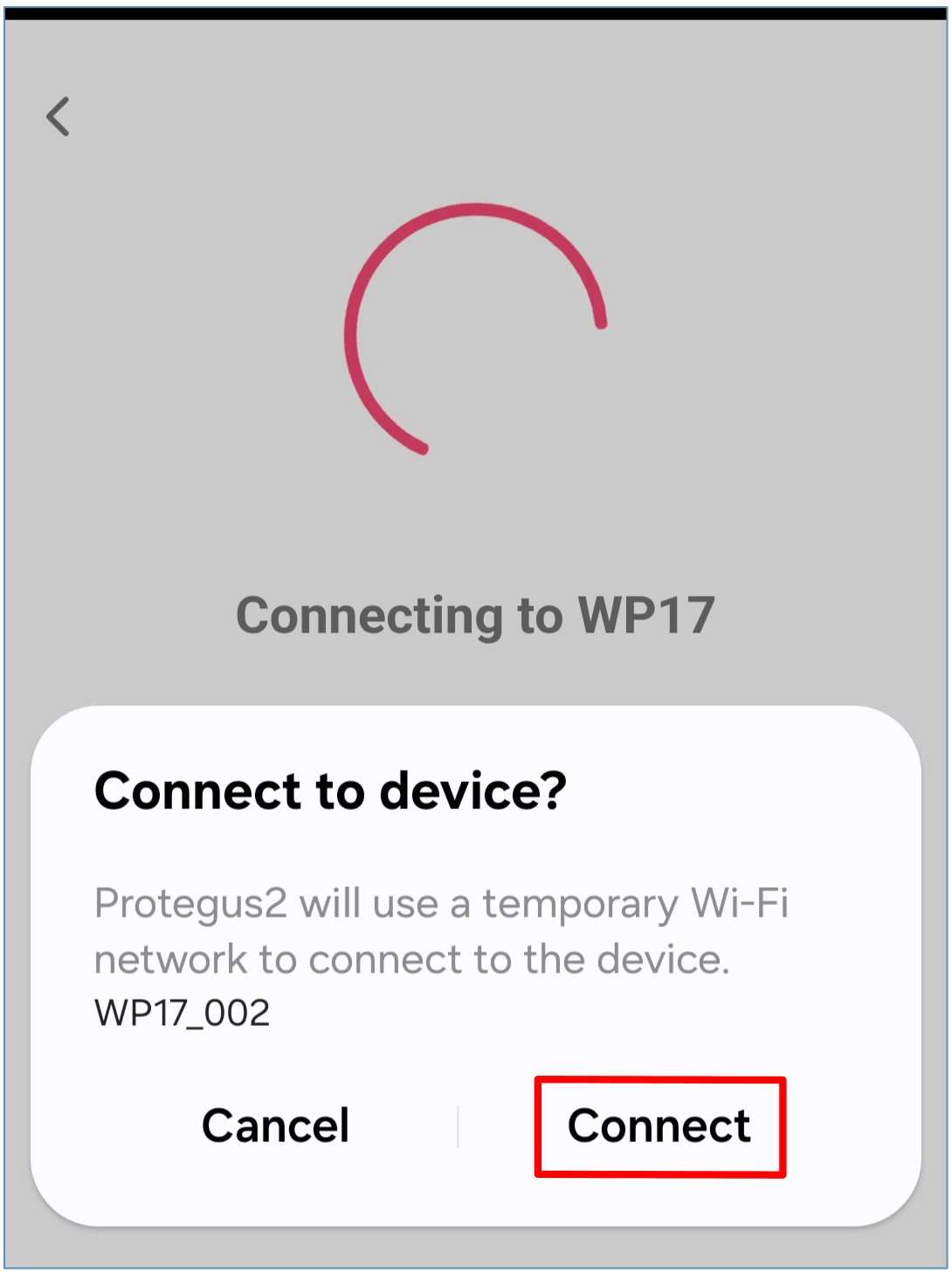
- Pulsa el botón Connect: la aplicación pasa al equipo los datos de la red a través de una conexión Wi-Fi temporal.
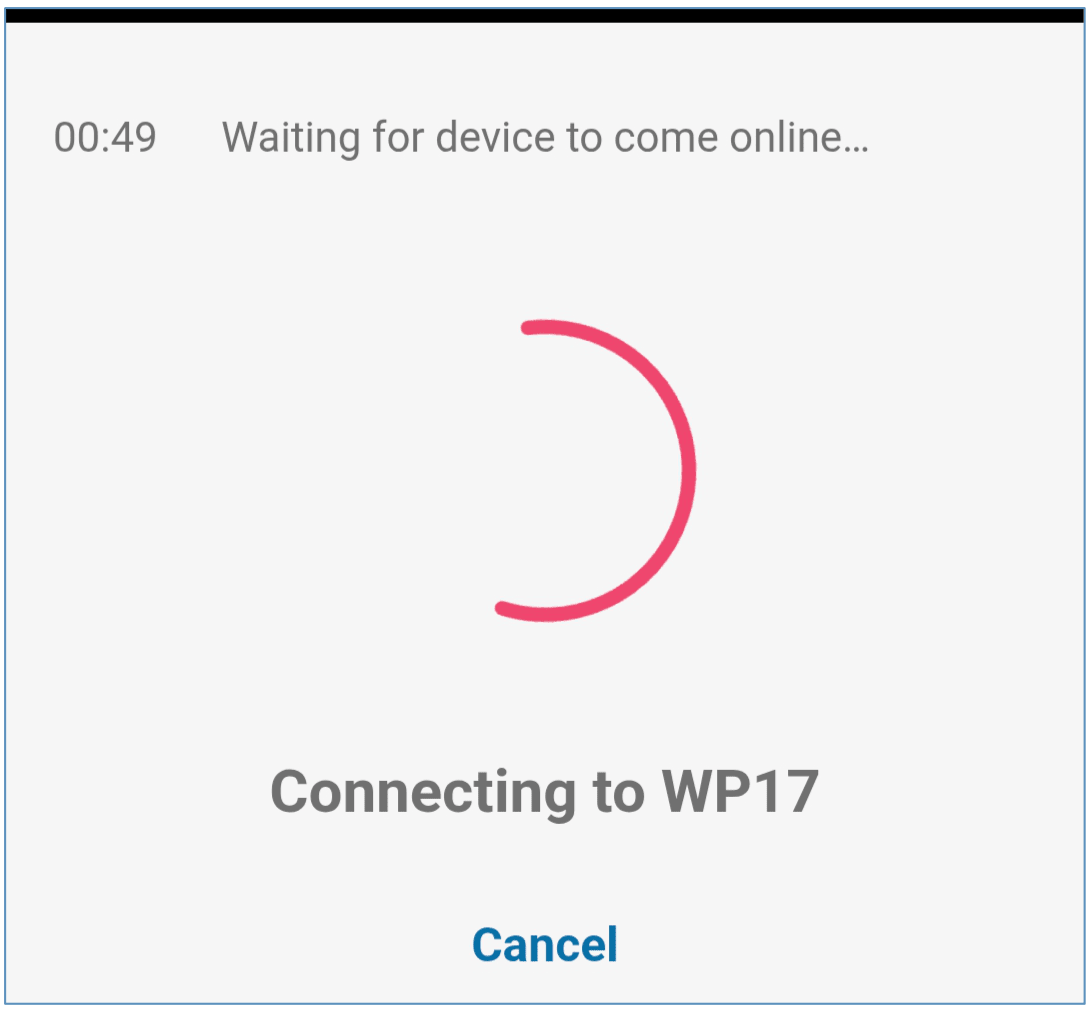
- Espera a que el equipo se conecte a la red y a la nube (Waiting for device to come online).
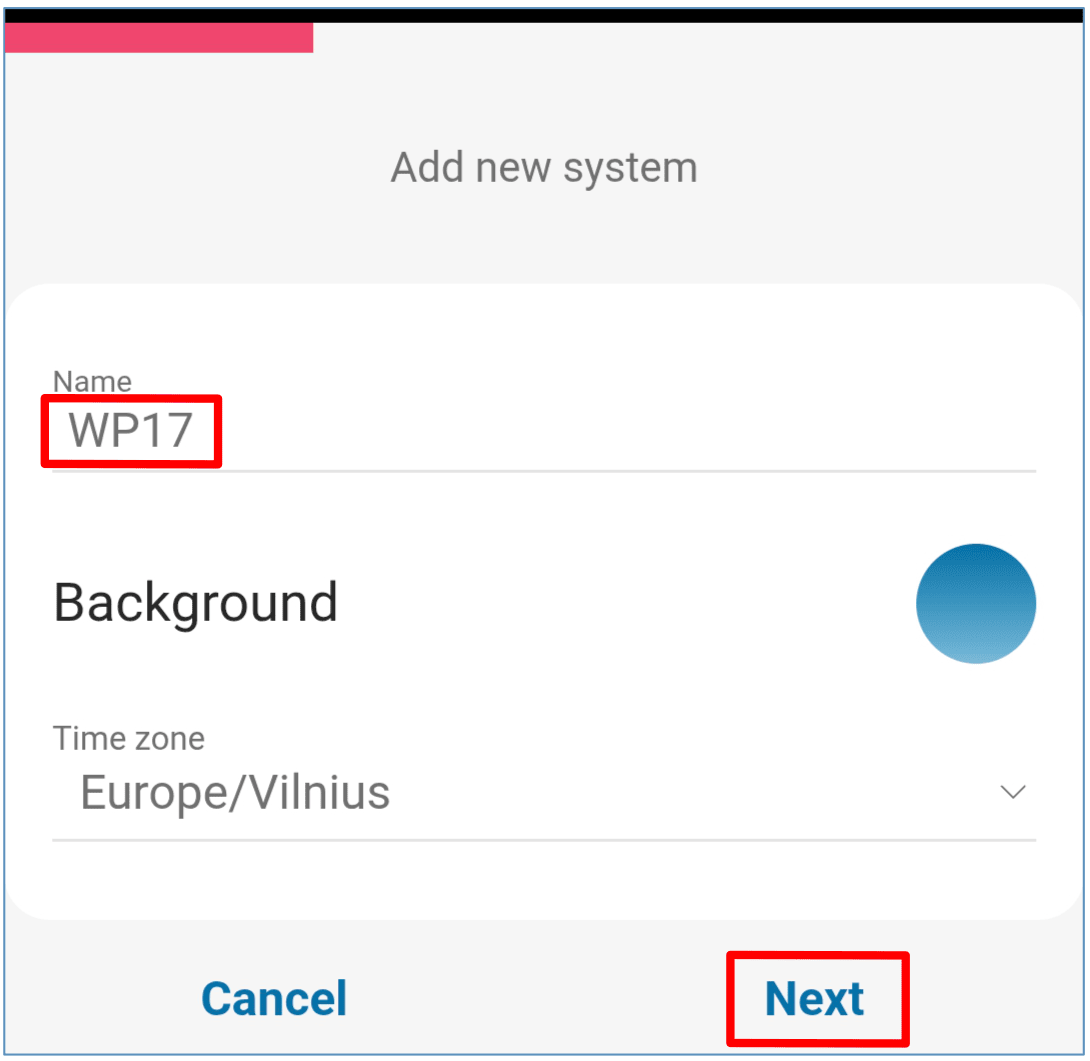
- Introduce el nombre del sistema (y comprueba la zona horaria) y después Next.
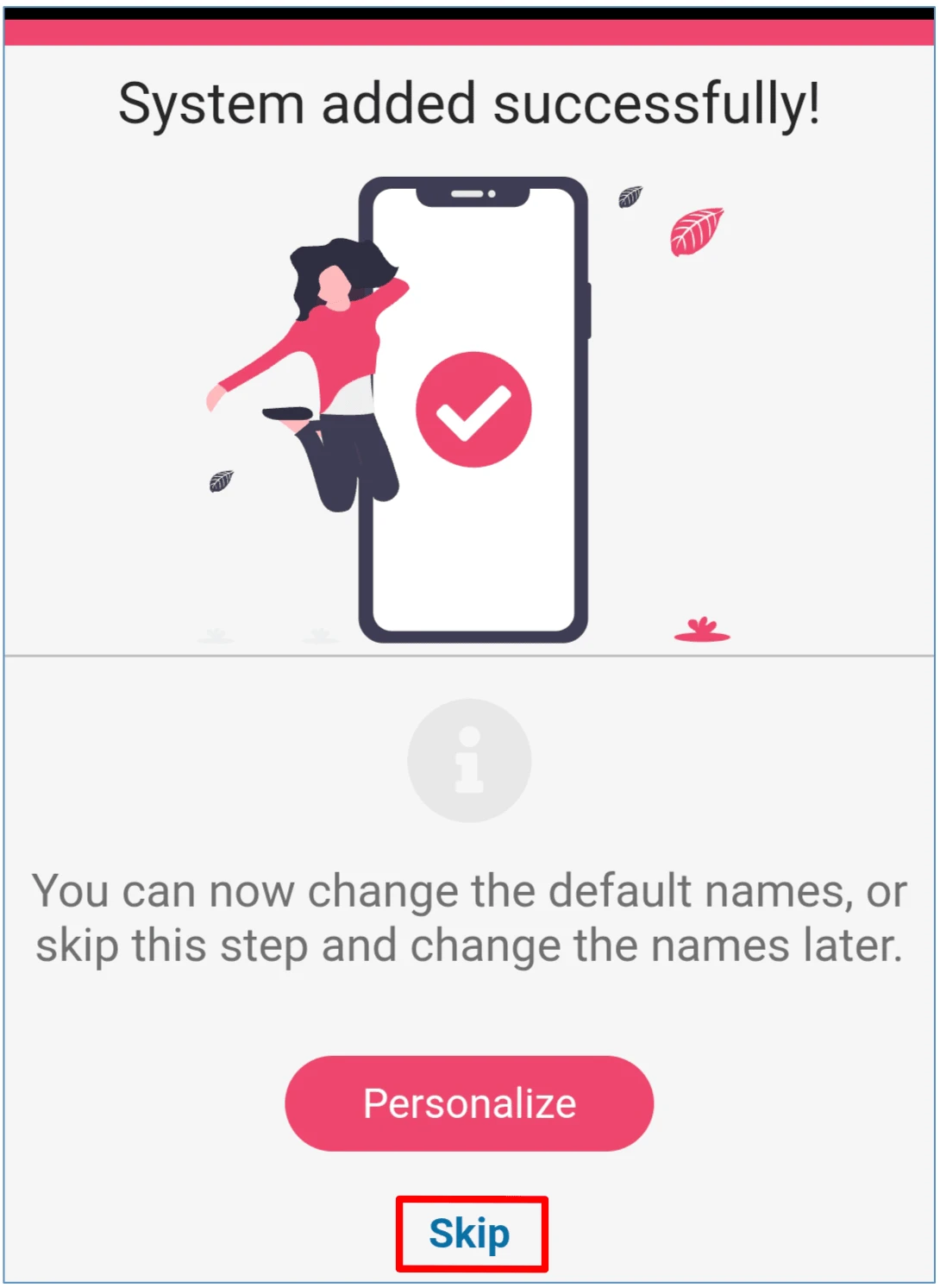
- En la pantalla System added successfully, puedes saltarte el paso Personalize con el botón Skip: los nombres de las salidas y entradas los puedes cambiar más adelante.
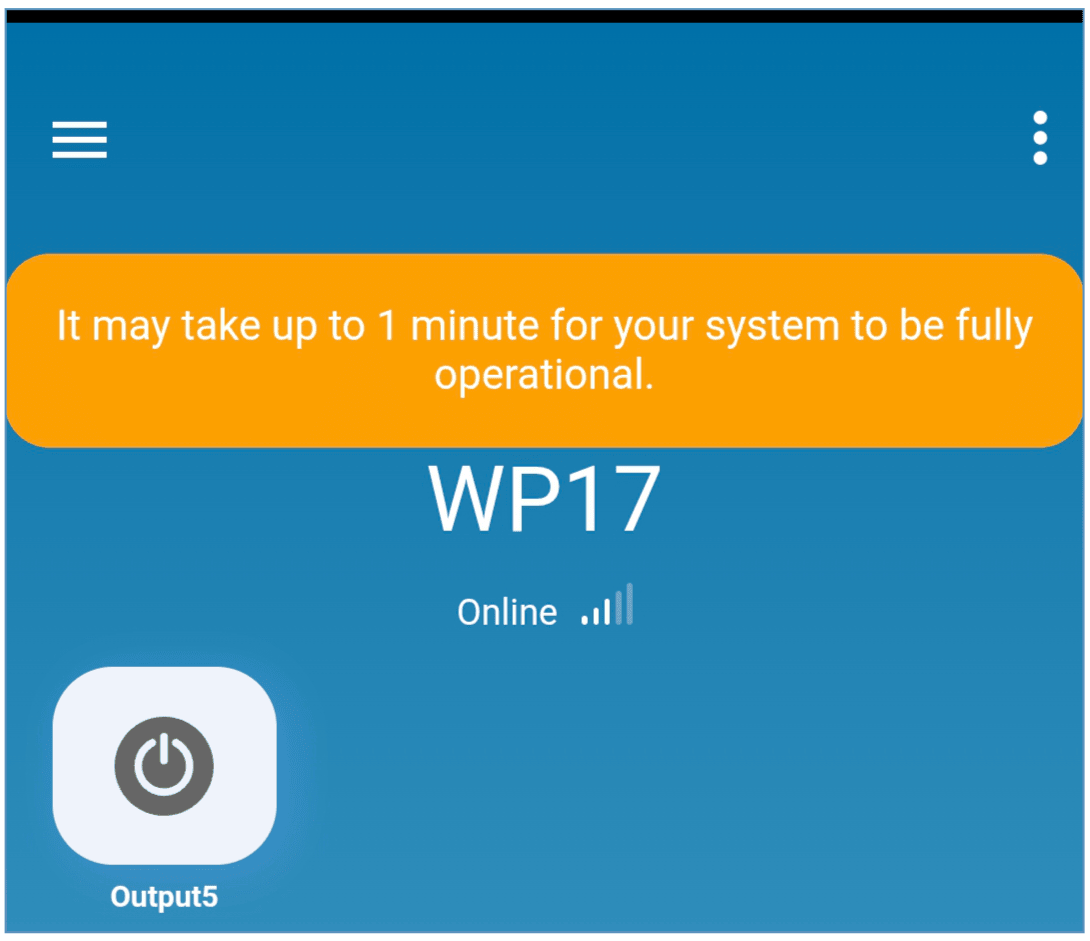
- Espera como máximo 1 minuto, hasta que desaparezca el texto con fondo amarillo. El WP17 sale por sí solo del modo de emparejamiento al cabo de unos minutos; si no quieres esperar, vuelve a mantener pulsado el botón PAIR durante 3 segundos, hasta que cese el parpadeo rápido verde-amarillo del LED NETWORK. Vuelve a colocar la tapa frontal.
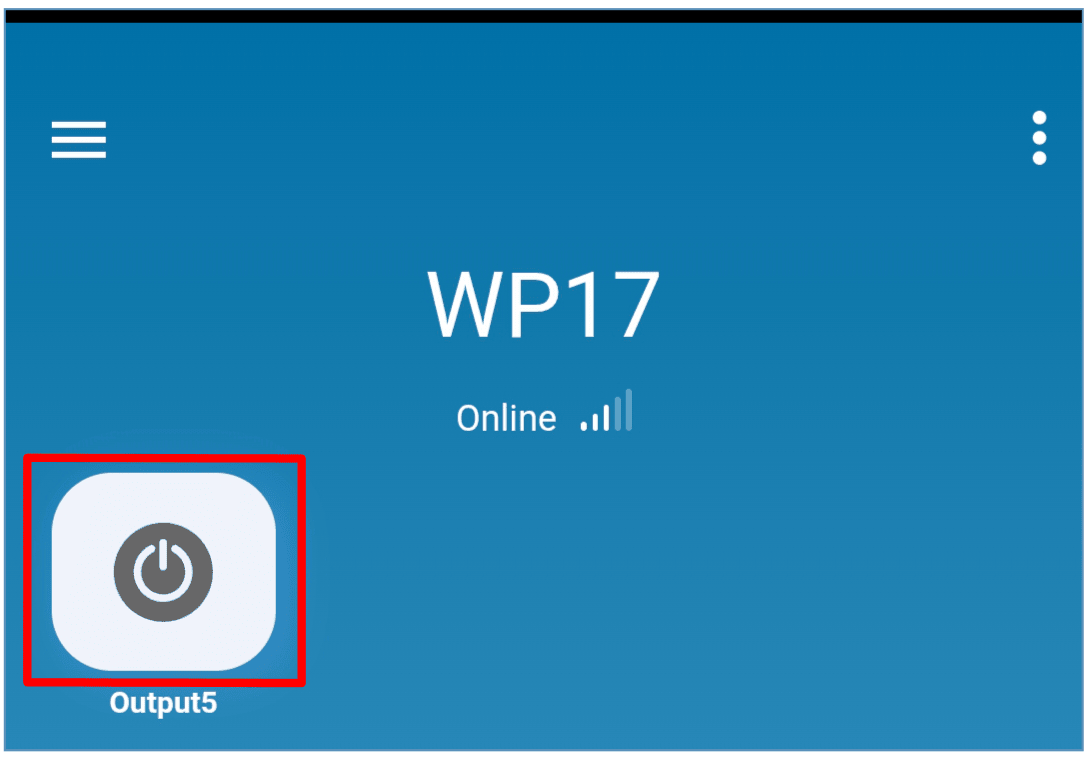
- La puerta la abres con el botón Output5. Consejo: mantén pulsado el botón, elige la edición y, tocando el icono, elige uno adecuado para el uso (puerta, barrera, garaje), y guárdalo. Si el estado de la puerta está conectado, el icono también muestra si la puerta está abierta o cerrada.
Ver también
Protegus, aplicación para Android / iPhone y web · Notificaciones push en el navegador en la aplicación Protegus 2
4.2 Widget en la pantalla de inicio del teléfono
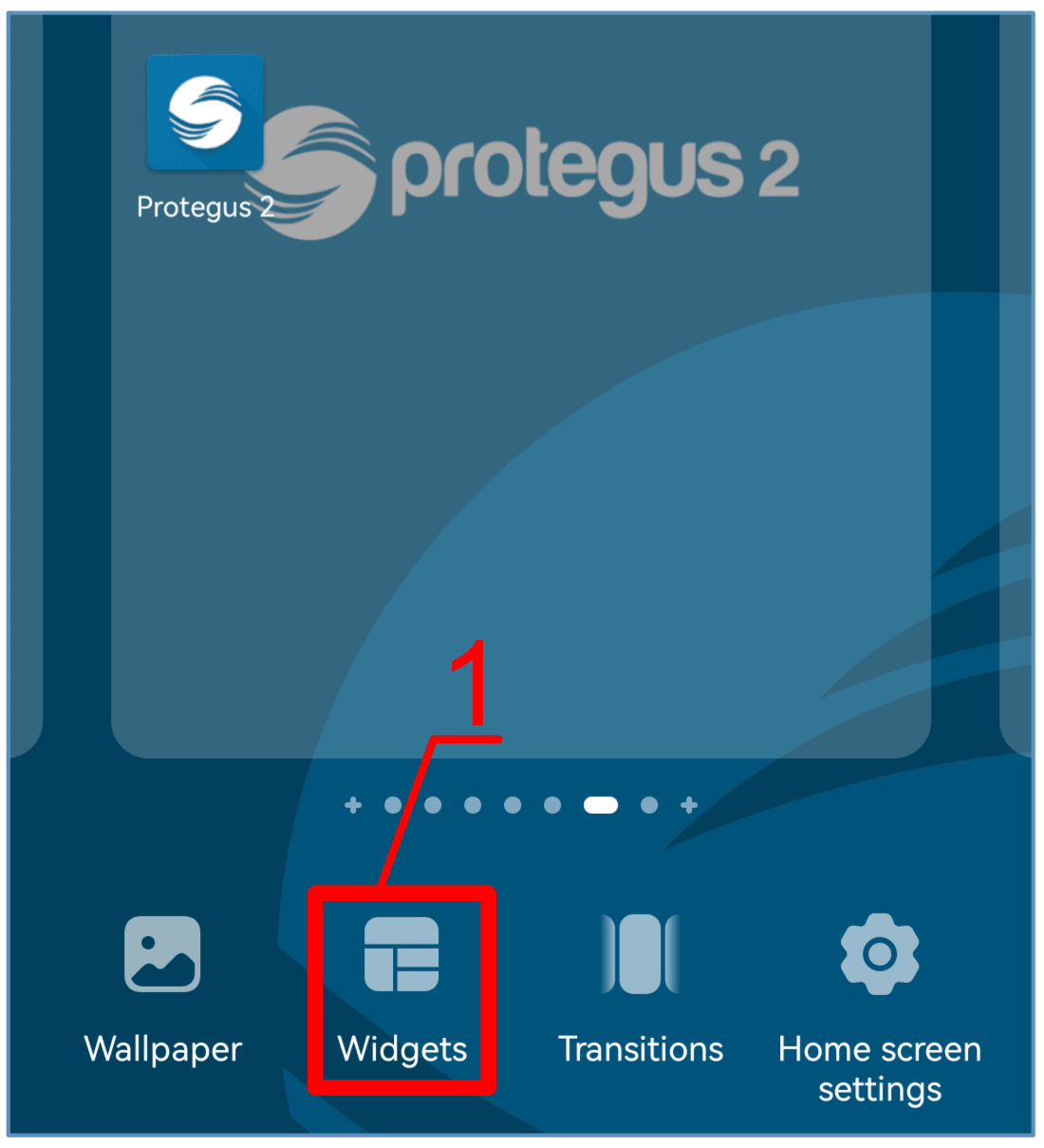
El botón de apertura de la puerta también lo puedes poner en la pantalla de inicio del teléfono, y así abres con un toque, sin abrir la aplicación. Solo funciona en Android; la forma de colocar el widget puede variar un poco según el teléfono. El WP17 debe estar añadido a Protegus 2 y debes tener la sesión iniciada en la aplicación; después, cierra la ventana de la aplicación.
- Mantén pulsada una zona vacía de la pantalla de inicio y, en la barra que aparece, elige Widgets.
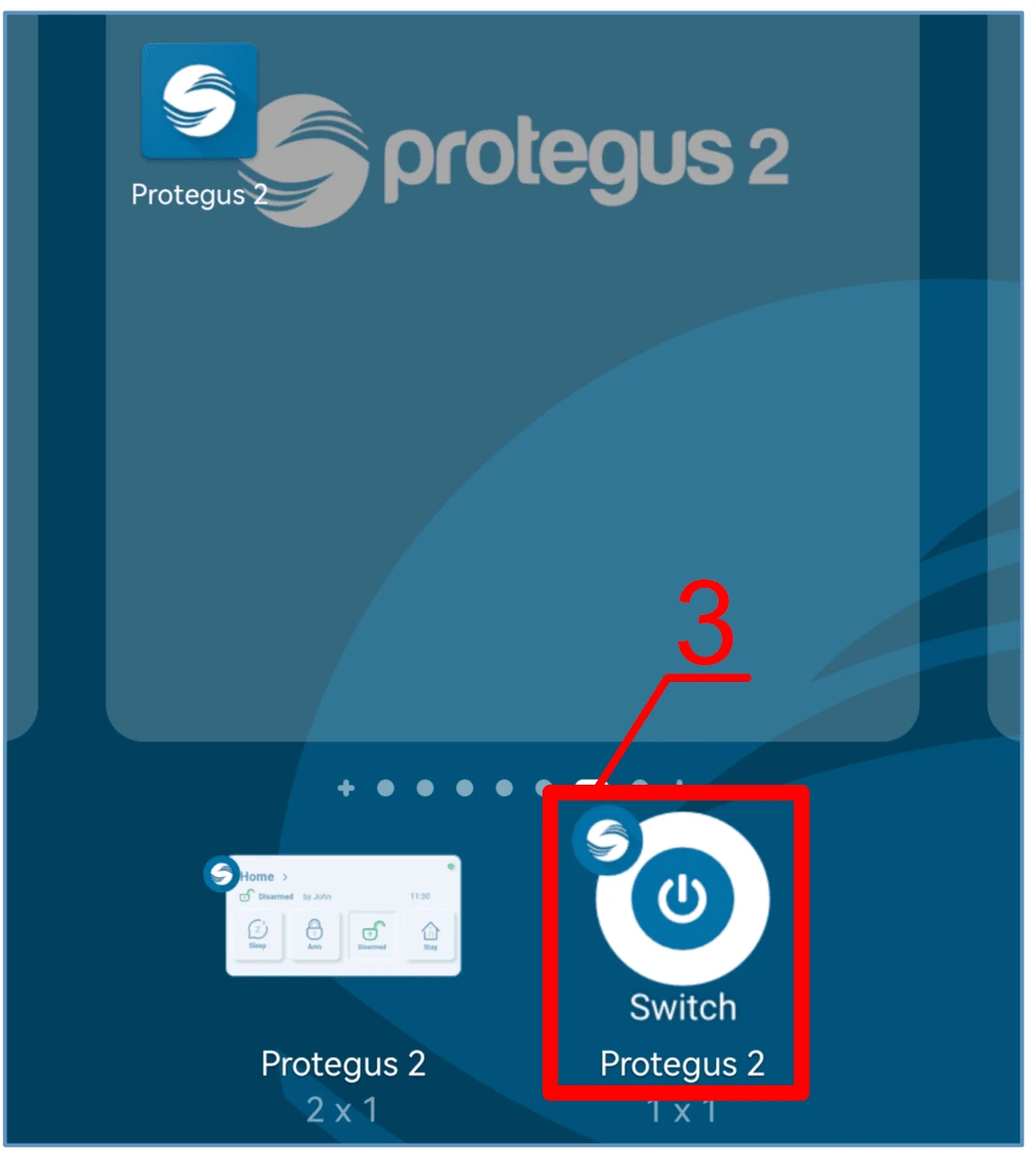
- Busca Protegus 2 en la lista y elige el widget Switch Protegus 2.
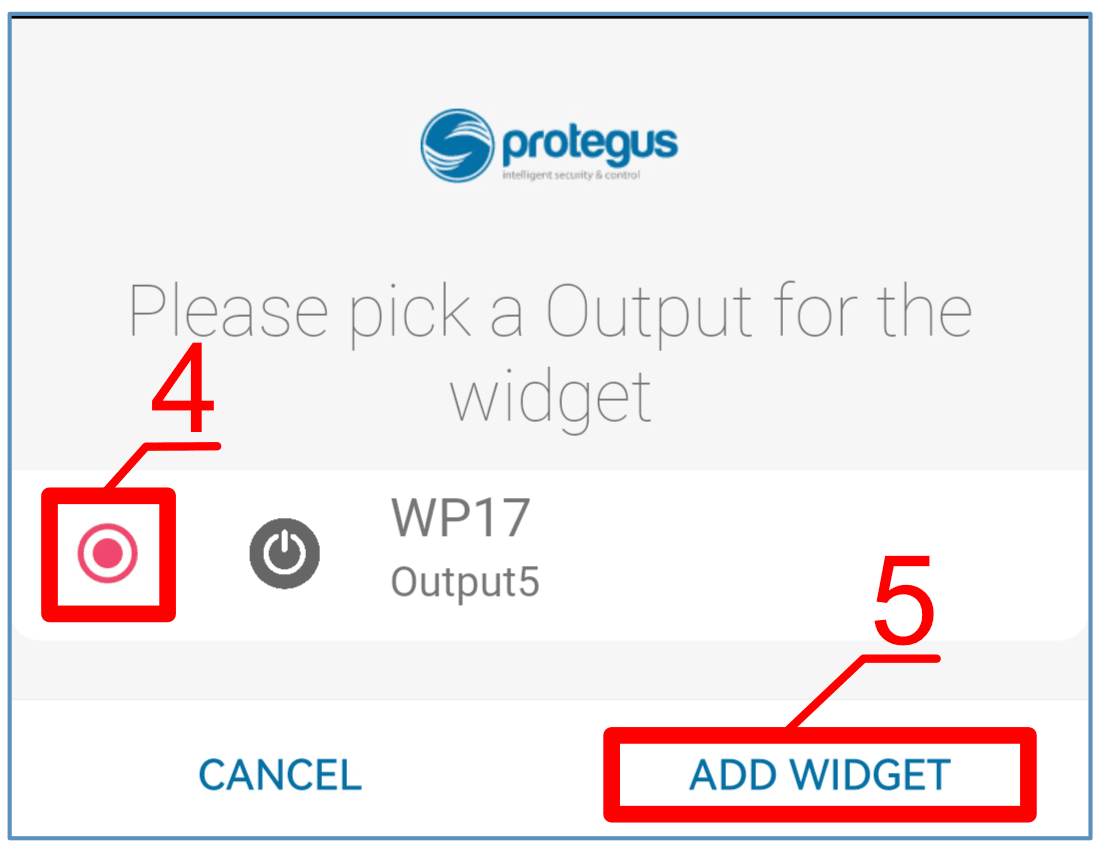
- Elige la salida que quieres controlar (WP17 Output5) y pulsa el botón ADD WIDGET.
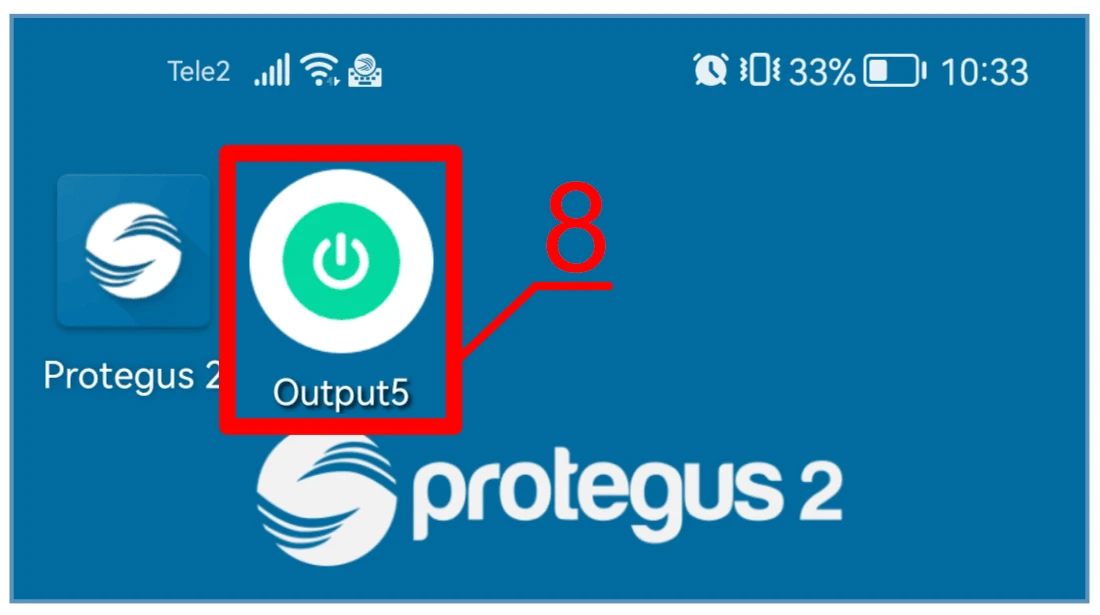
- El botón aparece en la pantalla de inicio. Vuelve a la pantalla de inicio y pulsa el icono. Pruébalo: después de pulsarlo, un indicador circular muestra que la salida se ha activado; con el estado de la puerta conectado, el color del botón muestra si la puerta está abierta o cerrada.
4.3 Gestión de usuarios en la aplicación
Como administrador, también puedes añadir y eliminar usuarios en Protegus 2; el usuario añadido ve y abre la puerta desde su propia cuenta y recibe los eventos en mensajes push.
- En la pantalla del sistema, abre el menú Settings (ajustes) y después la opción System configuration.
- Elige la lista Users (usuarios) y pulsa el botón + (nuevo usuario).
- Introduce la dirección de correo electrónico y el nombre del usuario, el número de la tarjeta RFID si hay lector y, con un lector de código, su código (apartado 5.6), e indica qué salida puede controlar (Output5).
- Pulsa el botón Add user (añadir usuario): el nuevo usuario aparece en la lista. Con el botón Back vuelves a la ventana principal.
La programación horaria, el periodo de validez y el contador se configuran por usuario en la página User list de TrikdisConfig (apartado 5.6); las direcciones y tarjetas no autorizadas van a la lista negra (apartado 5.6.4).
5. Configuración con el software TrikdisConfig
Todos los ajustes del WP17 están disponibles con el programa TrikdisConfig, que funciona en Windows, por cable USB o a distancia (capítulo 6). El emparejamiento Wi-Fi y la apertura de la puerta funcionan desde la aplicación sin el programa (capítulos 2 y 4); el programa hace falta cuando configuras tarjetas RFID, programaciones horarias, la función de las entradas y salidas, módulos de expansión o la CRA, o cuando cambias los códigos de fábrica.
Todos los dispositivos Trikdis se pueden programar con un software común. El software se llama TrikdisConfig y se puede descargar del sitio web del fabricante.
Tras la descarga, instale el programa. Si al iniciar TrikdisConfig hay una nueva versión disponible, descargue e instale la actualización recomendada.
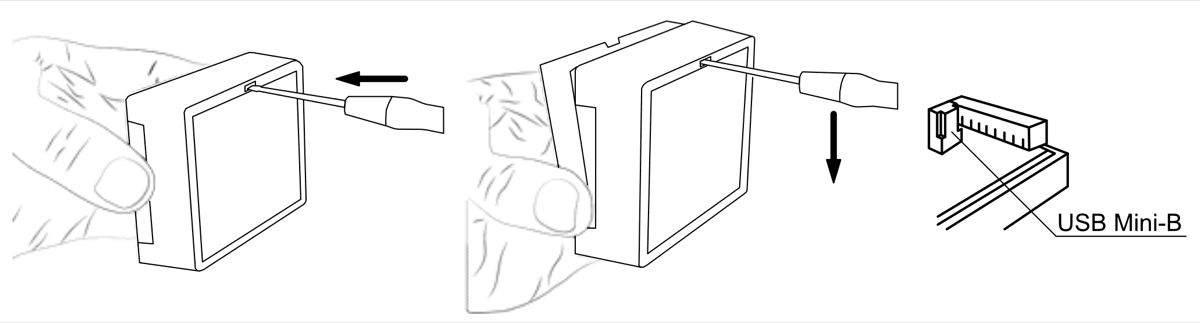
- Con un destornillador plano, quita la tapa frontal del WP17 como se ve en la imagen.
- Conecta el WP17 al ordenador con un cable USB Mini-B.
- Inicia TrikdisConfig. El programa reconoce el equipo y abre la ventana de programación del WP17.
- Haz clic en el botón Read [F4]: el programa lee los ajustes actuales del equipo. Si lo pide, introduce el código de administrador de 6 dígitos en la ventana emergente (de fábrica,
123456).
- En ese momento se detiene el funcionamiento normal del dispositivo,
- se alimenta a través del cable USB,
- tras desconectarlo, se reinicia (si tiene alimentación).
El botón Restore, en la parte inferior izquierda de la ventana de programación, devuelve los ajustes de fábrica (apartado 5.8).
5.1 La barra de estado
Después de conectar el dispositivo y leerlo (Read [F4]), en la parte inferior de la ventana se ven los datos más importantes del dispositivo:
| Rótulo | Significado |
|---|---|
| IMEI / Unique ID, en un dispositivo Ethernet MAC / Unique ID | Identificador único del dispositivo: en un dispositivo con tarjeta SIM, el IMEI; en un dispositivo Ethernet, la dirección MAC. El mismo figura en la caja y en la parte trasera del dispositivo. |
| Status | Estado de funcionamiento actual. |
| Device | Tipo de dispositivo (modelo). Comprueba que aquí figura el modelo de tu dispositivo. |
| SN | Número de serie. |
| BL | Versión del bootloader. |
| FW | Versión del firmware. |
| HW | Versión del hardware. |
| State | Modo de conexión: USB o remoto (remote). |
| Administrator / Installer | Nivel de acceso de quien programa (después de introducir la contraseña). |
Una vez hechos los ajustes, los escribes en el dispositivo con el botón Write [F5]; con los botones Open [F8] y Save [F9] puedes guardar el conjunto completo de ajustes en un archivo y cargarlo en otro dispositivo. Save [F9] guarda los ajustes en un archivo de configuración y Open [F8] abre el archivo guardado; más tarde puedes cargar los ajustes guardados también en otros dispositivos, y así configurar varios dispositivos rápidamente con los mismos ajustes.
El identificador único del WP17 es el número MAC: aparece en el campo izquierdo de la barra de estado con el nombre MAC/Unique ID, y es el mismo que pide Protegus 2 al añadir el sistema (apartado 4.1) y la programación a distancia (capítulo 6).

5.2 Página «System Options»
Los ajustes generales del equipo: identificador, hora, código de administrador, test y los datos de la red Wi-Fi.
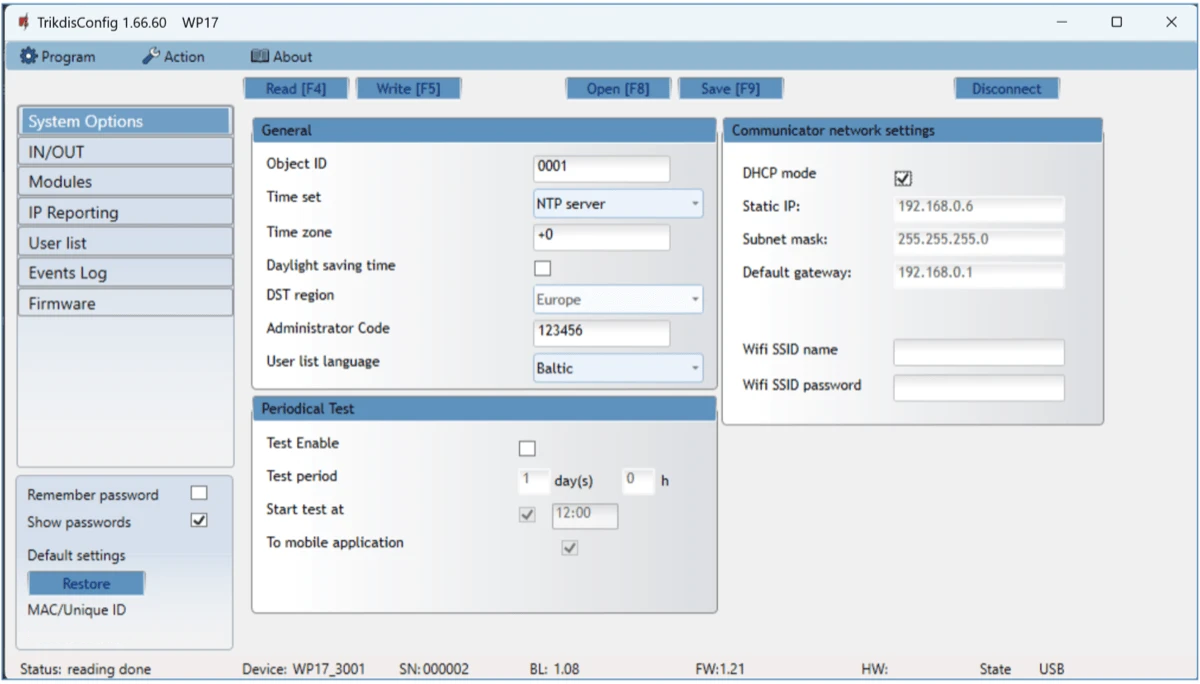
Grupo General
- Object ID – el identificador del abonado que te da la CRA (número hexadecimal de 4 dígitos, 0–9, A–F). No uses los valores FFFE y FFFF.
- Time set – la fuente de sincronización de la hora (por ejemplo, NTP server).
- Time zone – el desfase de la zona horaria, si la hora se toma de un servidor NTP (por ejemplo, hora de Europa central, como en la España peninsular: +1).
- Daylight saving time – márcalo si en el país hay horario de verano: el equipo cambia la hora por sí solo en primavera y en otoño; DST region – la región cuyas reglas sigue para el cambio (Europa).
- Administrator Code – el código de administrador: con él se pueden modificar todos los parámetros del WP17 (de fábrica,
123456; cámbialo). - User list language – el juego de caracteres de la lista de usuarios (los nombres se pueden escribir con las letras de este idioma).
Grupo Periodical Test
- Test Enable – marcado, el equipo envía un informe de test periódico.
- Test period – el tiempo entre los informes de test (días y horas).
- Start test at – la hora del primer test.
- To mobile application – marcado, el informe de test también llega a la aplicación Protegus 2.
Grupo Communicator network settings – los datos de la conexión Wi-Fi; el emparejamiento desde la aplicación (apartado 4.1) rellena estos mismos campos, pero también los puedes introducir a mano por cable USB.
- DHCP mode – marcado, el equipo recibe automáticamente del router los ajustes de red (dirección IP, máscara de subred, puerta de enlace); sin marcar, los introduces a mano.
- Static IP, Subnet mask, Default gateway – la dirección IP fija, la máscara de subred y la dirección de la puerta de enlace en la configuración manual.
- Wifi SSID name – el nombre de la red Wi-Fi a la que se conecta el WP17 (red de 2,4 GHz).
- Wifi SSID password – la contraseña de la red Wi-Fi.
5.3 Página «IN/OUT»
Los ajustes de las entradas y salidas, del lector RFID y de la programación horaria de las salidas, en tres pestañas: IN/OUT, Scheduler, Holidays.
5.3.1 Pestaña IN/OUT: entradas y salidas
En la tabla hay un borne por fila; aquí decides cuál es entrada y cuál es salida, y cómo deben avisar.
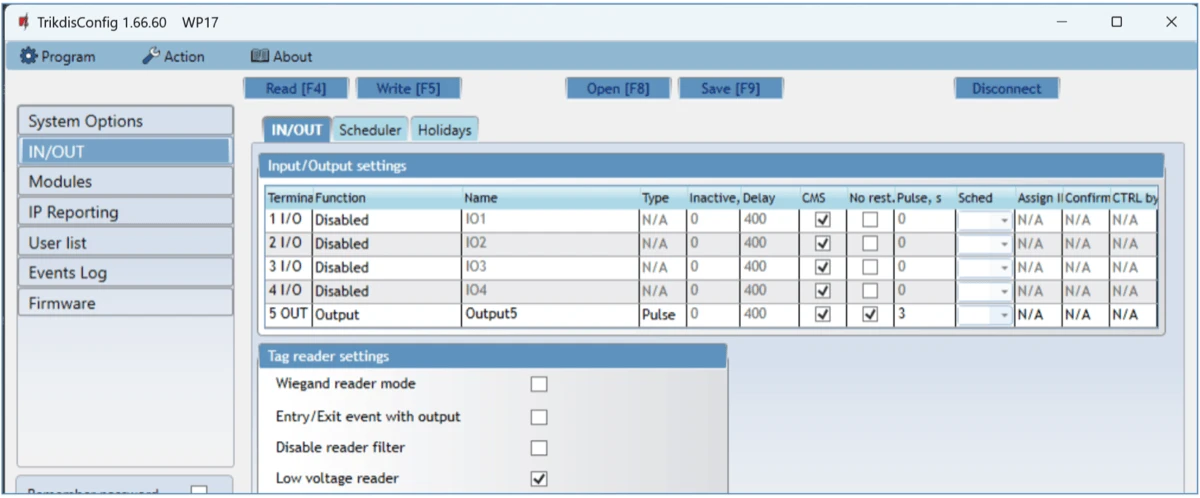
Grupo Input/Output settings
- Terminal – el número de los bornes del WP17 (1 I/O … 4 I/O, 5 OUT; los bornes de los expansores, al final de la lista).
- Function – la función del borne: Input (entrada), Output (salida) o Disabled (desactivado).
- Name – el nombre de la entrada o salida (así aparece en la aplicación).
- Type – en una entrada, el tipo de circuito (NC, NO, EOL = 10 kΩ); en una salida, el funcionamiento: Pulse (impulso) o Level (biestable).
- Inactive – tras la primera activación, la entrada no vuelve a avisar durante este tiempo; 0 = desactivado.
- Delay – el tiempo de reacción de la entrada en milisegundos (de fábrica, 400 ms).
- CMS – marcado, el evento llega a la CRA y también a Protegus 2.
- No rest. – no enviar el evento de restablecimiento.
- Pulse – la duración del impulso en segundos, si la salida es de tipo Pulse (de fábrica, 3 s en 5 OUT; para el automatismo de la puerta suelen bastar 1–3 s).
- Sched – el número de la programación horaria que controla la salida (de la pestaña Scheduler).
- Assign IN – la entrada asignada a la salida: en lugar del estado de la salida, la aplicación muestra el estado real de la entrada (de la puerta) (apartado 5.9).
- Confirm – el número de la entrada cuyo estado activo es condición para conmutar la salida.
- CTRL by IN – la activación de la entrada elegida conmuta la salida (automatismo local; funciona también sin red).
Grupo Tag reader settings – los ajustes del lector RFID (conexión en el apartado 3.6)
- Wiegand reader mode – márcalo si hay un lector RFID Wiegand 26/34 conectado al WP17.
- Entry/Exit event with output – marcado, también se genera un evento de entrada / salida cuando la salida se conmuta desde la aplicación.
- Disable reader filter – desactiva el filtro interno de impulsos cortos, si el equipo no reconoce las señales del lector.
- Low voltage reader – para un lector de baja tensión (nivel de señal de 5 V).
5.3.2 Pestaña Scheduler: programación horaria de las salidas
Las salidas también pueden conmutar por sí solas según una programación horaria (por ejemplo, la puerta abierta en horario laboral y cerrada por la noche). Para ello hacen falta tres cosas: indica la hora y los días de la semana, habilita la programación (Enable) y asígnala a la salida. La programación se asigna en la columna Sched de la salida.
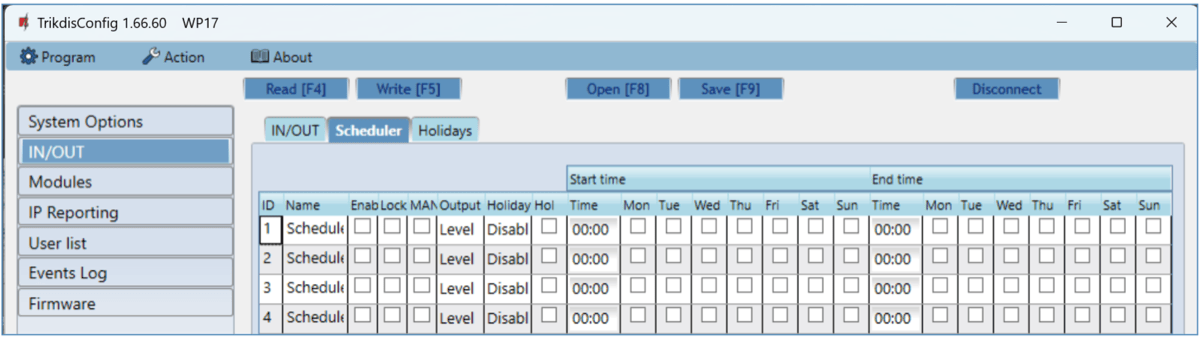
- Name – el nombre de la programación.
- Enable – habilita la programación.
- Lock – marcado, durante el tiempo activo de la programación la salida no se puede conmutar de otra forma (desde la aplicación, con tarjeta).
- MANUAL – marcado, al empezar la programación la salida no se conmuta sola; la programación se inicia cuando el usuario activa la salida.
- Output mode – el funcionamiento de la salida durante la programación: Level – la salida está activada durante todo el periodo indicado; Pulse – la salida se activa durante la duración de impulso configurada al principio y al final de la programación.
- Holiday mode – cómo debe funcionar la programación en un día festivo; Hol – márcalo si en los festivos debe usar los horarios de festivos.
- Start time – los días de la semana y la hora a partir de la cual se activa la salida.
- End time – los días de la semana y la hora hasta la cual la salida permanece activada.
Si el modo de la salida es Level y solo se indica End time, la salida se desactiva a la hora indicada, si hasta entonces estaba activada. La programación hay que asignarla a la salida; si no, no funciona.
5.3.3 Pestaña Holidays: festivos
Aquí indicas los días del calendario (festivos) en los que la programación funciona con los horarios de festivos, es decir, aquellos para los que se puede configurar una conmutación adicional, de festivo, de la salida indicada en la tabla Scheduler.
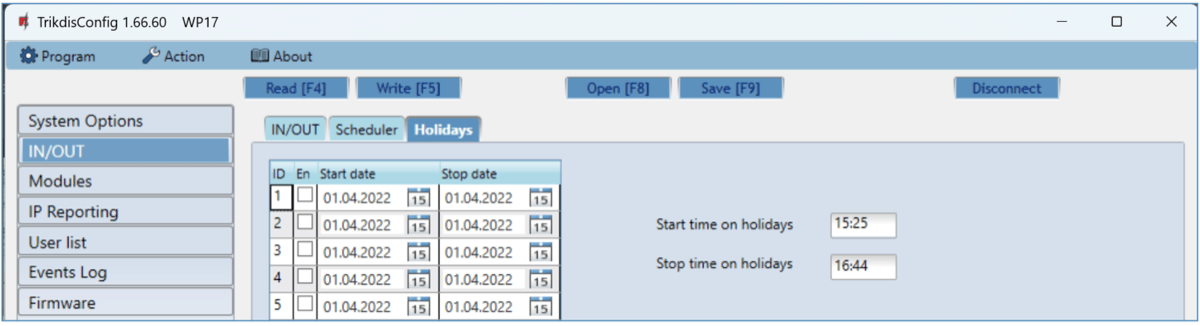
- En. – habilita el periodo festivo.
- Start date, Stop date – el primer y el último día del periodo.
- Start time on holidays, Stop time on holidays – la hora de inicio y de fin en festivos.
5.4 Página «Modules»
Al WP17 se le pueden conectar, a través del transceptor RF-LORA, hasta 8 expansores inalámbricos iO-LORA (a partir del firmware 1.21); los lectores RFID conectados a los expansores iO-LORA pueden controlar 8 puertas más: un expansor con un lector, una puerta. El transceptor RF-LORA no hay que añadirlo a la lista. La conexión y el proceso de configuración completo están en el apartado 3.7.
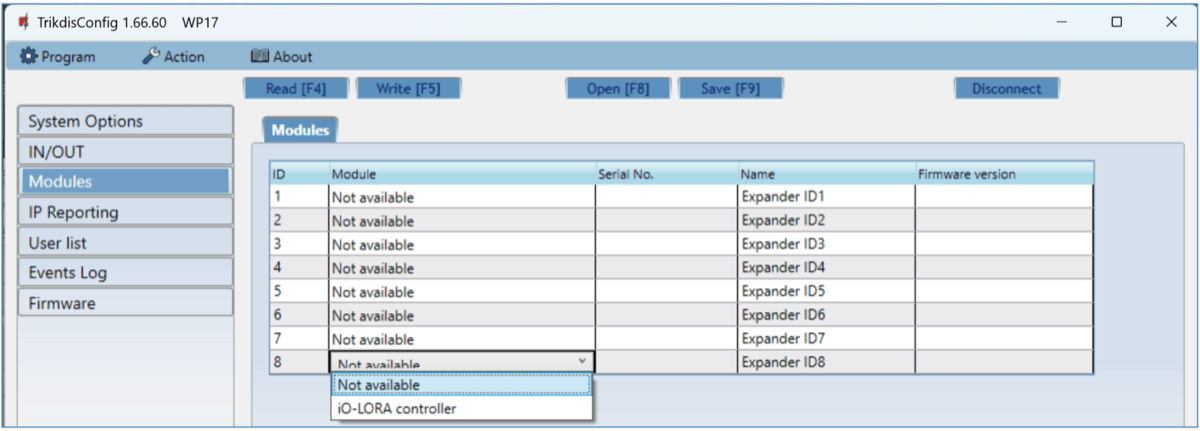
- Module – elige en la lista el módulo conectado (iO-LORA controller).
- Serial No. – el número de serie de 6 dígitos del módulo (en la etiqueta de la carcasa y de la caja del módulo).
La entrada y la salida del expansor dado de alta aparecen en la lista de la página IN/OUT (por ejemplo, 6 IN y 7 OUT en el expansor 1), y se gestionan igual que las propias del WP17.
Expansor de relés iO4R
Al WP17 también se le puede conectar en el bus RS485 el expansor de relés iO4R: sirve para supervisar y anular a distancia los sensores de seguridad del automatismo de la puerta, y para contar los ciclos de la puerta. Se configura en la aplicación Protegus 2, en el modo Advanced Gator Monitoring, que se puede elegir al añadir el controlador de puertas; consulta el manual del iO4R.
5.5 Página «IP Reporting»
El WP17 envía los eventos al receptor IP de la CRA y a la nube de Protegus; la nube y el código de acceso a la nube también están en esta página.
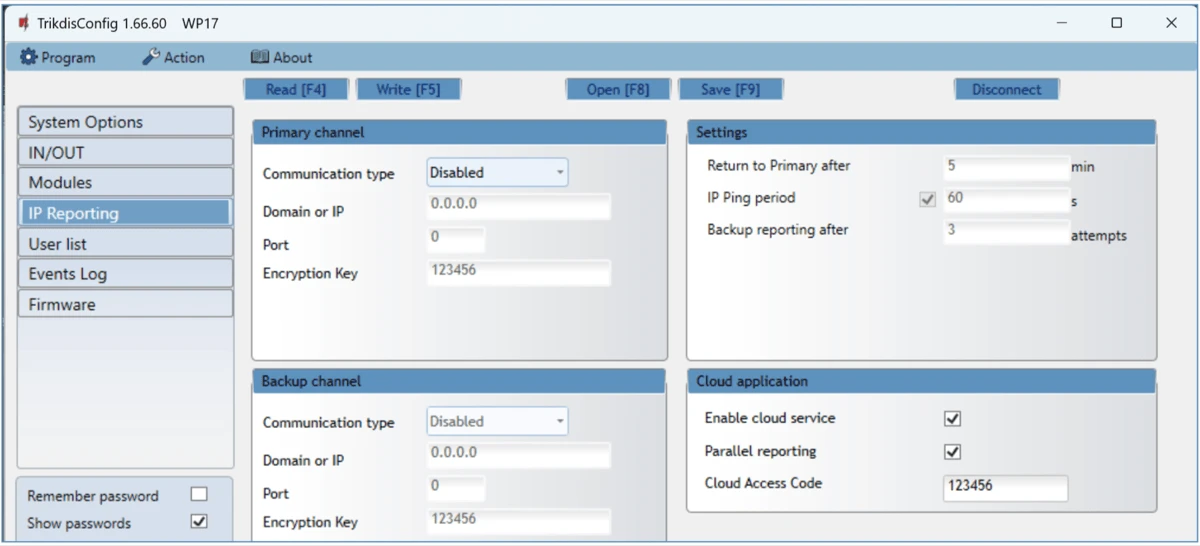
Grupo Primary channel – puedes enviar los mensajes del WP17 a la CRA; para ello hay que configurar los canales de comunicación con el receptor de la CRA.
- Communication type – el tipo de conexión con el receptor de la CRA: TCP/IP o UDP/IP; Disabled = sin transmisión.
- Domain or IP – el nombre de dominio o la dirección IP del receptor.
- Port – el puerto de red del receptor.
- Encryption Key – clave de cifrado de 6 dígitos, que debe coincidir con la configurada en el receptor.
Grupo Backup channel – el receptor de respaldo, con los mismos ajustes que el principal.
Grupo Settings
- Return to primary after – después de este tiempo, el equipo intenta volver del canal de respaldo al principal.
- IP Ping period – habilita las señales PING que mantienen la conexión y fija su intervalo.
- Backup reporting after – después de este número de intentos fallidos, el equipo pasa al canal de respaldo.
Grupo Cloud application
- Enable cloud service – activa la nube de Protegus (de fábrica, activada): el WP17 se comunica con la aplicación y también se puede programar a distancia con TrikdisConfig (capítulo 6). Si la desactivas, no se puede controlar desde la aplicación.
- Parallel reporting – marcado, los eventos van a la vez a la CRA y a Protegus 2; sin marcar, la aplicación los recibe solo después de la confirmación de la CRA.
- Cloud Access Code – código de 6 dígitos para conectarse a Protegus 2 (de fábrica,
123456); la aplicación lo pide al añadir el sistema si no es el de fábrica.
5.6 Página «User list»
La lista de usuarios, el registro de tarjetas RFID, las programaciones horarias de los usuarios y la lista negra, en tres pestañas.
5.6.1 Pestaña Users: los usuarios
En la tabla hay un usuario por fila con sus permisos; el WP17 gestiona hasta 1000 usuarios (números 11–1010).
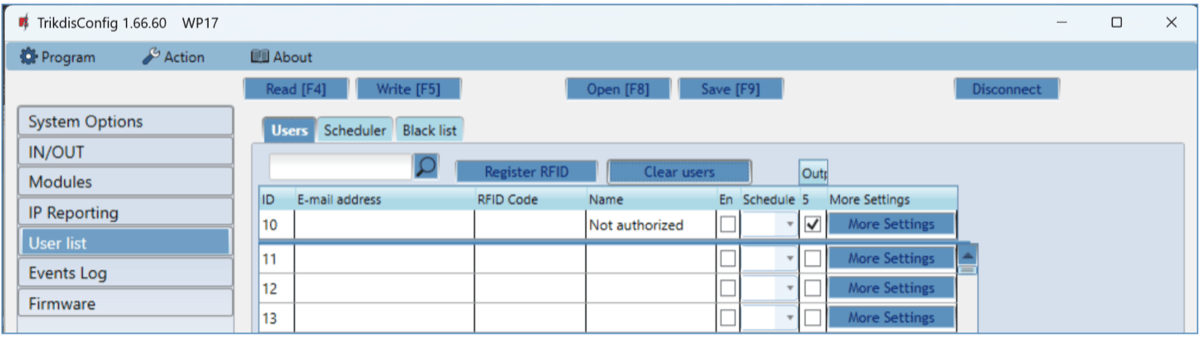
- E-mail address – la dirección de correo electrónico del usuario (con ella inicia sesión en Protegus 2).
- RFID Code – el número de identificación de la tarjeta RFID (llavero), si hay lector y el usuario tiene tarjeta.
- Name – el nombre del usuario.
- En – habilita al usuario: marcado, puede conmutar las salidas.
- Schedule – el número de la programación horaria según la cual puede controlar el usuario (apartado 5.6.3).
- Outputs (en el ejemplo, la columna 5) – la salida o salidas que puede controlar el usuario.
- Code – con un lector Wiegand 26/34 de código (con teclado), el código de cuatro dígitos del usuario (en la ventana More settings, Keypad code).
- More Settings – la ventana de ajustes adicionales (ver abajo).
La fila número 10, Not authorized, es una entrada de fábrica (en el GV17, que funciona con la red móvil, corresponde al permiso de los números de llamada desconocidos); para el WP17 la documentación no dice nada de ella: déjala como está.
Ajustes adicionales (More settings) – usuario (11–1010)
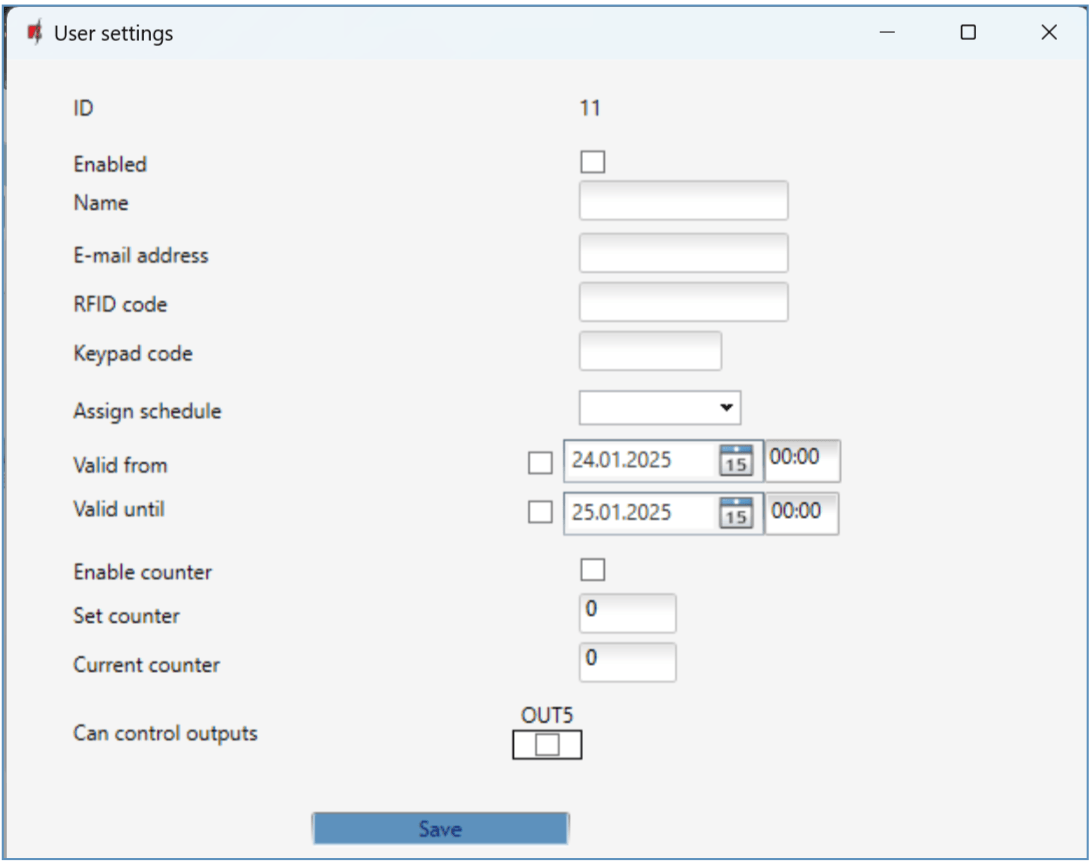
- Enabled – marcado, el usuario puede conmutar las salidas.
- Name, E-mail address, RFID code, Keypad code – los datos correspondientes a las columnas de la lista.
- Assign scheduler – la programación o programaciones durante las cuales el usuario puede controlar.
- Valid from, Valid until – el inicio y el fin del permiso (fecha y hora), por ejemplo para un inquilino o un invitado.
- Enable counter – activa el contador; Set counter – cuántas veces puede controlar el usuario dentro del periodo indicado; Current counter – el número de conmutaciones hasta ahora.
- Can control outputs – las salidas propias del WP17 que puede controlar; Can control iO-LORA outputs – las salidas de los expansores iO-LORA que puede controlar (apartado 3.7).
5.6.2 Registro de una tarjeta RFID (llavero)
- Conecta el lector RFID (apartado 3.6), conecta la alimentación del WP17, inicia TrikdisConfig y conéctate por cable USB o a distancia. En la página IN/OUT, marca la casilla Wiegand reader mode.
- En la página User list, haz clic en el botón Register RFID.
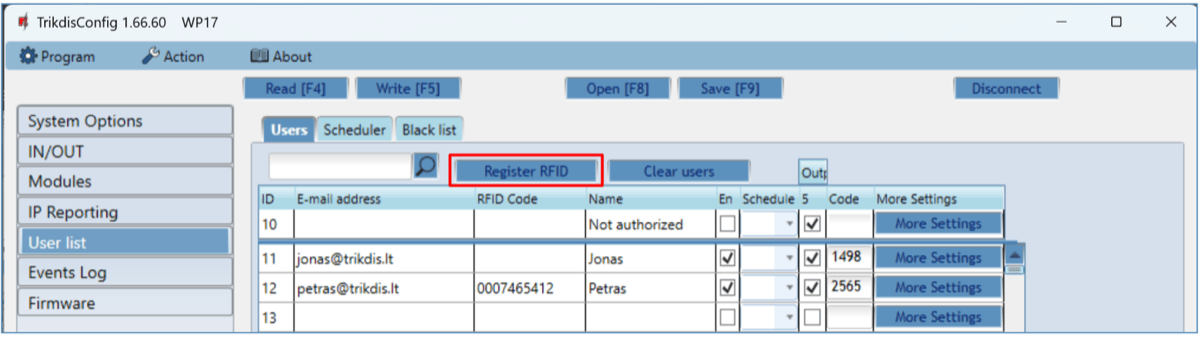
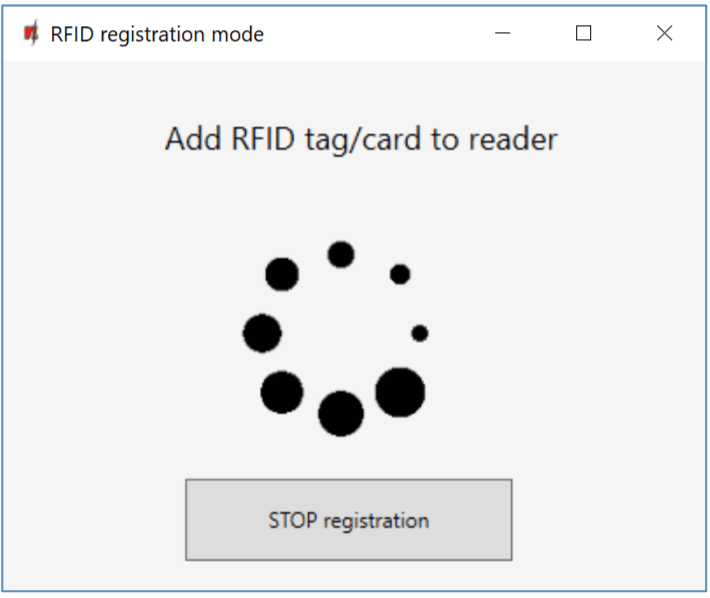
- Se abre la ventana de registro (Add RFID tag/card to reader).
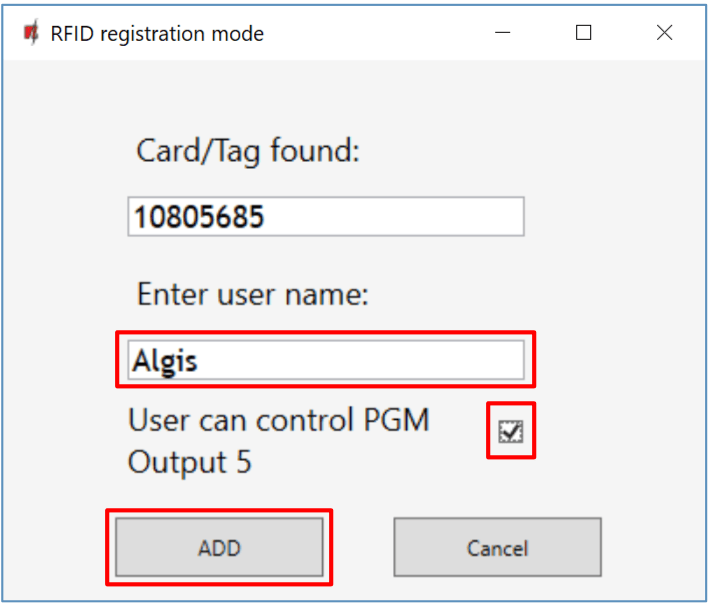
- Acerca la tarjeta al lector. Cuando el lector la ha leído, se abre una ventana nueva: escribe el nombre del usuario (Enter user name), marca la casilla User can control PGM Output 5 y haz clic en el botón ADD. Repítelo con las demás tarjetas.
- Cuando hayas dado de alta todas las tarjetas, pulsa el botón STOP registration y, con el botón Write [F5], escribe la lista de tarjetas en el equipo.
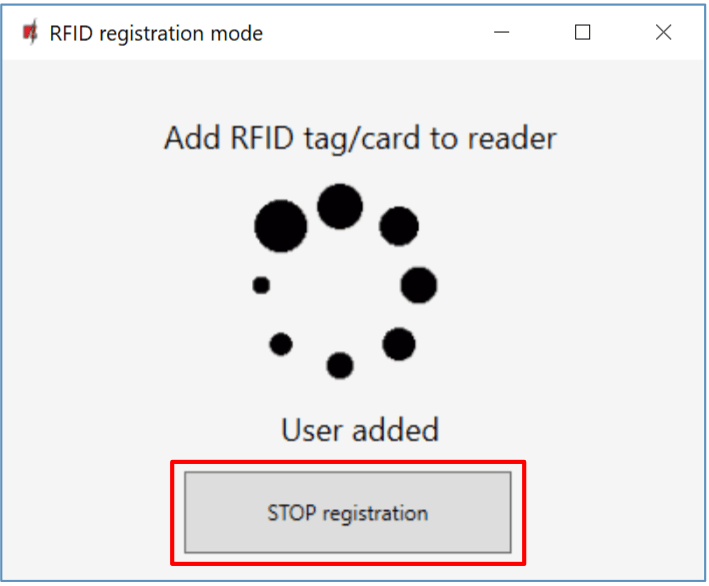
Alta de una tarjeta por su número: el número de identificación impreso en la tarjeta también lo puedes escribir directamente en el campo RFID Code; introduce el nombre, marca la casilla En y la salida que puede controlar, y después Write [F5].

Alta de una tarjeta desde Protegus 2: en la lista de usuarios, elige añadir un usuario nuevo, introduce la dirección de correo electrónico, el nombre, el número de identificación de la tarjeta y, con un lector de código, el código; marca la salida y guarda (apartado 4.3).
5.6.3 Pestaña Scheduler: programación horaria de los usuarios
El usuario solo puede controlar durante la programación horaria asignada (por ejemplo, el personal de limpieza los días laborables entre las 6 y las 8). La programación se asigna en la columna Schedule del usuario o en el campo More settings → Assign scheduler.
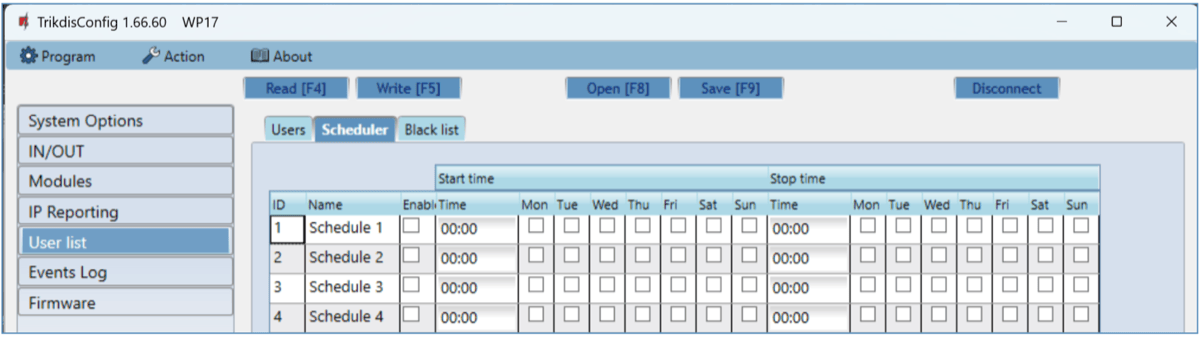
- Name – el nombre de la programación.
- Enable – habilita la programación.
- Start time – los días de la semana y la hora a partir de la cual el usuario puede controlar.
- Stop time – los días de la semana y la hora hasta la cual puede controlar.
5.6.4 Pestaña Black list: lista negra
Quien esté en esta lista no puede controlar el equipo de ninguna forma.
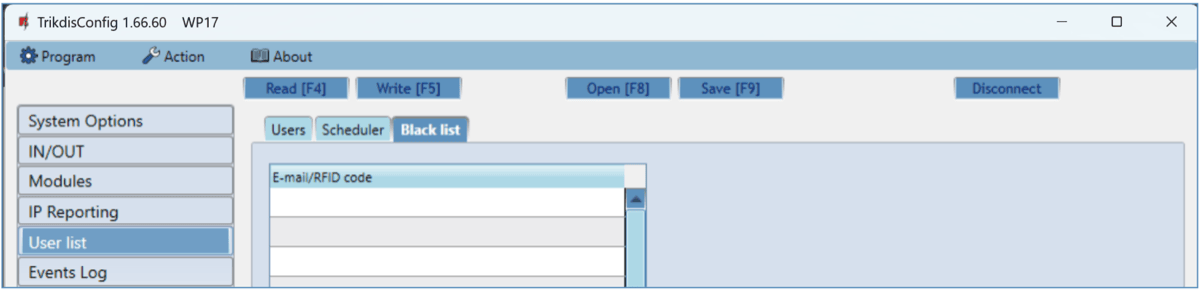
En la lista negra figuran las direcciones de correo electrónico y los números de tarjeta RFID que tienen prohibido controlar el WP17. También puedes añadir una entrada directamente desde el registro de eventos: haz clic con el botón derecho en el nombre o en el número de tarjeta y elige la opción Add to Black List.
5.7 Página «Events Log»
El registro de eventos propio del equipo, para la búsqueda de averías y para consultar los accesos.
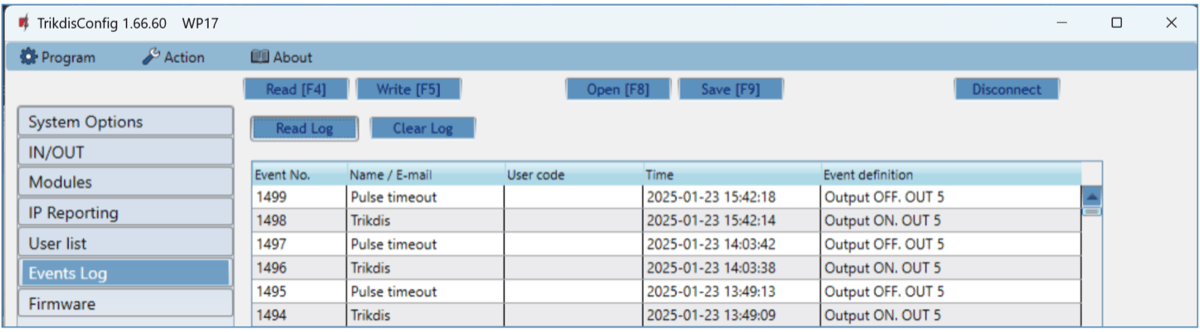
Haz clic en el botón Read Log: el programa lee los eventos de la memoria del equipo (hasta 5000). El registro muestra todas las operaciones y los eventos internos del WP17: quién abrió la puerta, cuándo y con qué (aplicación, tarjeta, código), y qué entradas cambiaron. El botón Clear Log borra el registro.
5.8 Restablecimiento de los ajustes de fábrica
Para restablecer los ajustes de fábrica, conecta el WP17 con el cable USB y haz clic en el botón Restore del grupo Default settings, en la parte inferior izquierda de la ventana de programación. El restablecimiento borra todos los ajustes –también la lista de usuarios y los códigos–, por eso conviene guardar antes los ajustes en un archivo (Save [F9]). Ten en cuenta que también tendrás que volver a introducir los datos de la red Wi-Fi (apartado 4.1 o 5.2).

5.9 Indicación del estado de la puerta
La aplicación Protegus 2 y el widget pueden mostrar el estado real de la puerta (abierta o cerrada). Para ello hay que conectar una de las entradas del WP17 –en los esquemas, 1 I/O– a la salida de estado del automatismo de la puerta o al final de carrera de la puerta (apartado 3.2), y después, en el programa, asignar la entrada a la salida que conmuta la puerta:
- En la página IN/OUT, la función de 1 I/O debe ser Input, con el tipo que corresponda al contacto (NO, NC o EOL); ponle un nombre (por ejemplo, «Puerta»).
- En la fila de 5 OUT, en la columna Assign IN, elige la entrada 1 I/O y escribe los ajustes (Write [F5]).
A partir de entonces, en la aplicación y en el widget, el icono de la salida no muestra el estado del relé, sino el estado real de la entrada, es decir, de la puerta.
6. Programación a distancia
Los ajustes del WP17 también los puedes leer y modificar a distancia, a través de la nube de Protegus, sin tener que desplazarte al lugar.
Requisitos de la programación a distancia
En TrikdisConfig, en la página IP Reporting, debe estar marcada la casilla Enable cloud service (de fábrica lo está, apartado 5.5), la alimentación debe estar en orden (el LED STATUS parpadea en verde) y el equipo debe estar en la red Wi-Fi (el LED NETWORK está encendido en verde y parpadea en amarillo). Si no se cumplen estas condiciones, no se puede acceder al equipo a distancia.
- Descarga e instala la versión más reciente de TrikdisConfig desde el sitio web de Trikdis (https://www.trikdis.com), si todavía no la tienes en el ordenador.
- Asegúrate de que el WP17 está conectado a internet y de que la nube de Protegus está activada.
- Inicia TrikdisConfig. En la parte Remote access de la pantalla inicial, escribe en el campo Unique ID el número MAC del WP17 (está en la etiqueta de la parte inferior del equipo y de la caja; con conexión USB también lo ves en el campo MAC/Unique ID de la barra de estado).
- En el campo System Name, escribe un nombre cualquiera (por ejemplo, el nombre del lugar) y haz clic en el botón Configure.
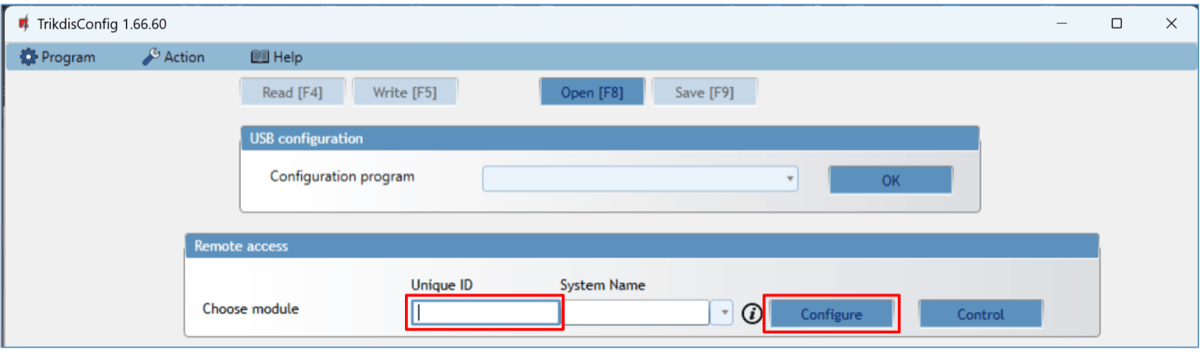
- Se abre la ventana de programación del WP17. Haz clic en el botón Read [F4]: el programa lee los ajustes actuales del equipo. Si el programa pide el código de acceso, introduce el código de administrador de 6 dígitos. Si marcas la casilla Remember password y haces clic en el botón Write [F5], el programa recuerda el código.
- Haz los ajustes y escríbelos con el botón Write [F5]. Al final, desconéctate con el botón Disconnect y cierra el programa.
Para la programación a distancia no hace falta ayuda in situ: el cliente solo comprueba la alimentación y la red mediante los LED. Para modificar la lista de usuarios ni siquiera hace falta TrikdisConfig: el administrador también la gestiona desde Protegus 2 (apartado 4.3). En cambio, los datos de la red Wi-Fi solo los puedes cambiar in situ (con el emparejamiento o por cable USB): si el equipo no está en la red, no puedes acceder a él a distancia.
7. Comprobación del funcionamiento
Al terminar la instalación y la configuración, prueba todo el sistema in situ, antes de entregarlo:
- Alimentación: el LED STATUS parpadea en verde. Si da 7 destellos rojos, la tensión de alimentación es baja: mídela en los bornes de alimentación (9–32 V DC).
- Red: el LED NETWORK está encendido en verde y parpadea en amarillo según la intensidad de la señal; el STATUS parpadea en verde. Si el STATUS parpadea en rojo, el número de destellos indica el fallo (apartado 1.4): 1 – sin conexión Wi-Fi, 2 – señal débil, 4 – no llega al servidor de Protegus 2.
- Entradas: activa una tras otra las entradas conectadas (contacto de estado de la puerta, botón de salida) y comprueba que los destinatarios reciben los mensajes correctos en Protegus 2 y en la CRA.
- Salidas: activa las salidas a distancia –desde la aplicación, con el widget y, si hay lector, también con la tarjeta o el código– y comprueba que la puerta se abre, que los destinatarios reciben los mensajes y que el estado de la puerta en la aplicación también se corresponde con la realidad (apartado 5.9).
El LED DATA es la forma más sencilla de comprobar Internet. El LED DATA se ilumina cuando en la memoria del dispositivo hay un mensaje pendiente de envío. El verde del LED NETWORK solo indica que la conexión de red se ha establecido –en un dispositivo de red móvil, que se ha registrado en la red del operador; en uno Ethernet, que la conexión hasta el router funciona–, pero no que el dispositivo también salga a Internet. Si el LED NETWORK está en verde, pero el LED DATA sigue encendido de forma continua tras un evento o un informe de prueba, la conexión a Internet no funciona: el mensaje no puede salir. En red móvil lo más habitual es que fallen el APN o el servicio de datos de la tarjeta SIM; en Ethernet, el router, el cortafuegos o el DNS. Si el LED DATA se apaga, el mensaje se ha enviado y la conexión de datos está bien.
Si se pierde el Wi-Fi o internet, el equipo guarda hasta 60 eventos no enviados y los envía cuando vuelve la conexión; la luz amarilla del LED DATA indica que hay eventos pendientes de envío. El registro de eventos (Events Log, apartado 5.7) también muestra después lo que ocurrió durante las pruebas: quién abrió la puerta, cuándo y con qué.
8. Actualización del firmware
Si el WP17 está conectado a TrikdisConfig y hay un firmware más reciente, el programa ofrece por sí solo la actualización; para ello el ordenador debe tener conexión a internet. Si en el ordenador hay un antivirus, puede bloquear la actualización automática; en ese caso, autoriza TrikdisConfig en el antivirus.
Puedes actualizar el firmware tú mismo, a una versión más nueva y, si hace falta, también a una anterior. Tras la actualización, todos los ajustes del dispositivo se mantienen sin cambios.
- Inicia el software TrikdisConfig y conecta el dispositivo con un cable USB, o entra en su programación de forma remota.
- Si hay un firmware más reciente, el programa te ofrece descargarlo: acéptalo.
- Elige la página Firmware y haz clic en el botón Open firmware. Selecciona el archivo de firmware.
- Pulsa el botón Update [F12], espera a que termine la actualización y luego haz clic en OK en la ventana emergente. Mientras tanto, no desconectes el cable ni interrumpas la conexión.
Los archivos de firmware están en la carpeta de instalación de TrikdisConfig, dentro de la subcarpeta Firmwares, en la carpeta con el nombre del dispositivo. Si no existe esa carpeta, o no hay actualización para el dispositivo, o hay que actualizar el propio software TrikdisConfig. Los archivos más recientes también se pueden descargar, como usuario registrado, desde la web del fabricante, en la página del dispositivo.
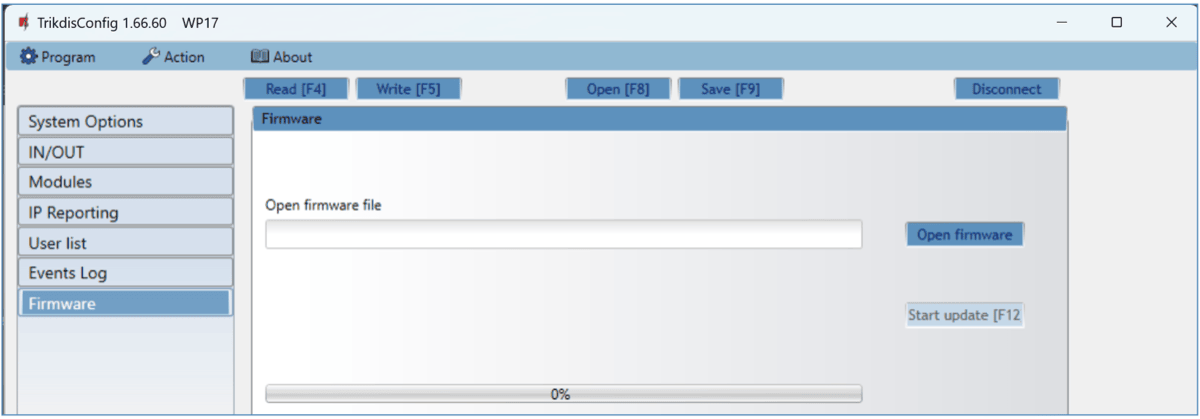
En el WP17, el botón que inicia la actualización se llama Start update [F12]. Después de la actualización se conservan todos los ajustes anteriores; con la actualización manual también se puede volver a cargar una versión anterior. Para usar los módulos RF-LORA e iO-LORA hace falta como mínimo el firmware 1.21; la versión actual la ves en el campo FW de la barra de estado (apartado 5.1).
9. Localización de averías y preguntas frecuentes
Si el equipo no hace lo que esperas, mira primero los LED (apartado 1.4) y después los puntos siguientes.
El LED STATUS parpadea en rojo: ¿qué significa el número de destellos?
El número de destellos indica la causa del fallo: 1 – no puede conectarse a la red Wi-Fi (el nombre o la contraseña de la red son incorrectos, la red no es de 2,4 GHz o el router está apagado: vuelve a emparejar o comprueba los campos de System Options → Communicator network settings); 2 – señal Wi-Fi débil (acerca el equipo al router o coloca más cerca un punto de acceso); 3 – no puede conectarse al receptor IP principal (la dirección, el puerto y la clave del receptor, en la página IP Reporting); 4 – no puede conectarse al servidor de Protegus 2 (el router no tiene conexión a internet o Enable cloud service está desactivado); 5 – no puede conectarse a ningún canal de recepción; 6 – el reloj interno no está configurado (System Options → Time set); 7 – tensión de alimentación baja (mídela en los bornes de alimentación: 9–32 V DC).
El emparejamiento Wi-Fi no funciona: la aplicación no encuentra el WP17
- Mantén pulsado el botón PAIR durante 3 segundos, hasta que el LED NETWORK parpadee rápido en verde y amarillo; solo entonces inicia la búsqueda en la aplicación. Si el parpadeo ha cesado (el equipo sale solo del modo de emparejamiento al cabo de unos minutos), vuelve a pulsar el botón.
- El Wi-Fi del teléfono debe estar activado y, durante el emparejamiento, quédate cerca del equipo: la aplicación se comunica con él a través de una conexión Wi-Fi temporal.
- La alimentación del equipo debe estar en orden (el LED STATUS parpadea) y el número MAC de la aplicación debe ser exacto (de la etiqueta o del código QR).
El emparejamiento ha funcionado, pero el sistema no pasa a Online
- Mira el LED STATUS: 1 destello rojo – la contraseña de la red es incorrecta o la red no es de 2,4 GHz; 2 – señal débil; 4 – el router no tiene conexión a internet o IP Reporting → Enable cloud service está desactivado.
- Si el router tiene filtrado por dirección MAC, añade el número MAC del WP17 a las direcciones permitidas.
- Si el Cloud Access Code no es el de fábrica
123456, introduce el correcto en la aplicación. - Si todo está en orden, espera como máximo 1 minuto después de añadirlo (apartado 4.1).
Han cambiado el nombre o la contraseña de la red Wi-Fi: ¿qué hago?
En ese caso, el equipo no llega a la red (el STATUS da 1 destello rojo) y tampoco se puede acceder a él a distancia. In situ, introduce los datos nuevos en TrikdisConfig por cable USB (System Options → Communicator network settings → Wifi SSID name / password, apartado 5.2) o repite el emparejamiento desde Protegus 2 con el botón PAIR (apartado 4.1).
¿Funciona con una red Wi-Fi de 5 GHz?
No: el WP17 solo se conecta a redes de 2,4 GHz (802.11 b/g/n), con cifrado WPA / WPA2 o mixto. Si tu router emite las dos bandas con un mismo nombre, la banda de 2,4 GHz debe estar activada; si el equipo no se conecta después del emparejamiento, conviene configurar en el router una red de 2,4 GHz con un nombre propio.
¿Hace falta tarjeta SIM o contrato de telefonía móvil?
No. El WP17 llega a la nube de Protegus y a la CRA a través de la red Wi-Fi del lugar y de la conexión a internet del router; no hay cuota mensual. Si en la puerta no hay Wi-Fi, o si también hace falta control por llamada y SMS, lo adecuado es el GV17 GATOR, que funciona con la red móvil.
¿Qué pasa si se cae internet o el Wi-Fi?
Mientras tanto, el equipo no se puede controlar desde la aplicación, pero las funciones locales –la tarjeta RFID y el código, el botón de salida, la programación horaria y el automatismo CTRL by IN– siguen funcionando, porque la lista de usuarios y los ajustes están en el equipo. El equipo guarda hasta 60 eventos no enviados (el LED DATA se enciende en amarillo) y los envía cuando vuelve la conexión.
El widget no funciona o no lo encuentro
El widget solo está disponible en teléfonos Android (apartado 4.2); en un iPhone, abres desde la pantalla de inicio de la aplicación. En Android, el WP17 debe estar añadido a los sistemas y debes tener la sesión iniciada; si el widget se queda gris, abre una vez la aplicación y comprueba la conexión a internet del teléfono.
El lector RFID no lee la tarjeta o el WP17 no reacciona
- Comprueba la conexión según el esquema del apartado 3.6 (verde D0 → 1 I/O, blanco D1 → 2 I/O, negro al borne −DC, rojo al +DC) y la alimentación del lector; con un lector con nivel de señal de 5 V, marca la casilla Low voltage reader.
- En la página IN/OUT, la casilla Wiegand reader mode debe estar marcada, y 1 I/O y 2 I/O no deben estar configurados para otra función.
- Si el equipo no reconoce las señales del lector, prueba la casilla Disable reader filter.
- La tarjeta debe estar en la tabla User list (registrada o introducida con su número), habilitada (En), con la salida 5, con una programación horaria y un periodo de validez vigentes (apartado 5.6); no debe estar en la lista negra. El registro de eventos (apartado 5.7) muestra si se ha producido la lectura.
La aplicación no muestra el estado real de la puerta
Para indicar el estado de la puerta, hay que conectar la salida de estado del automatismo de la puerta o el final de carrera de la puerta a una entrada (en los esquemas, 1 I/O) (apartado 3.2), configurar en la página IN/OUT el tipo de la entrada según el contacto y elegir esta entrada en la columna Assign IN de la fila 5 OUT (apartado 5.9). Después, en la aplicación, el icono de la salida muestra el estado de la entrada.
He olvidado el código de administrador
El código no se puede consultar. Conéctate al equipo con el cable USB y restablece los ajustes de fábrica con el botón Restore, en la parte inferior izquierda de la ventana de programación (apartado 5.8); así se borran la lista de usuarios y todos los ajustes, por lo que después hay que volver a configurar el equipo y también volver a emparejarlo con la red Wi-Fi. Si antes guardaste los ajustes en un archivo (Save [F9]), después del restablecimiento puedes cargarlo con el botón Open [F8] y solo tienes que volver a introducir el código.
Quiero controlar varias puertas desde un solo equipo
El relé propio del WP17 conmuta una puerta; los bornes I/O, como salidas de colector abierto (50 mA), pueden accionar un relé externo (apartado 3.4). Para puertas alejadas entre sí, con el transceptor RF-LORA se pueden conectar hasta 8 expansores inalámbricos iO-LORA, cada uno con su propio relé, entrada y lector RFID (apartado 3.7). En los usuarios, en los campos Can control outputs y Can control iO-LORA outputs, indicas qué salida pueden conmutar (apartado 5.6).
10. Normas de seguridad
¡Atención!
La electricidad puede ser peligrosa y causar lesiones personales o la MUERTE, así como otras pérdidas económicas o daños si no se utiliza o instala correctamente.
La instalación implica trabajar con equipos eléctricos y debe realizarse de conformidad con la normativa vigente.
La validación de la garantía requiere que el dispositivo sea instalado por una persona cualificada siguiendo la normativa de instalación de equipos eléctricos y cumpliendo la normativa vigente para el funcionamiento seguro de equipos eléctricos.
- Solo una persona cualificada puede instalar y mantener el WP17.
- Antes de la instalación, lee este manual para evitar errores que puedan provocar un mal funcionamiento o daños en el equipo.
- Antes de cualquier conexión eléctrica, desconecta la tensión de alimentación, tanto la del WP17 como la del automatismo de la puerta.
- Los cambios, modificaciones o reparaciones no autorizados por el fabricante anulan la garantía.
- Respeta las normas locales de gestión de residuos: no tires el equipo ni sus componentes a la basura doméstica; entrega el equipo desechado como residuo electrónico.
Ver también
- Control de acceso inalámbrico y flexible con el sistema GATOR RF-LoRa: módulos RF-LORA e iO-LORA, varias puertas en un mismo sistema.
- Protegus, aplicación para Android / iPhone y web: sobre la aplicación.
- Notificaciones push en el navegador en la aplicación Protegus 2: avisos también en el ordenador.
- Trikdis GV17 GATOR: la versión para red móvil, si en la puerta no hay Wi-Fi o si hace falta control por llamada y SMS.
- Documentación en inglés: docs.trikdis.com – GATOR WiFi Gate Controller.
Los manuales de docs.trikdis.com están en inglés.