
TRIKDIS comunicador + Central de alarma PARADOX – Guía de instalación breve
Guía de instalación breve para conectar una central de alarma PARADOX con un comunicador TRIKDIS y configurar la aplicación Protegus 2.
- 9 min de lectura
- 26.02.2024
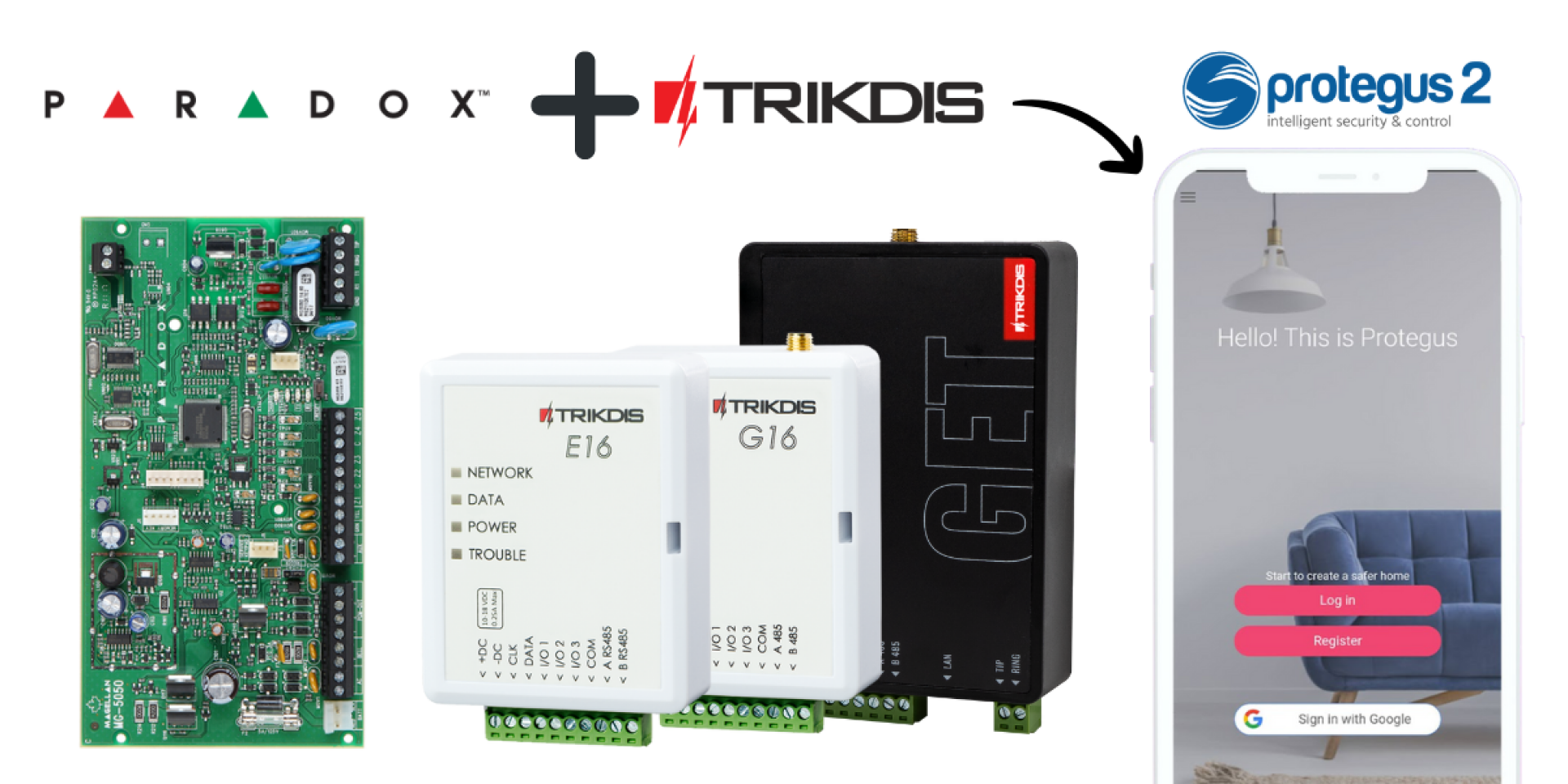
La siguiente guía de instalación ayuda a instalar los comunicadores inteligentes TRIKDIS E16, G16, GT, GT+, GET. La guía describe paso a paso las operaciones a realizar para las centrales de alarma PARADOX compatibles.
La guía ayuda principalmente a crear la central de alarma en la aplicación gratuita Protegus 2. Como resultado, los eventos del sistema de alarma son visibles en la aplicación y, en muchos casos, también es posible controlar la alarma (activar/desactivar).
¡Atención!
La electricidad puede ser peligrosa y causar lesiones personales o la MUERTE, así como otras pérdidas económicas o daños si no se utiliza o instala correctamente.
La instalación implica trabajar con equipos eléctricos y debe realizarse de conformidad con la normativa vigente.
La validación de la garantía requiere que el dispositivo sea instalado por una persona cualificada siguiendo la normativa de instalación de equipos eléctricos y cumpliendo la normativa vigente para el funcionamiento seguro de equipos eléctricos.
¿Para qué central de alarma PARADOX es válida esta guía?
La descripción solo se aplica a las centrales de alarma PARADOX que se encuentran en la siguiente tabla.
Centrales de alarma conectables mediante bus de datos o puerto serie
El Trikdis E16, G16, GT, GT+, GET son compatibles con todas las centrales de alarma indicadas abajo . La principal ventaja de estos módulos de comunicación especializados de Trikdis es que los eventos se transmiten a través del bus de datos o el puerto serie.

Magellan MG5000, MG5050, MG5050+*
DIGIPLEX EVO48, NE96, EVO96, EVO192*, EVOHD* (*Fw. über 7.50)
Para el control directo, el firmware de las centrales PARADOX debe ser al menos la versión V.4.
* El puerto serie en las centrales nuevas marcadas está bloqueado de fábrica. El puerto debe activarse antes de poder comunicarse con un dispositivo externo.



Premier Elite 12, 24, 48, 64, 88, 168

Magellan MG5050E
ESPRIT E55, 728ULT, 738ULT


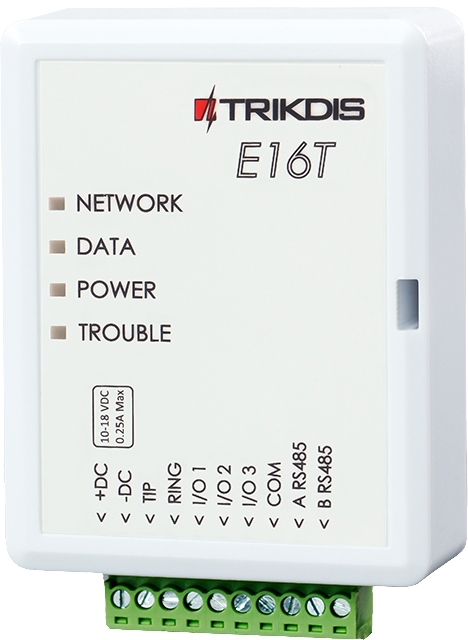
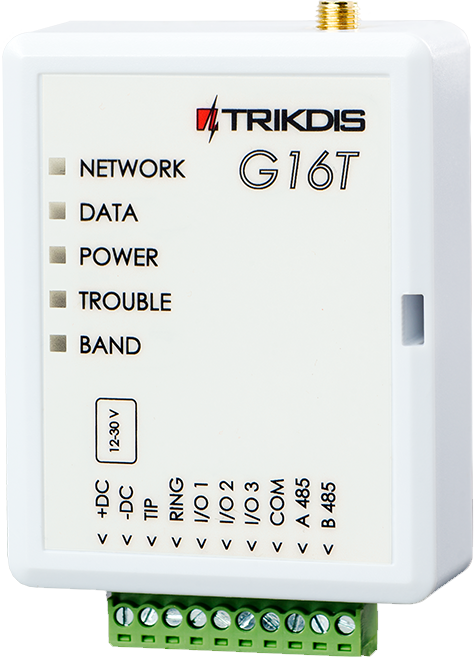
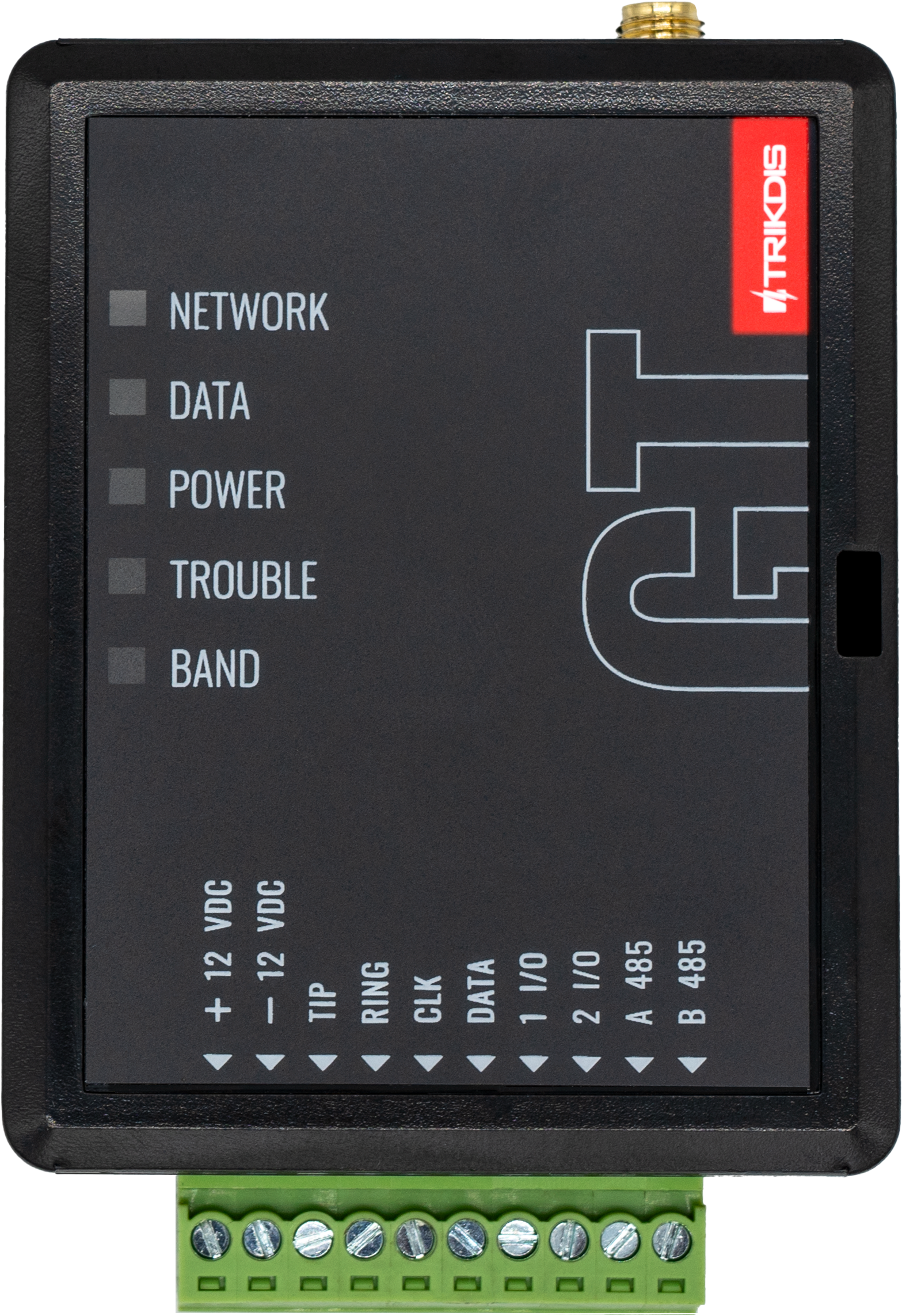
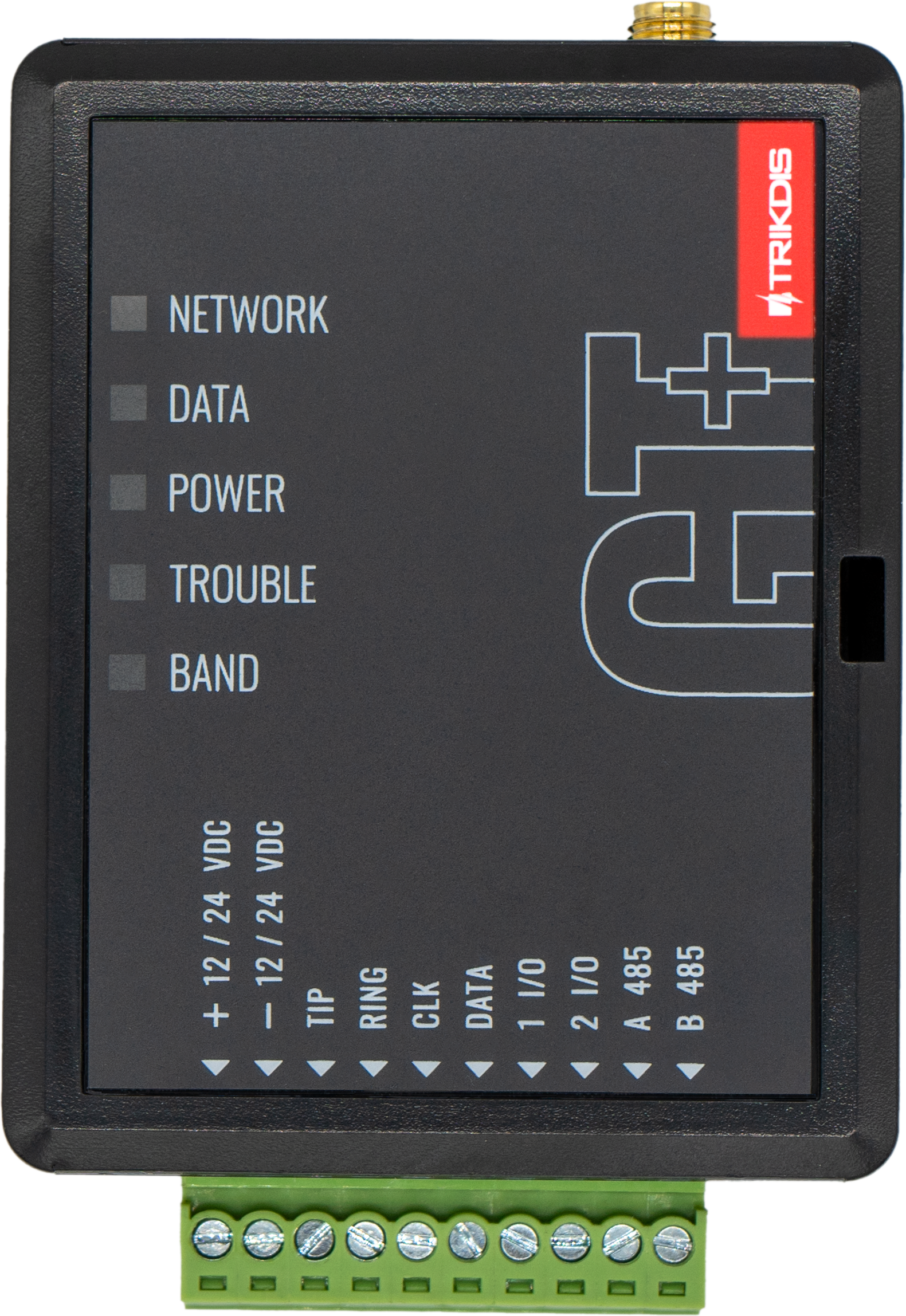
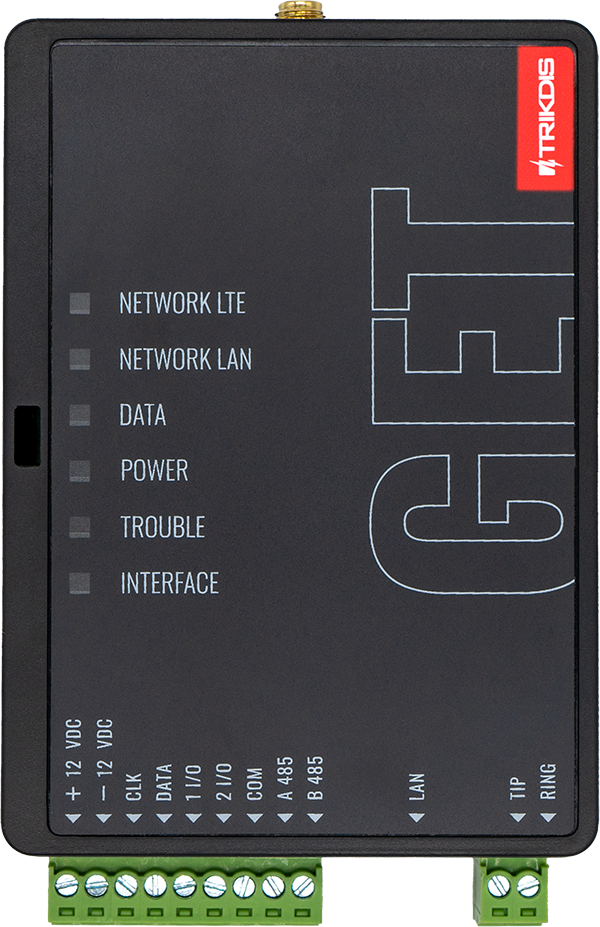
La guía consta de los siguientes capítulos:
- Cableado entre la central de alarma PARADOX y el comunicador
- Programación del comunicador TRIKDIS
- Inicio del comunicador TRIKDIS
- Creación del sistema en la aplicación Protegus 2
Cableado entre la central de alarma PARADOX y el comunicador Trikdis
¡Advertencia!
Está prohibido realizar el cableado en un dispositivo bajo tensión. Antes de comenzar el trabajo, desconecte la alimentación (incluidas las baterías de respaldo).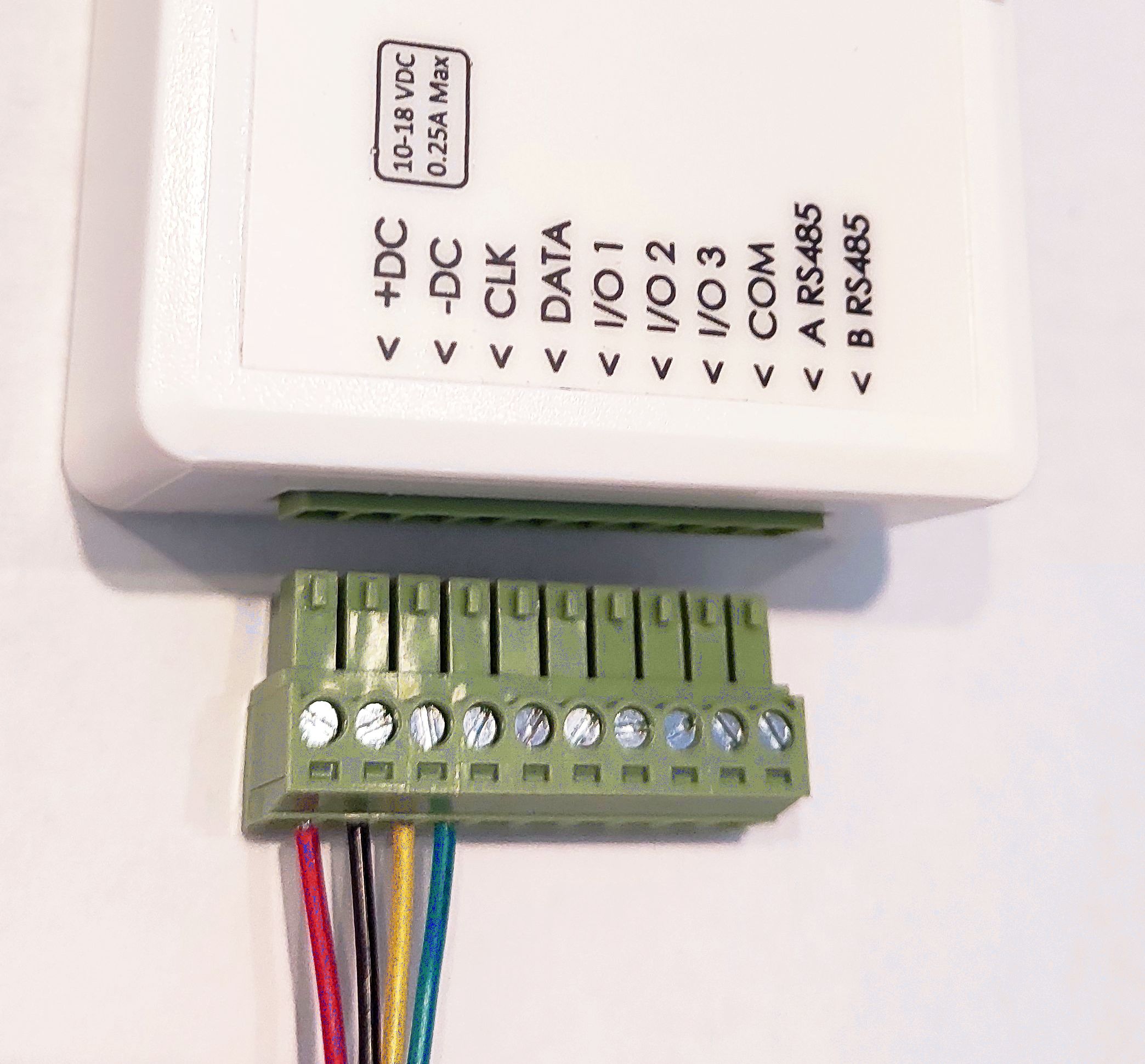
Bloque de terminales desmontable
En muchos casos, es muy útil que el bloque de terminales de la parte inferior del dispositivo se pueda extraer:
- Permite apagar o reiniciar el dispositivo con un solo movimiento.
- Cableado más fácil y cómodo.
- El dispositivo Trikdis se puede llevar al ordenador para programarlo con un cable USB.
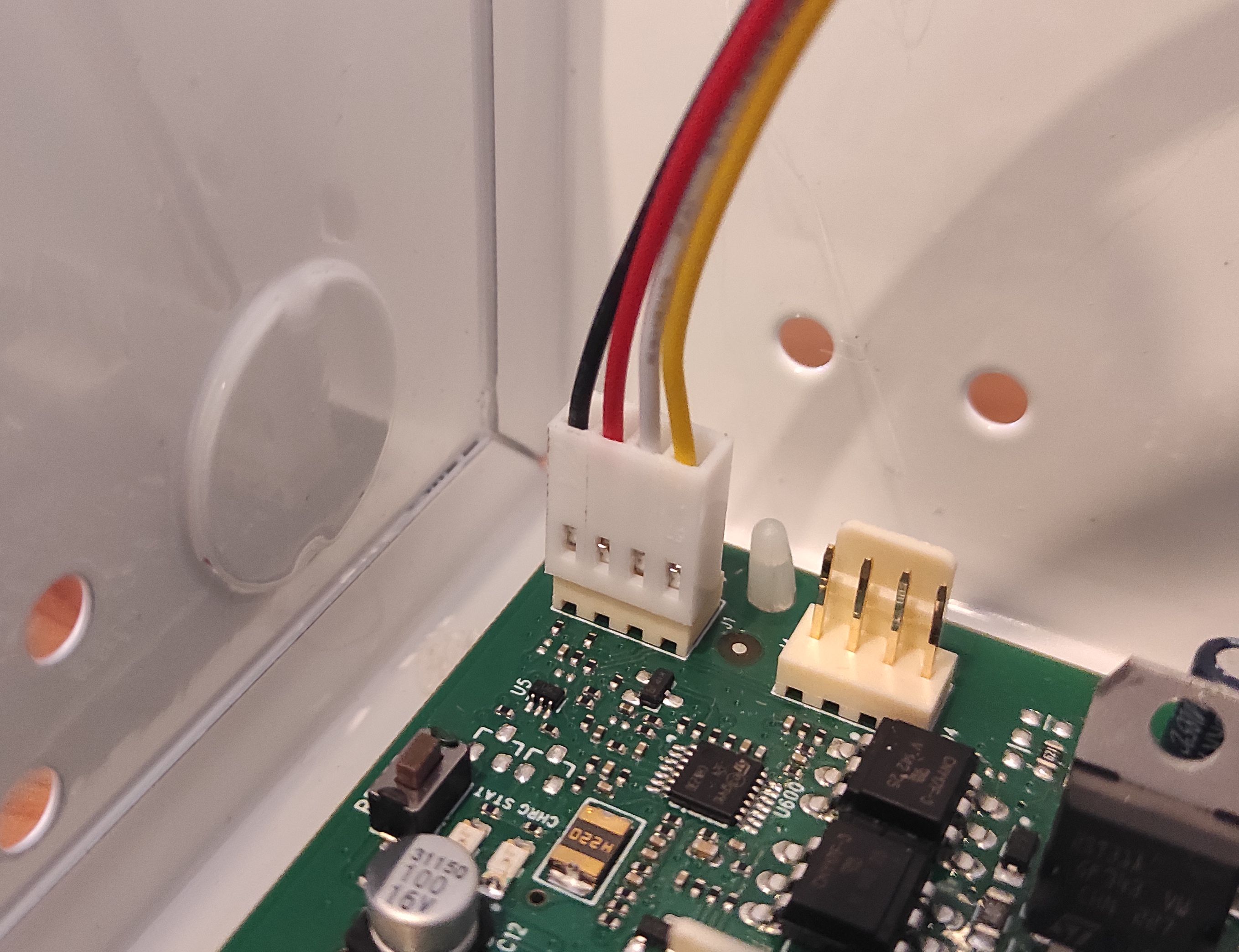
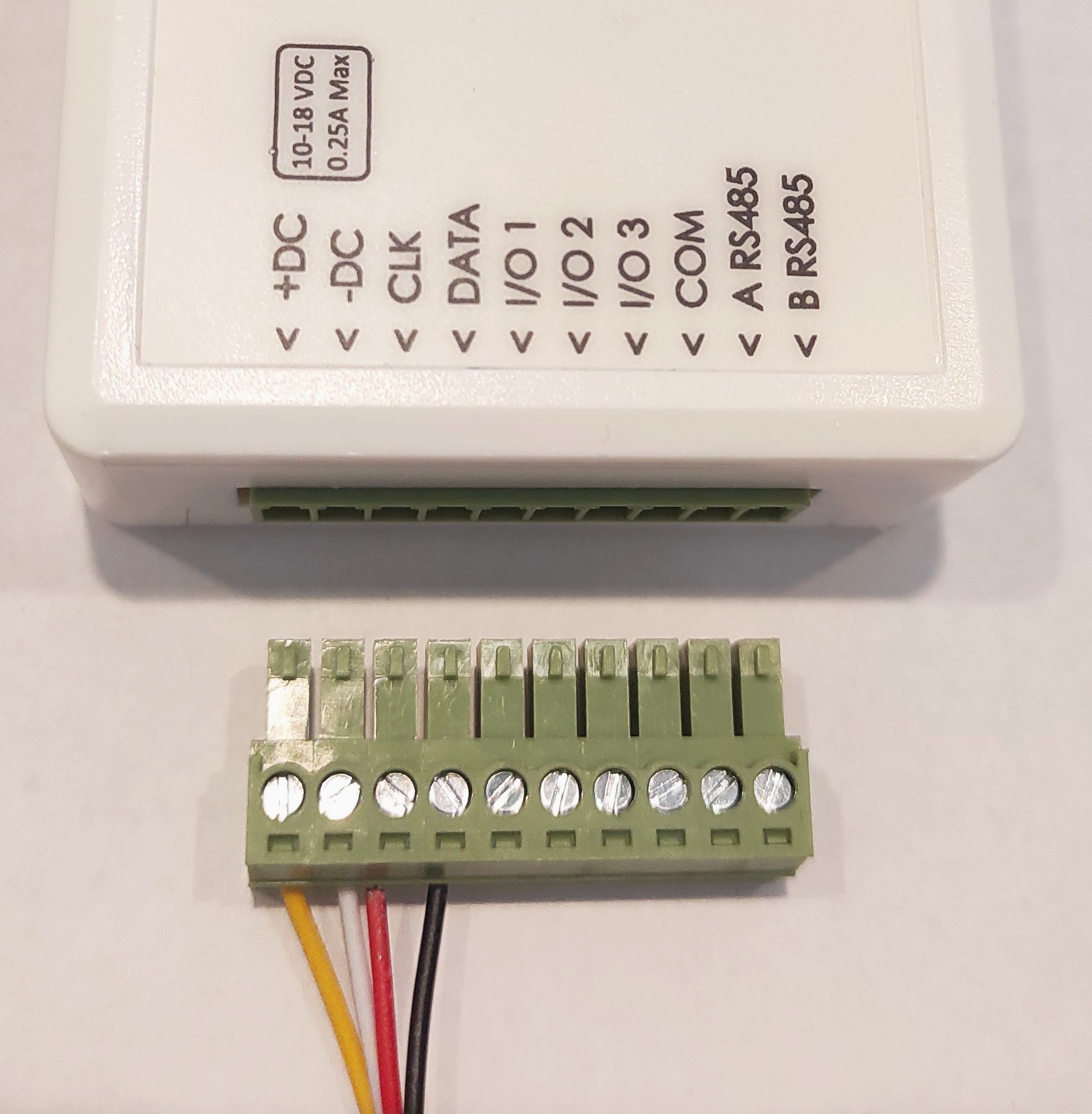
Para conectar la central de alarma PARADOX y el comunicador TRIKDIS, necesitará un cable CRP2 o CRP2B. La conexión del cable debe realizarse como se indica en la tabla siguiente.
| Comunicador Trikdis (Transmisor) | Marcado de color CRP2 | Marcado de color CRP2B | Marcado del diagrama del puerto serie Paradox |
| +DC | Rojo | Amarillo | AUX+ |
| -DC | Negro | Blanco | GND |
| Clk | Amarillo | Rojo | Tx |
| Data | Verde | Negro | Rx |
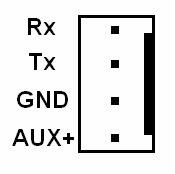
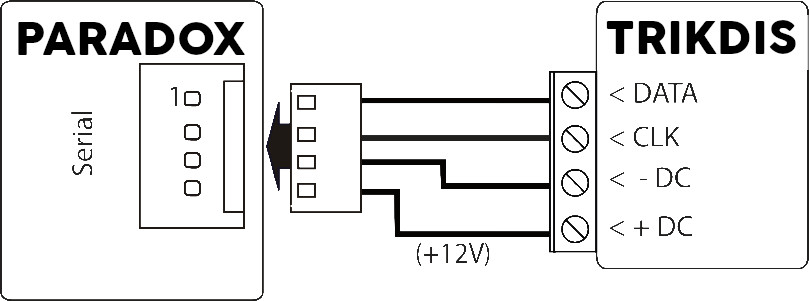
Cableado del puerto serie de la central de alarma Paradox con cable CRP2
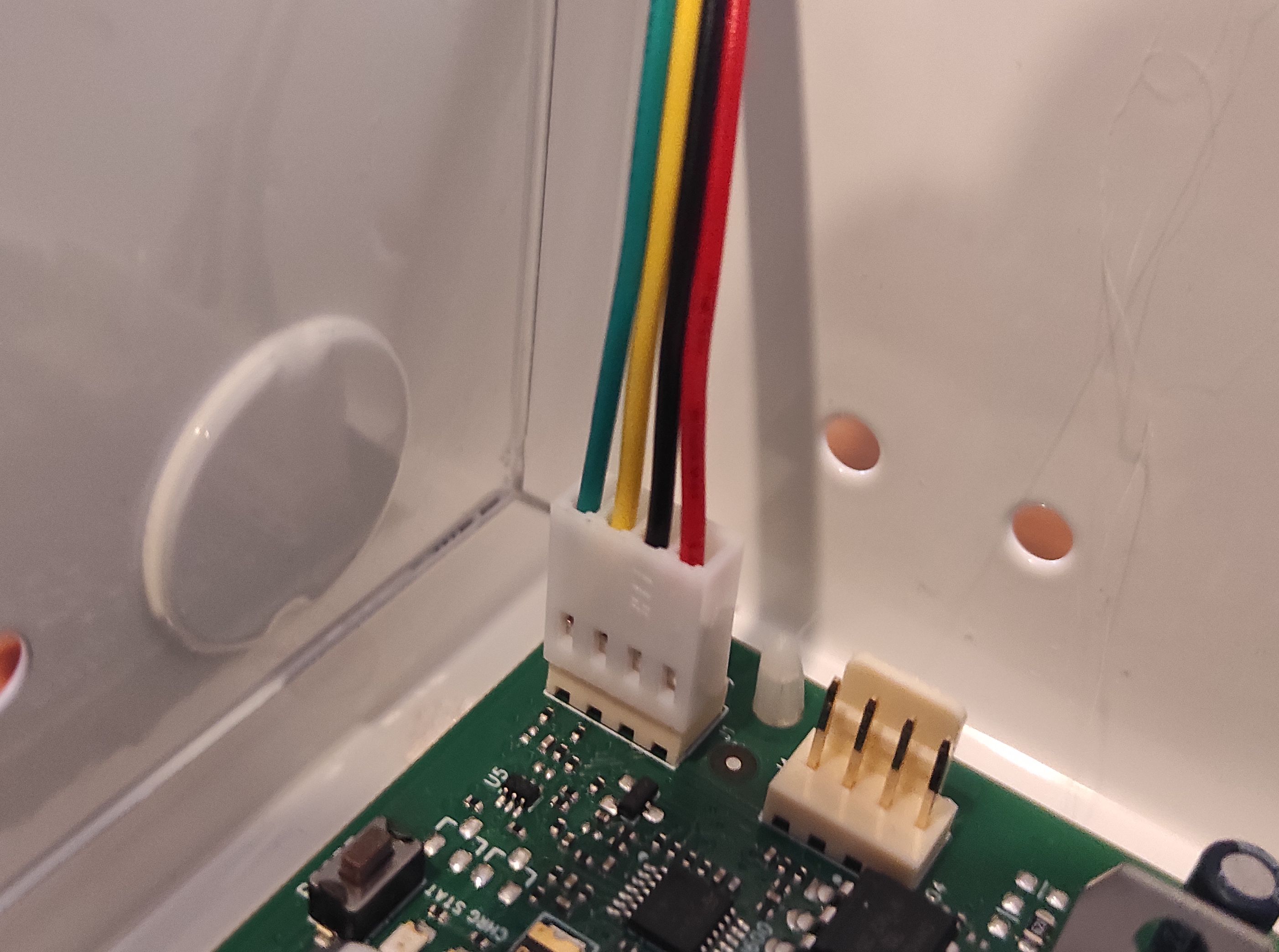
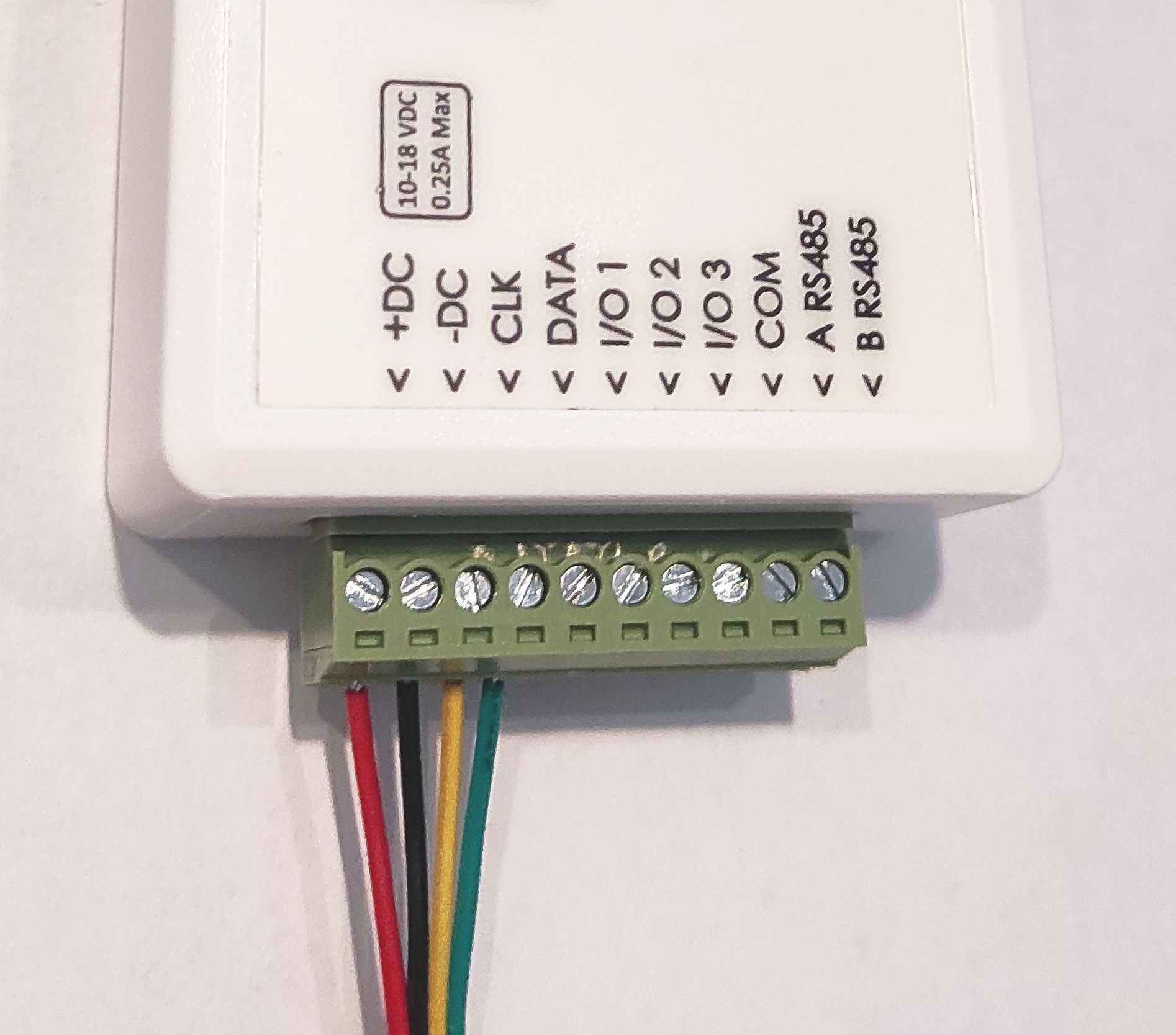
Cableado del puerto serie de la central de alarma Paradox con cable CRP2B
Programación del comunicador TRIKDIS
Todos los dispositivos Trikdis se pueden programar con un software común. El software se llama TrikdisConfig y se puede descargar del sitio web del fabricante.
Tras la descarga, instale el programa. Si al iniciar TrikdisConfig hay una nueva versión disponible, descargue e instale la actualización recomendada.
- Conecte el ordenador y el comunicador TRIKDIS con un cable mini-USB. (Para el GET, se necesita un cable USB-C)
- Lea la configuración del dispositivo.
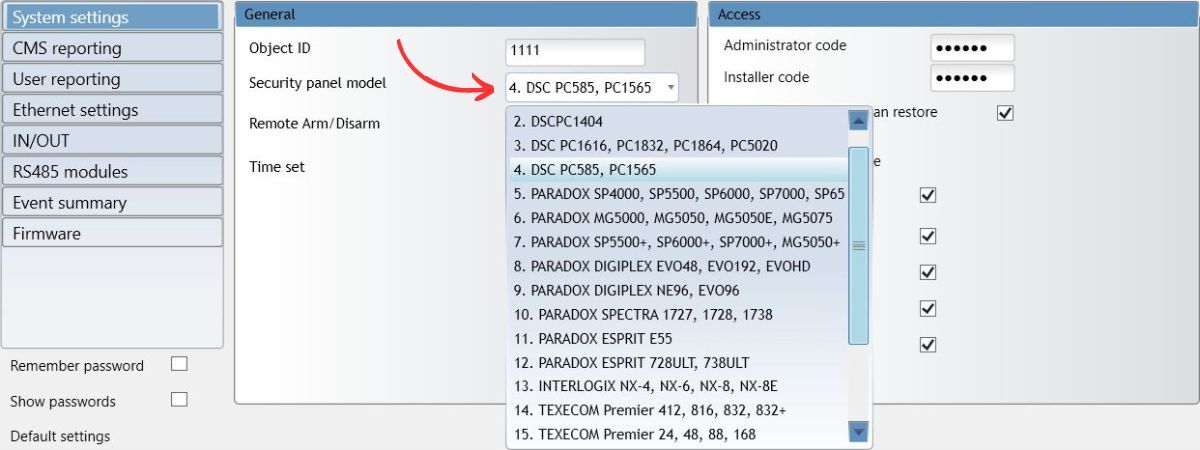
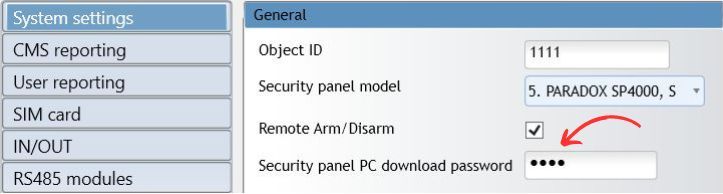
- En Ajustes del sistema > pestaña General, seleccione en el menú desplegable el tipo de central de alarma que corresponda a la central conectada al comunicador TRIKDIS.
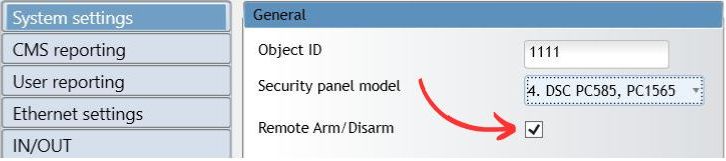
- El control directo (armado / desarmado remoto) solo puede activarse si la central seleccionada admite esta función (resaltada en rojo en la lista anterior).
- Las centrales de alarma Paradox solo requieren programación para el control remoto. No es necesaria ninguna programación para la lectura de eventos. Para habilitar el control directo (armado/desarmado remoto) en las centrales de alarma Paradox, la contraseña del programador PC almacenada en la central Paradox debe introducirse en el campo System settings (PC download password) de TrikdisConfig. (Este campo solo se muestra después de habilitar el control directo.)
Si entra en el modo de programación de la central de alarma Paradox, puede encontrar la contraseña- para las series MAGELLAN y SPECTRA: en la sección 911.
- para la serie DIGIPLEX EVO: en la sección 3012.
Atención: la contraseña de PC de 4 dígitos no puede empezar por cero.
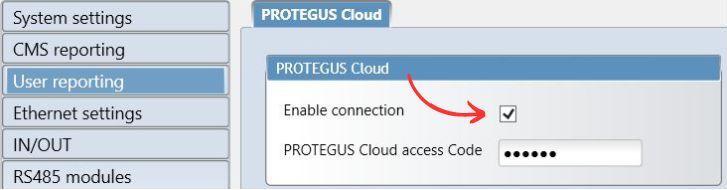
Tras cambiar la contraseña PC, la central de alarma Paradox debe reiniciarse para que el ajuste surta efecto. - En la pestaña Informes de usuario, active la conexión y elija una contraseña de conexión numérica de seis dígitos.
- Realice los ajustes necesarios para el acceso a Internet
- Los ajustes Ethernet solo son necesarios si el dispositivo de red (p. ej., el router) no asigna automáticamente una dirección IP.
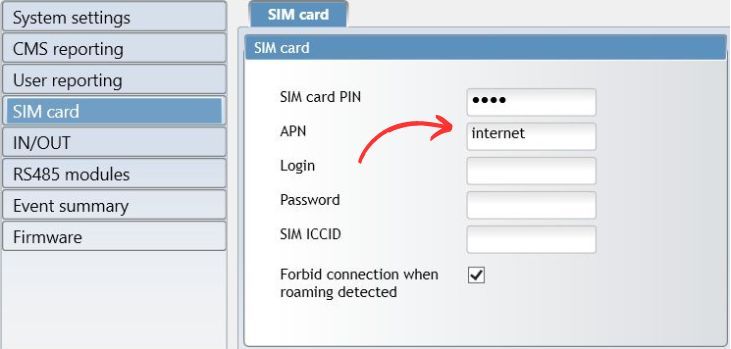
- En los dispositivos con tarjeta SIM, la conexión de datos requiere el ajuste correcto del APN.
- Se recomienda desactivar el uso del código PIN en un teléfono antes de insertar la tarjeta SIM en el dispositivo TRIKDIS. Si aun así desea utilizar el código PIN, asegúrese de introducirlo.
- Escriba la configuración en el dispositivo.
- Una vez escrita correctamente, puede desconectar el cable USB del dispositivo TRIKDIS.
Inicio del comunicador TRIKDIS
- Para comunicadores con tarjeta SIM, inserte la tarjeta SIM en el dispositivo antes de iniciarlo.
- Para dispositivos con Ethernet, puede conectar el cable Ethernet antes o después del inicio.
- Para el inicio, desconecte el cable USB y conecte el puente extraído.
Puede continuar con el siguiente capítulo cuando el dispositivo se inicie correctamente y no indique ningún error.
- El LED de alimentación es verde
- El LED de avería no parpadea en rojo
- El LED de red es verde (si parpadea en amarillo, está bien)
- Si el LED de datos no se apaga, significa que el dispositivo no puede enviar algún evento. Indica un error de conexión a Internet / datos.
Creación del sistema en la aplicación Protegus 2
- Descarga la aplicación Protegus 2 en tu teléfono o ábrela en un navegador
- Registra una cuenta si aún no lo has hecho.
- Inicia sesión en tu cuenta.
- En la página principal, pulsa el botón "+" para crear un sistema
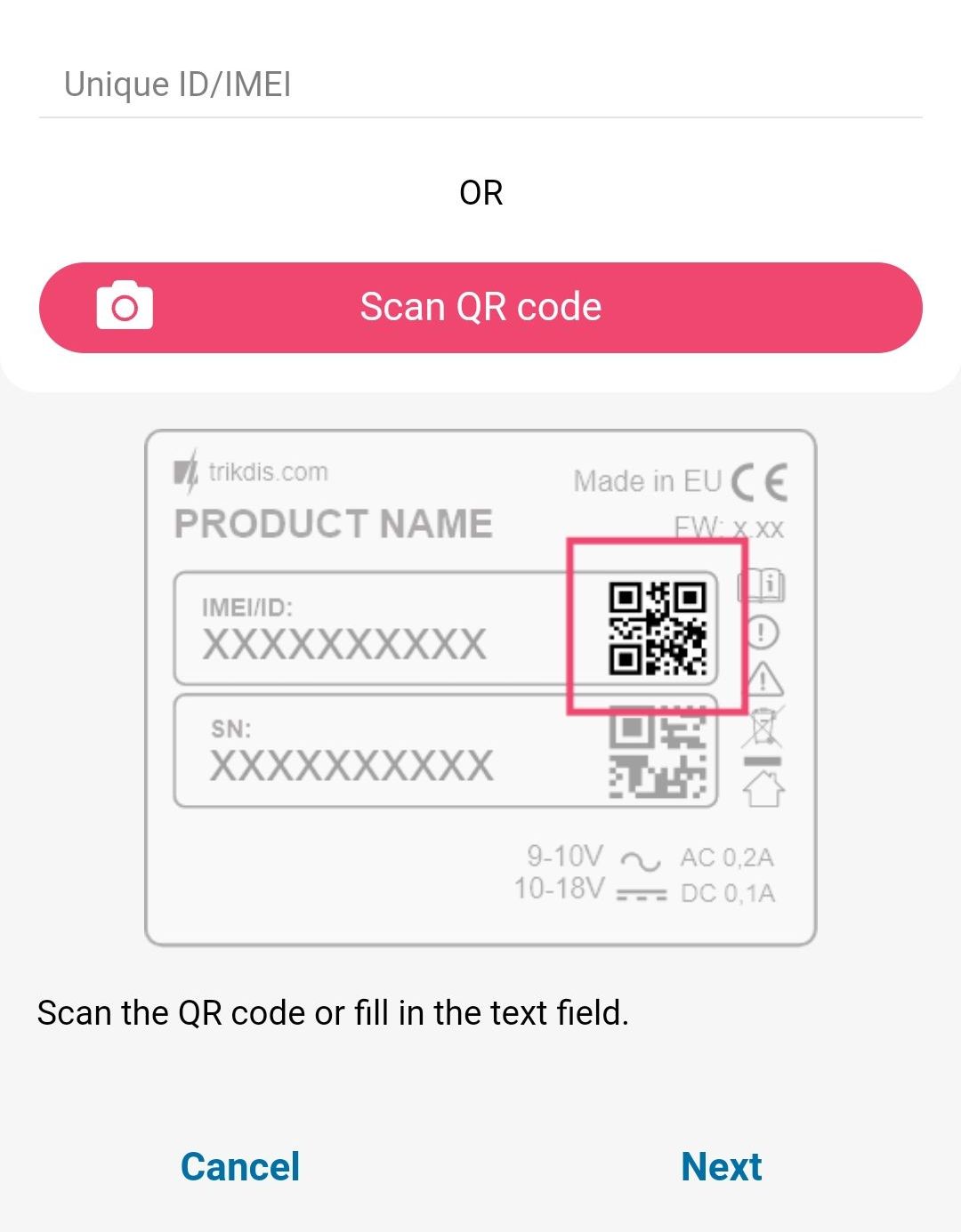
- Introduce el identificador único del dispositivo TRIKDIS (también puedes escanear el código de barras o el código QR con la cámara del teléfono), que encontrarás
- En la etiqueta adhesiva del dispositivo
- En la caja de cartón del dispositivo
- En la esquina inferior izquierda de TrikdisConfig (en un formato que se puede seleccionar y copiar)
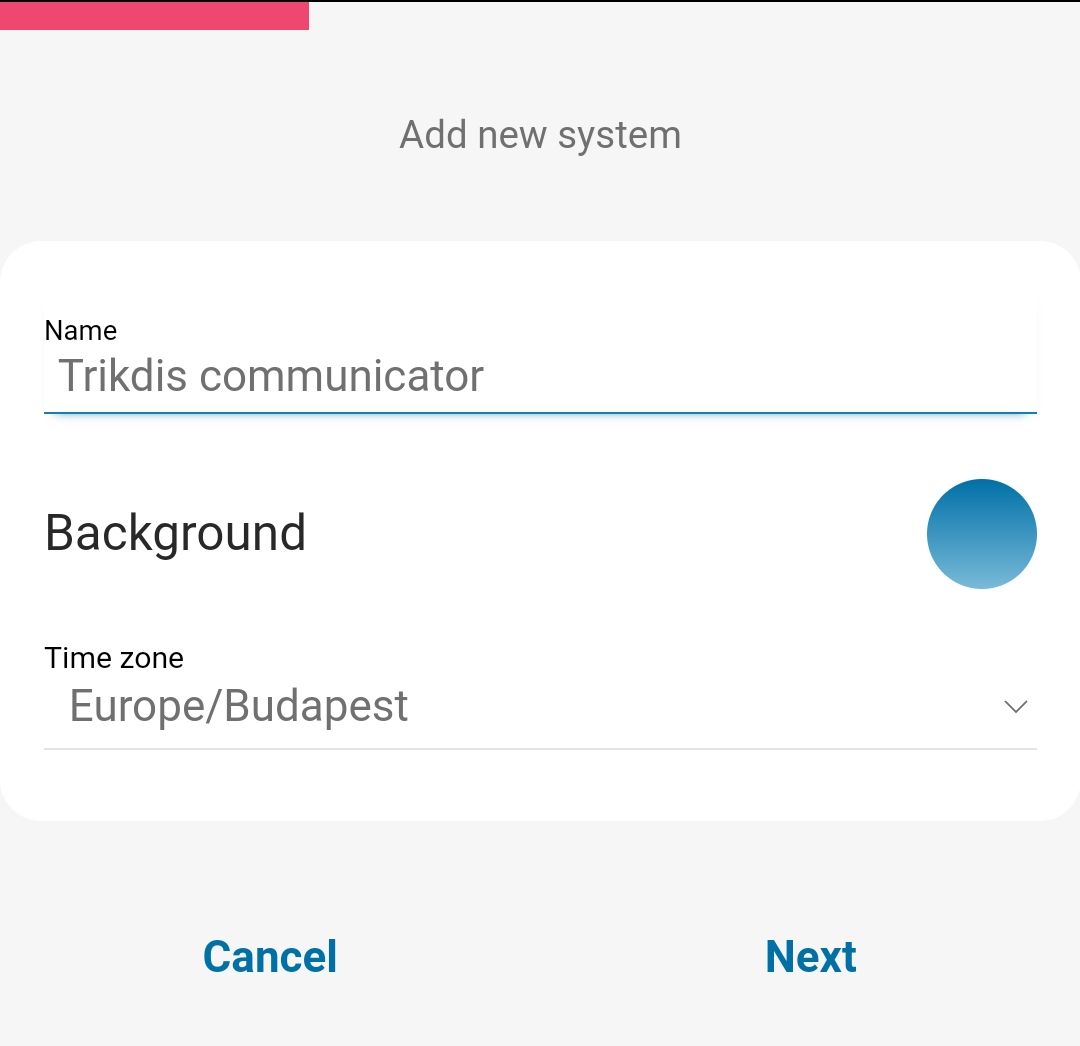
- Introduce el nombre del sistema y selecciona una zona horaria
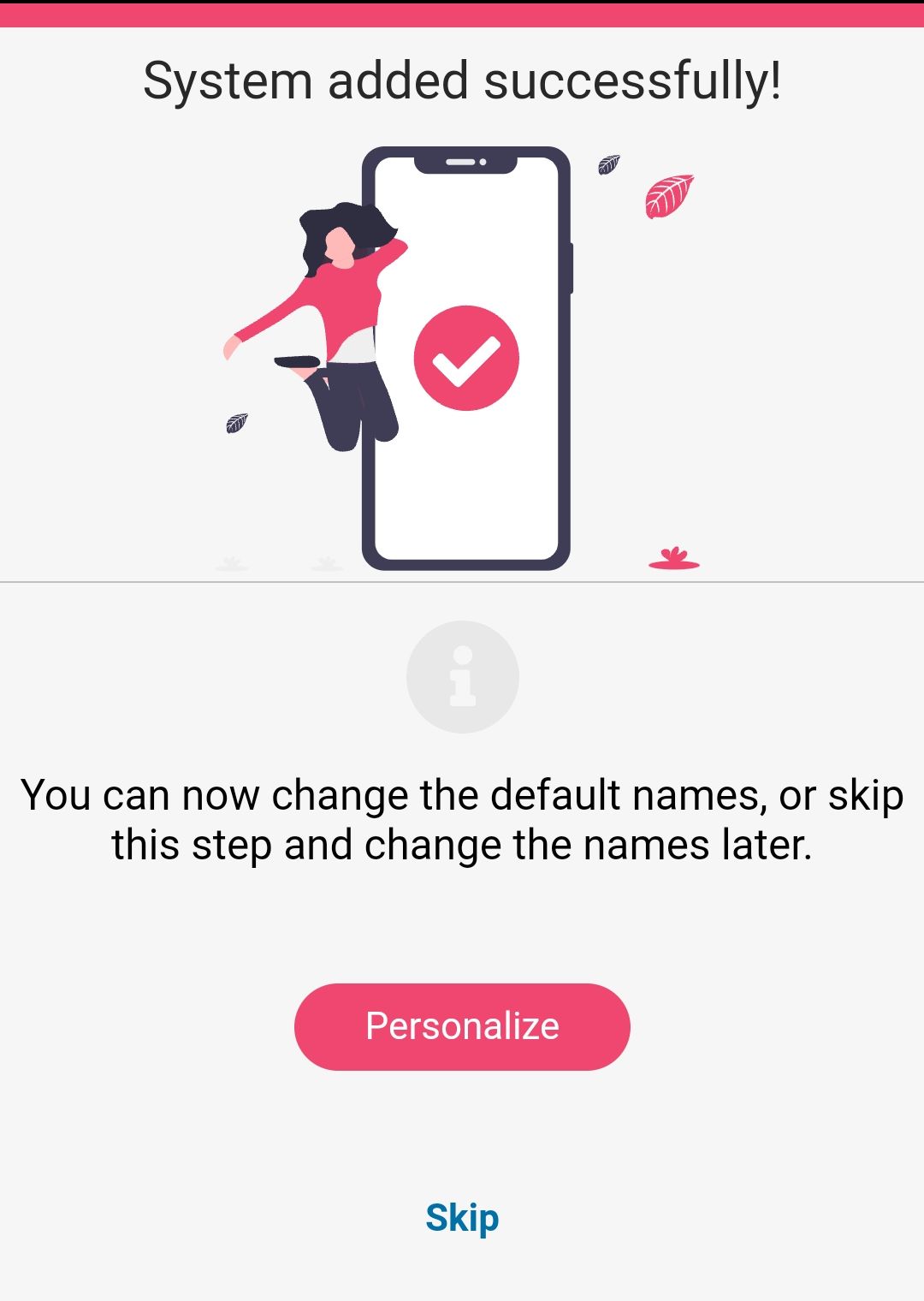
- Tu sistema ya está creado; en el siguiente paso puedes poner nombre a las particiones y zonas, aunque también puedes hacerlo más adelante en cualquier momento.
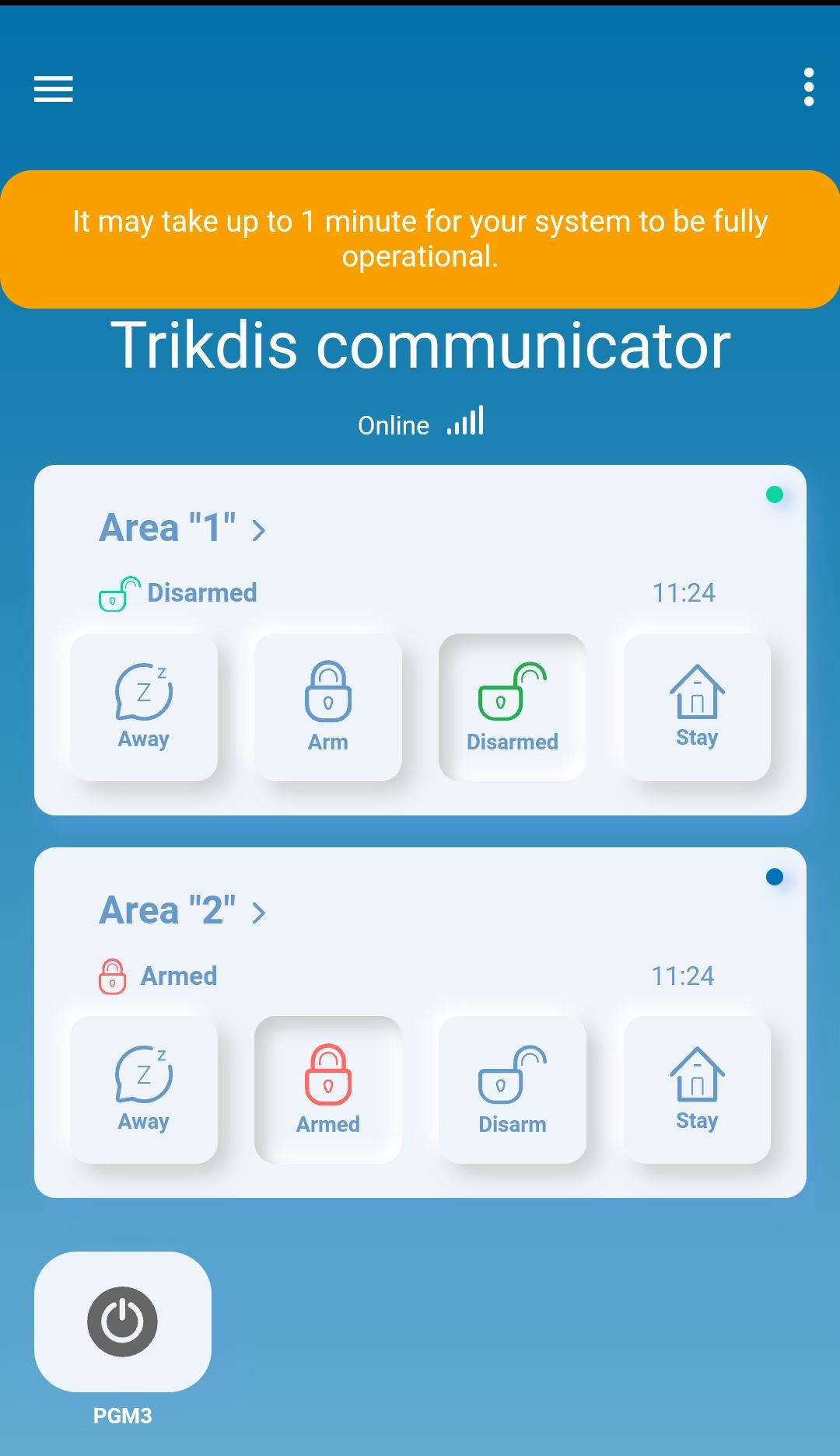
- En el último paso aparecerá la pantalla de inicio de tu sistema. Espera a que desaparezca la franja amarilla y tu sistema estará listo.




Etiquetas:
Artículos relacionados

Control directo de central de alarma mediante bus de datos o puerto serie
- 19.10.2018
Control directo de Trikdis mediante bus de datos o puerto serie: ventajas, compatibilidad y funciones disponibles.
Leer más
FLEXi SP3 + módulo de expansión inalámbrico Paradox RTX3
- 21.04.2022
FLEXi SP3 es compatible con el módulo de expansión inalámbrico Paradox RTX3 – configuración híbrida sencilla.
Leer más
Desbloqueo del puerto serie en las centrales de alarma Paradox
- 25.01.2023
Guía para desbloquear el puerto serie en las centrales de alarma PARADOX de la serie "+" para su uso con los comunicadores Trikdis.
Leer más
DSC Power Series NEO y comunicadores Trikdis: compatibilidad y soluciones
- 01.03.2025
¿Son compatibles los sistemas DSC Power Series NEO con los comunicadores especiales de Trikdis? Soluciones y alternativas.
Leer másProductos relacionados
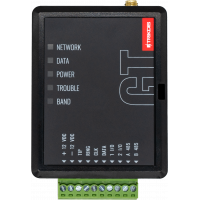
Trikdis GT 4G comunicador inteligente
Comunicador inteligente 4G que combina las capacidades del G16 y G16T: bus de datos/puerto serie más TIP-RING, control desde Protegus 2.
€174,90 Sin IVA: €142,20
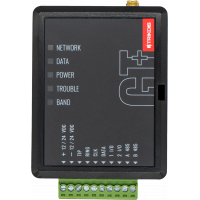
Trikdis GT+ 4G comunicador inteligente
Comunicador inteligente 4G, versión ampliada del GT: bus de datos/puerto serie y TIP-RING en un solo equipo, con control Protegus 2.
€174,90 Sin IVA: €142,20
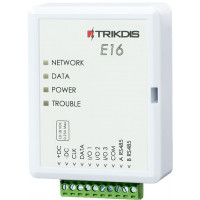
Trikdis E16 Ethernet comunicador - módulo IP
Comunicador inteligente Ethernet: envía los eventos de la alarma por internet a la CRA y permite armar el sistema a distancia desde la app. Conexión directa al bus Paradox/DSC.
€82,90 Sin IVA: €67,40
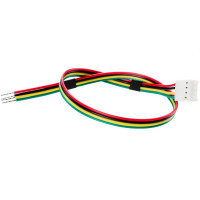
Trikdis CRP2 cable de conexión puerto serie para paneles de alarma Paradox
Cable de conexión original (~30 cm) entre el puerto serie de las centrales Paradox y los comunicadores Trikdis.
€6,90 Sin IVA: €5,61
Trikdis G16T 4G GSM comunicador inteligente (TIP-RING)
Comunicador 4G GSM con conexión TIP-RING: para cualquier central con línea telefónica, con avisos a la CRA y en la app.
€174,90 Sin IVA: €142,20
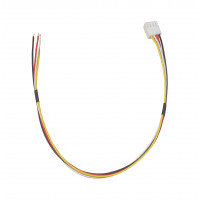
CRP2B cable de conexión puerto serie para paneles de alarma Paradox
Cable de conexión (~30 cm) entre el puerto serie de las centrales Paradox y los comunicadores Trikdis — pinout CRP2B.
€4,90 Sin IVA: €3,98