

TrikdisConfig – instalación y primer inicio
TrikdisConfig es el software de programación común de los dispositivos Trikdis y funciona en Windows. Este artículo te guía desde la descarga hasta el primer inicio: instalación, conexión USB, idioma del programa y actualizaciones.
¿Para qué sirve TrikdisConfig?
Todos los dispositivos Trikdis – módulos comunicadores, centrales de alarma, controladores de puertas, módulos de expansión – se configuran con un único programa común: TrikdisConfig. Funciona en Windows y se conecta al dispositivo de dos formas:
- por cable USB, en la instalación o en tu mesa de trabajo, antes del cableado;
- a distancia, con el identificador único del dispositivo (Unique ID), si el dispositivo ya está en línea.
Este artículo describe los primeros pasos. La conexión, las contraseñas y el acceso remoto se explican en detalle en el siguiente artículo de la serie.
1. Descarga
Descarga el programa desde la web del fabricante: en la página de inicio de trikdis.com, haz clic en el botón Download de la tarjeta TrikdisConfig.
2. Instalación
Ejecuta el instalador descargado y sigue sus pasos. El programa se instala en la carpeta C:\Program Files (x86)\Trikdis\TrikdisConfig y se puede iniciar desde el Escritorio o el menú Inicio.
En Windows 10 y 11 no hace falta ningún controlador USB adicional: el sistema reconoce el dispositivo por sí solo. Para versiones antiguas de Windows (XP, 7, 8), el controlador está en la carpeta del programa, en Drivers.
3. Conexión del dispositivo por USB
Conecta el dispositivo al ordenador con un cable USB. El tipo de conector varía según el dispositivo; cuál necesitas lo indica el capítulo de puesta en marcha del manual del dispositivo (por ejemplo, en el E16T es USB Mini-B).
Advertencia
Mientras el dispositivo está conectado al ordenador por cable USB, se encuentra en modo de programación: deja de funcionar con normalidad, no vigila, no transmite y no se puede controlar; se alimenta del USB y se reinicia al desconectar el cable. Por eso el dispositivo no debe estar al alcance de cualquiera: debe estar en una caja metálica cerrada, con protección antisabotaje (tamper) o con un detector de movimiento que vigile la caja. Más detalles en las preguntas frecuentes
Inicia TrikdisConfig. El programa reconoce el dispositivo y abre la ventana de programación. Si te pide una contraseña, introduce el código de 6 dígitos de administrador (de fábrica 123456) o de instalador (de fábrica 654321).
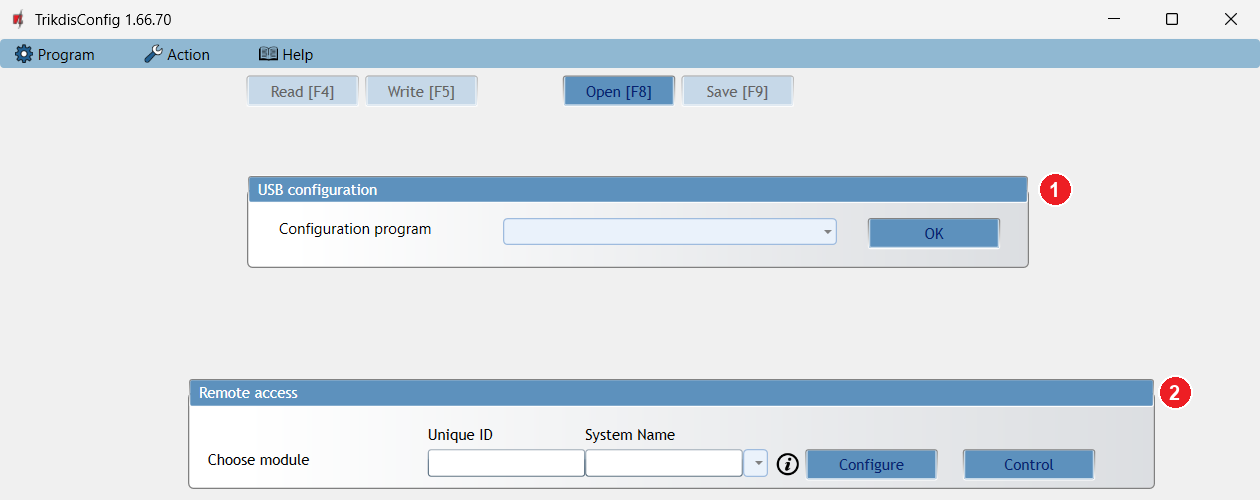
Si no hay ningún dispositivo conectado al ordenador, la ventana principal ofrece dos opciones:
- USB configuration – eliges el tipo de dispositivo, preparas la configuración sin el dispositivo y luego la guardas en un archivo;
- Remote access – te conectas a distancia con el identificador único del dispositivo (Unique ID).
4. Idioma del programa
El idioma se elige en el menú Program → Language. Presentación de los menús, los botones y la barra de estado: La interfaz de TrikdisConfig.
5. Actualización del programa
Al iniciarse, TrikdisConfig comprueba si hay una versión más reciente. Si la hay, en la ventana Update available ves el número de la nueva versión y sus novedades, y te pregunta: Do you want to download it? Pulsa Yes e instala la actualización: los nuevos dispositivos y firmwares solo se pueden gestionar con la versión actualizada del programa.
También puede ofrecerte una actualización de firmware. Si hay un firmware más reciente para el dispositivo conectado por USB, el programa te avisa de la misma manera (New firmware version is available). El procedimiento y las reglas de la actualización de firmware se describen en un artículo aparte de la serie.
Marca la casilla Do not ask for this version again solo si quieres quedarte a propósito con la versión antigua.
Siguiente paso
El programa funciona y el dispositivo está conectado: el siguiente artículo presenta los modos de conexión, los niveles de acceso y las contraseñas.